
da preizkusite še danes
Datoteka mora biti v obliki zapisa JPEG, JPG ali PNG in do 40 MB
https://main--cc--adobecom.aem.live/cc-shared/assets/img/upload-white.svg Naložite fotografijo

Z nalaganjem slike ali videoposnetka se strinjate s
pogoji uporabe podjetja Adobe in pravilnikom o zasebnosti
- Velikost datoteke, večja od 40 MB
- Zahteve ni mogoče obdelati
- Te vrste datoteke ni mogoče obdelati. Poskusite znova.
- Naenkrat je mogoče naložiti samo eno datoteko.
- Slika presega največje možne mere (8000 x 8000 slikovnih pik). Spremenite velikost in poskusite znova.
- promoid=TKZTL1M3&mv=other
Kako prekrivati slike v programu Photoshop.
Prekrivanje slik v programu Photoshop je hiter in zmogljiv način združevanja vizualnih elementov, ne glede na to, ali ustvarjate objavo z blagovno znamko za družbeno omrežje ali družinski spomin. Ustvarite plasti iz fotografij, logotipov, tekstur ali grafike, da izdelate dovršene, privlačne rezultate, ali kombinirajte slike za modele izdelkov, foto kolaže ali povabila na dogodke. Začetek je preprost.
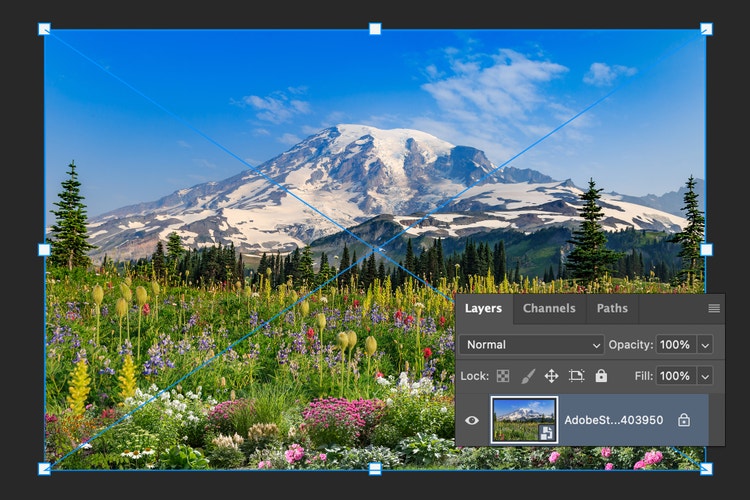
1. V Photoshop naložite osnovno sliko.
Odprite glavno sliko, s katero želite delati v programu Photoshop. To bo vaša plast za ozadje, pa naj bo to fotografija izdelka, pokrajina ali grafika za družbena omrežja.
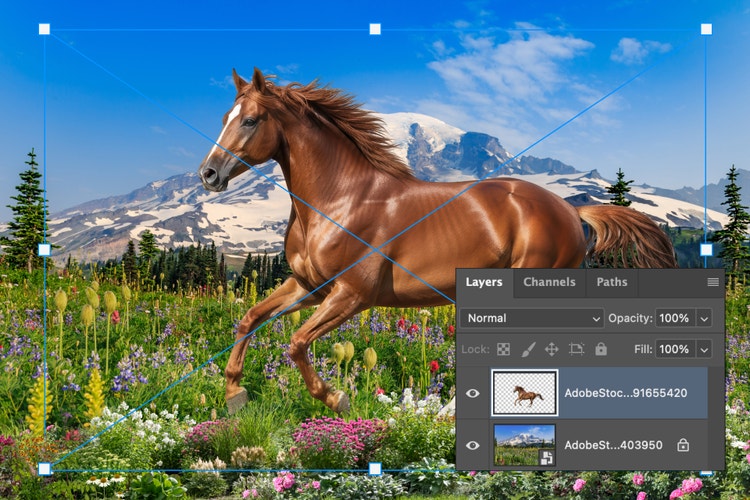
2. Dodajte in umestite prekrivno sliko.
Če želite dodati sliko k sliki, v delovni prostor programa Photoshop povlecite drugo datoteko in jo spustite. Samodejno se bo prikazala kot nova plast. Po potrebi spremenite velikost in jo prestavite, da boste dosegli želeni videz.
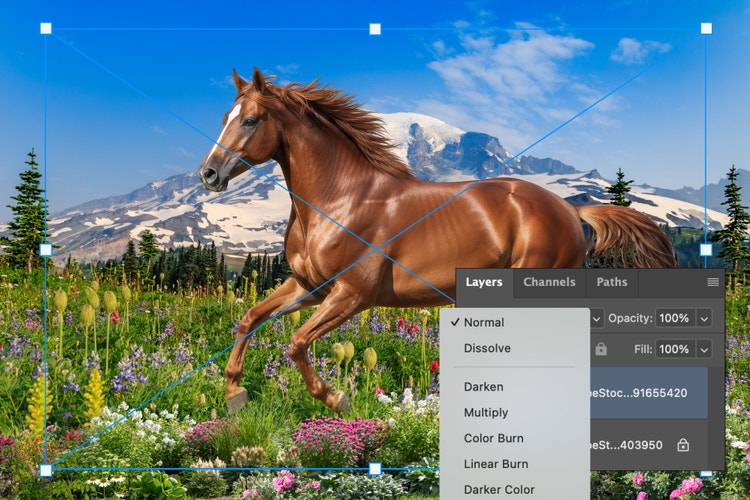
3. Zlijte in dodelajte prekrivanje slik.
Za nadzor nad interakcijo slik uporabite nastavitve plasti, denimo prosojnost, načine zlivanja ali maske plasti. Če želite, da se brezhibno ujemajo, uporabite funkcijo »Usklajevanje«, da samodejno uskladite barvo in odtenek prekrivne plasti z osnovno sliko. Ne glede na to, ali želite komaj opazno teksturo ali popolno prekrivanje, vam orodja programa Photoshop pomagajo ustvariti popolno kompozicijo.
Prekrivajte slike v spletu, kjer koli ste.
Slike lahko prekrivate za združevanje fotografij, grafik in tekstur v eni kompoziciji v programu Photoshop ali Photoshop v spletu. Ne glede na to, ali želite prekriti fotografijo izdelka z logotipom ali ustvariti digitalni kolaž, vam Photoshop omogoča, da preprosto prilagodite umestitev, prosojnost in načine zlivanja za popoln videz – doma ali na poti.
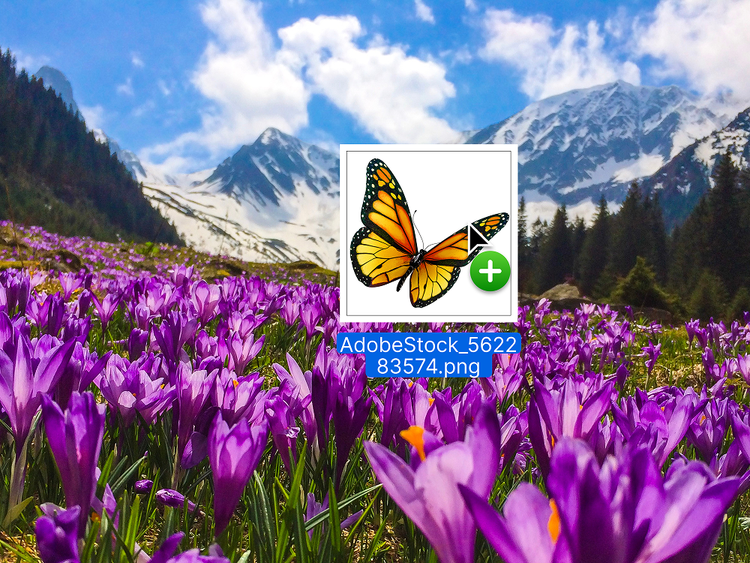
Hitro prekrijte slike z možnostjo »povleci in spusti«.
S funkcijo »povleci in spusti« v programu Adobe Photoshop lahko preprosto ustvarite izdelke z več plastmi, ki so videti kot delo strokovnjaka. Samo spustite datoteke na platno in Photoshop jih samodejno doda kot nove plasti, da lahko začnete izdelovati svojo kompozicijo. Ne glede na to, ali ste začetnik ali izkušen oblikovalec, lahko slike prekrijete le v nekaj sekundah in pri tem ne upočasnite svojega poteka dela.
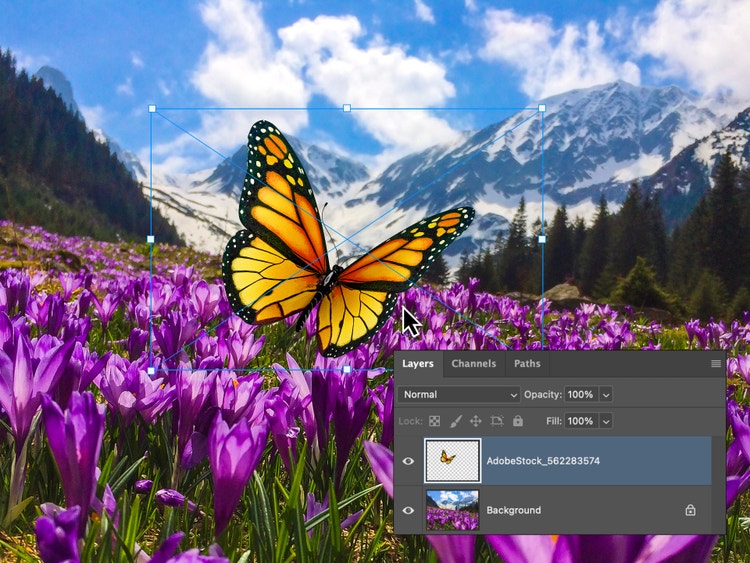
Spremenite velikost in umestite prekrivne elemente slik za poljubno velikost sredstva.
Če želite dodati sliko k sliki, v delovni prostor programa Photoshop povlecite drugo datoteko in jo spustite. Samodejno se bo prikazala kot nova plast. Po potrebi spremenite velikost in jo prestavite, da boste dosegli želeni videz.
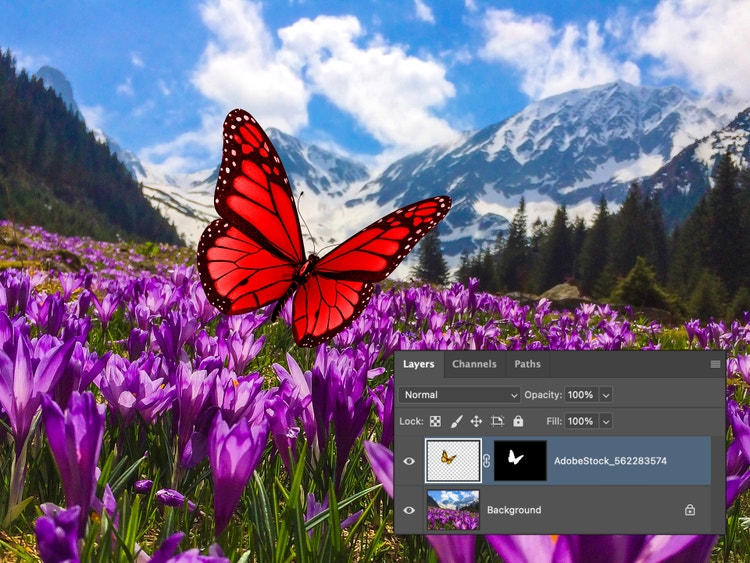
Izpopolnite prekrivne elemente, ne da bi spremenili izvirno sliko.
Maske plasti v programu Photoshop vam omogočajo eksperimentiranje s prekrivanjem slik, medtem ko ohranite izvirne slike nedotaknjene. S prelivi, čopiči ali izbirami zlijte robove, skrijte območja ali ustvarite gladke prehode. Ne glede na to, ali združujete dve sliki ali več, vam maske plasti omogočajo neuničujoč nadzor za izpopolnitev vsakega detajla vašega izdelka.
Ustvarite plasti z besedilom ali ustvarjalnimi učinki.
Z orodji za prekrivanje slik v programu Photoshop lahko izdelate vizualne elemente po meri za poljubni projekt. Dodajte teksture, vključite plast krepke tipografije ali vmešajte umetniške foto učinke in tako ustvarite izstopajoče grafike za družbena omrežja, tisk ali osebne projekte.
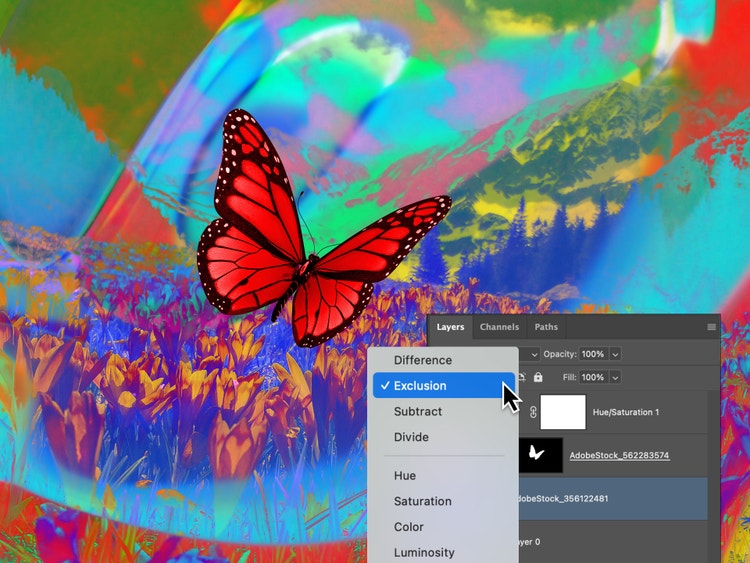
Prekrivanje slik naj postane del vašega ustvarjalnega poteka dela.
Ne glede na to, ali ustvarjate osebno ploščo vizije ali oblikujete sličico za YouTube z blagovno znamko, vam orodja za prekrivanje slik v programu Photoshop pomagajo hitro pretvoriti koncept v dovršen rezultat. V prekrivanje slik dodajte fotografije ali slike, nato uporabite funkcijo »Usklajevanje« za ujemanje osvetlitve, barve in senc, tako da se vsak element zdi, kot da sodi tja. Nato ustvarite plasti, dodelajte rezultat in ga objavite za uporabo na poljubni platformi. Raziščite orodja umetne inteligence za Photoshop za generiranje edinstvenih vzorcev, tekstur in plasti za ozadje, ki se brezhibno zlijejo v vaš koncept.
Eksperimentirajte s prekrivanjem slik za:
- dodajanje blagovne znamke ali besedila v grafike za družbena omrežja in trženjska sredstva;
- izdelavo večkrat uporabnih predlog za oblikovanje s plastmi;
- ustvarjanje razpoloženjskih kolažev, digitalnih kolažev ali umetniških del s plastmi;
- oblikovanje sličic za videovsebino, podkaste ali vsebino blogov.
Ustvarjajte prekrivanja slik na poti.
V programih Photoshop in Photoshop v spletu lahko prekrivate slike brezplačno od koder koli. Ne glede na to, ali potujete, ste na fotografiranju ali delate v tabličnem računalniku ali telefonu, je vaše delo preprosto sinhronizirano med napravami. Sodelujte sproti, naredite hitre popravke in poskrbite za dostopnost ustvarjalnega poteka dela, kjer koli dobite navdih.
Odkrijte še več funkcij.
Usklajevanje fotografij | Usklajevanje fotografij v programu Photoshop Urejevalnik fotografij z UI | Urejevalnik fotografij z UI v programu Photoshop Generativno izpolnjevanje | Generativno izpolnjevanje v programu Photoshop Odstranjevanje ozadja | Odstranjevanje ozadja v programu Photoshop Zamenjava neba | Zamenjava neba v programu Photoshop Obarvanje fotografij | Obarvanje fotografij v programu Photoshop Radirka za fotografije | Radirka za fotografije v programu Photoshop