
Datoteka mora biti v obliki zapisa JPEG, JPG ali PNG in velikosti do 40 MB.
https://main--cc--adobecom.aem.live/cc-shared/assets/img/upload-white.svg Naložite fotografijo

Z nalaganjem slike ali videoposnetka se strinjate s
pogoji uporabe podjetja Adobe in pravilnikom o zasebnosti
Datoteka mora biti v obliki zapisa JPEG, JPG ali PNG in velikosti do 40 MB.
https://main--cc--adobecom.aem.live/cc-shared/assets/img/upload-white.svg Naložite fotografijo
Z nalaganjem slike ali videoposnetka se strinjate s
pogoji uporabe podjetja Adobe in pravilnikom o zasebnosti
da preizkusite še danes
Datoteka mora biti v obliki zapisa JPEG, JPG ali PNG in velikosti do 40 MB.
https://main--cc--adobecom.aem.live/cc-shared/assets/img/upload-white.svg Naložite fotografijo
Z nalaganjem slike ali videoposnetka se strinjate s
pogoji uporabe podjetja Adobe in pravilnikom o zasebnosti
- Velikost datoteke, večja od 40 MB
- Zahteve ni mogoče obdelati
- Te vrste datoteke ni mogoče obdelati. Poskusite znova.
- Naenkrat je mogoče naložiti samo eno datoteko.
- Slika presega največje možne mere (8000 x 8000 slikovnih pik). Spremenite velikost in poskusite znova.
- promoid=TG8SL5C4&mv=other
Navodila za uporabo radirke za fotografije v Photoshopu.
Radirka za fotografije v Photoshopu omogoča enostavno brisanje predmetov, ljudi ali ozadij brez naprednih veščin urejanja. Ne glede na to, ali čistite zapleteno kompozicijo ali odstranjujete nezaželene motnje, vam umetnointeligenčna radirka za fotografije pomaga hitro in neopazno izbrisati del slike.
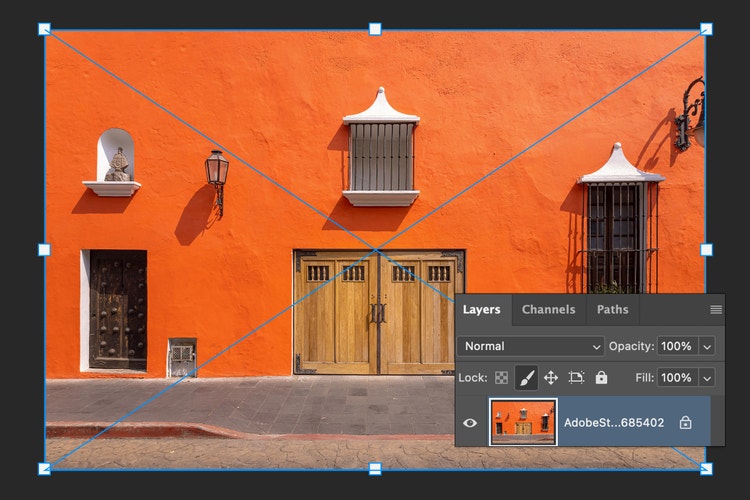
1. Naložite svojo sliko v Photoshop
Odprite datoteko v Photoshopu in poskrbite, da je plast, ki jo želite urejati, odklenjena. Radirko za slike lahko uporabite za portrete, pokrajine, fotografije izdelkov ali katero koli fotografijo, ki potrebuje hitro čiščenje.
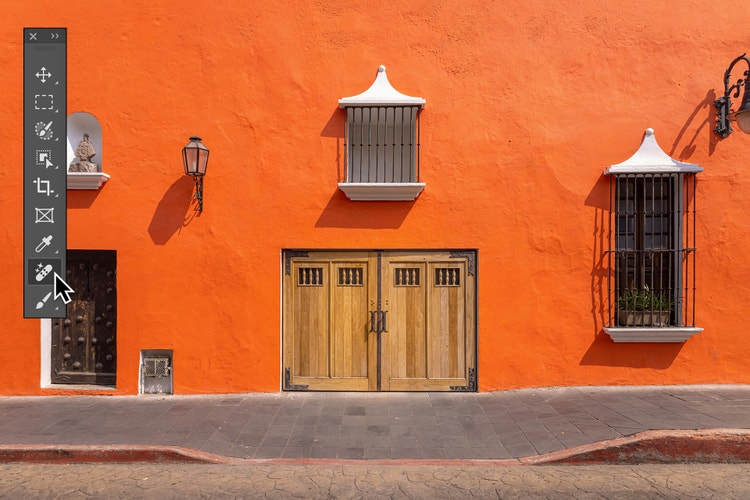
2. Izberite orodje radirke za fotografije.
Poiščite radirko za fotografije v orodni vrstici. Umetnointeligenčna radirka za fotografije uporablja pametno zaznavanje za zlivanje okoliških slikovnih pik in čisto odstranjevanje neželenih elementov.
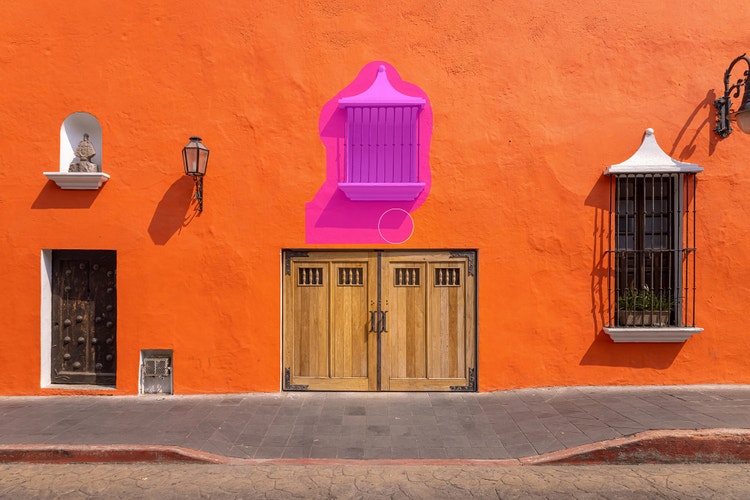
3. Za brisanje prilagodite čopič in pobarvajte.
Prilagodite velikost in mehkost čopiča glede na to, kar odstranjujete, nato povlecite preko območja za brisanje. Orodje bo samodejno izpolnilo ozadje in počistilo sliko.
Izbrišite fotografije na spletu v nekaj sekundah.
Radirka za fotografije v programu Adobe Photoshop je zmogljivo umetnointeligenčno orodje za brisanje slik, ki lahko z le nekaj kliki odstrani neželene dele fotografije. Ne glede na to, ali želite izbrisati naključni predmet, odstraniti osebo iz ozadja ali počistiti moteč detajl, orodje samodejno zlije okoliško območje za naravni videz rezultatov. Je hitro, preprosto in natančno, zato lahko porabite manj časa za urejanje in več za ustvarjanje.

Preprosto, zmogljivo čiščenje slik z radirko za fotografije.
Orodje radirke za fotografije omogoča vsakomur enostavno izboljšanje fotografije – ne glede na to, ali ste profesionalni retušer ali začetnik. Zasnova z umetno inteligenco vam omogoča hitro odstranjevanje motenj, popravljanje neredа v ozadju ali izboljšanje majhnih podrobnosti. Lahko ga uporabite samostojno za lahke popravke ali ga kombinirate z drugimi orodji Photoshop AI za naprednejše retuširanje. To je hiter, prilagodljiv način čiščenja slik z rezultati, ki so videti brezhibni in profesionalni.
Počistite motnje na slikah z natančnostjo.
Radirka za fotografije vam omogoča natančen nadzor pri odstranjevanju elementov in motenj na fotografijah, velikih ali majhnih. Počistite nered v ozadju pri fotografijah izdelkov, odstranite neželene ljudi ali predmete s potovalnih fotografij ali dodelajte portrete z brisanjem naključnih las ali kosmov. Tudi majhni popravki, kot so madeži ličil ali nepravilnosti kože, so enostavni za popravilo z radirko za fotografije z orodjem za odstranjevanje. Od subtilnih popravkov do popolnega čiščenja vam lahko umetnointeligenčna radirka za fotografije pomaga izpopolniti vaše slike.
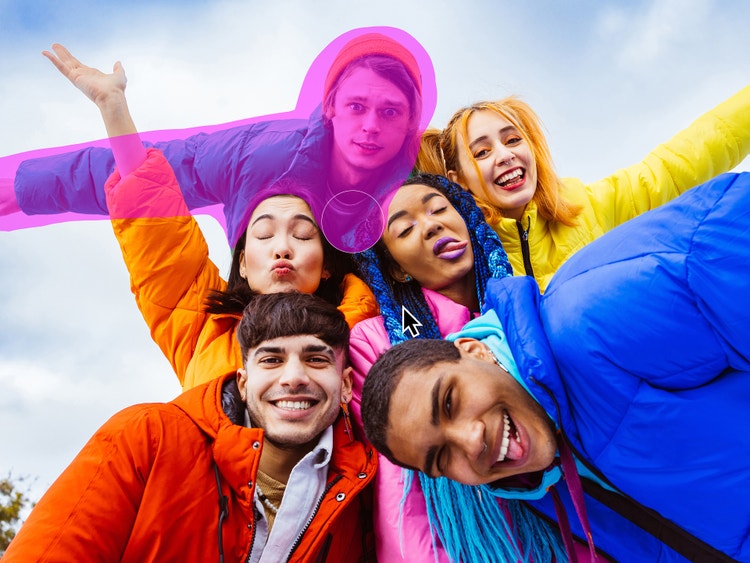
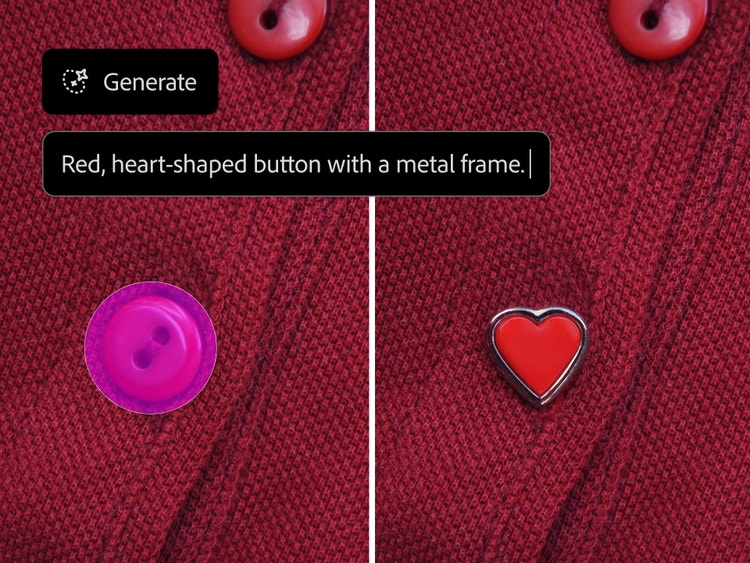
Zamenjajte izbrisane predmete na fotografijah z novo vsebino.
Z orodjem radirke za fotografije v Photoshopu lahko naredite več kot le izbrišete del slike. Ko počistite svoje slike z odstranjevanjem neželenih elementov, lahko ta prazna območja napolnite z nečim novim, kot je tekstura, vzorec ali celo prizor, generiran z umetno inteligenco. Uporabite katero koli orodje za izbiranje, da izberete del svoje slike, nato poskusite z generativnim izpolnjevanjem za ustvarjanje prilagojene vsebine, ki se neopazno zlije z vašo sliko. Ne glede na to, ali si prizadevate za dovršen videz ali nekaj igrivega in ustvarjalnega, vam orodja z umetno inteligenco omogočajo neskončne načine ponovnega osmišljanja vaših fotografij.
Uporabljajte radirko za fotografije na spletu od koder koli.
Ne glede na to, ali delate od doma, na lokaciji ali urejate med fotografiranji, se orodje radirke za fotografije popolnoma prilega vašemu poteku dela. Uporabite program Photoshop na telefonu ali tablici za čiščenje slik na mestu samem ali dostopajte do orodja radirke za fotografije v Photoshopu na spletu – prenašanje ni potrebno. Kamor koli greste, boste dobili profesionalne rezultate s hitrimi, neopaznimi popravki.
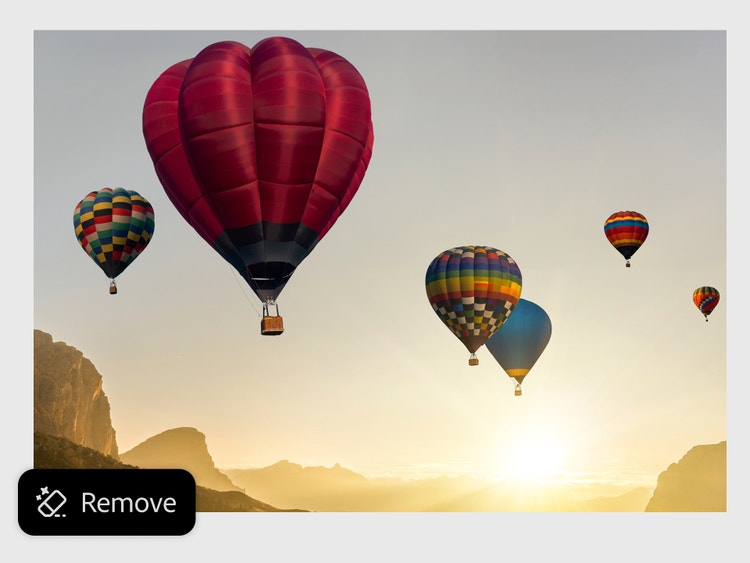
Izbrišite slike in urejajte hitreje z radirko za fotografije.
Ne glede na to, ali ste profesionalni oblikovalec ali urejate fotografije za zabavo, orodje radirke za fotografije deluje brezhibno pri vseh vrstah projektov. Photoshop je dovolj prilagodljiv, da podpira vse od komercialnih potekov dela do ustvarjalne osebne uporabe. Uporabite ga za odstranjevanje predmetov, čiščenje motečih elementov ali pripravo slik za naslednjo fazo oblikovanja.
Preizkusite umetnointeligenčno orodje radirke za fotografije:
- Uredite fotografije, da naredite prostor za besedilo, blagovno znamko ali logotip.
- Izboljšajte fotografije izdelkov z odstranjevanjem motečih elementov in čiščenjem ozadja.
- Odstranite nered s spontanih posnetkov in družinskih fotografij pred deljenjem.
- Bodite ustvarjalni z osebnimi projekti, kot so digitalni kolaži ali plošče vizije.
Navodila za brisanje nekaj s slike v Photoshopu.
Odstranjevanje neželenih elementov s fotografij je z orodjem radirke za fotografije na spletu enostavno. Ne glede na to, ali čistite fotografijo izdelka ali odstranjujete moteče elemente iz ozadja počitniške fotografije, umetnointeligenčna radirka za fotografije vam zagotavlja profesionalne rezultate kadar koli in kjer koli.
Tako počistite slike z radirko za fotografije:
- Naložite fotografijo, ki jo želite urediti v Photoshopu.
Odprite sliko v Photoshopu ali uporabite orodje radirke za fotografije neposredno v brskalniku s Photoshopom na spletu. Poskrbite, da je plast slike odklenjena, da lahko urejate. - Izberite orodje za odstranjevanje.
V orodni vrstici izberite orodje za odstranjevanje, ki poganja potek dela z radirko za fotografije. Ta umetnointeligenčna radirka za fotografije zazna in pomeša okoliške slikovne pike, kar pomaga pri brezhibnem odstranjevanju predmetov. - Izberite velikost in trdoto radirke.
Uporabite nastavitve čopiča za prilagoditev velikosti in mehkosti robov glede na to, kar odstranjujete. Manjši, mehkejši čopiči so odlični za natančne podrobnosti, medtem ko lahko večji, trši čopiči pospešijo večja čiščenja. - Povlecite preko dela fotografije, ki ga želite izbrisati.
Previdno prebarvajte predmet ali del, ki ga želite odstraniti. Z orodjem za odstranjevanje bo radirka za odstranjevanje samodejno izpolnila prostor z uporabo bližnjih podatkov slike, zaradi česar bo urejanje videti naravno in profesionalno. - Preglejte, izboljšajte in počistite svojo sliko.
Ko ste izbrisali neželeno vsebino, uporabite dodatna orodja Photoshopa, kot so odstranjevalec madežev, zdravilni čopič ali generativno izpolnjevanje, da dodelate svojo fotografijo in uresničite svojo vizijo.
Odkrijte še več funkcij.
Usklajevanje fotografij | Usklajevanje fotografij Photoshop Umetnointeligenčni urejevalnik fotografij | Umetnointeligenčni urejevalnik fotografij Photoshop Generativno izpolnjevanje | Generativno izpolnjevanje Photoshop Odstranjevanje ozadja | Odstranjevanje ozadja Photoshop Zamenjava neba | Zamenjava neba Photoshop Obarvanje fotografij | Obarvanje fotografij Photoshop