
Súbor musí byť formátu JPEG, JPG alebo PNG a nesmie mať viac ako 40 MB
https://main--cc--adobecom.aem.live/cc-shared/assets/img/upload-white.svg Nahrať fotografiu

Nahratím obrázka alebo videa vyjadrujete súhlas s
podmienkami používania a zásadami ochrany osobných údajov spoločnosti Adobe.
Súbor musí byť formátu JPEG, JPG alebo PNG a nesmie mať viac ako 40 MB
https://main--cc--adobecom.aem.live/cc-shared/assets/img/upload-white.svg Nahrať fotografiu
Nahratím obrázka alebo videa vyjadrujete súhlas s
podmienkami používania a zásadami ochrany osobných údajov spoločnosti Adobe.
presuňte obrázok myšou
Súbor musí byť formátu JPEG, JPG alebo PNG a nesmie mať viac ako 40 MB
https://main--cc--adobecom.aem.live/cc-shared/assets/img/upload-white.svg Nahrať fotografiu
Nahratím obrázka alebo videa vyjadrujete súhlas s
podmienkami používania a zásadami ochrany osobných údajov spoločnosti Adobe.
- Veľkosť súboru prekračuje 40 MB
- Vašu žiadosť sa nepodarilo spracovať
- Tento typ súboru nemôžeme spracovať. Skúste to znova.
- Naraz sa dá nahrať len jeden súbor.
- Obrázok prekračuje maximálne rozmery (8 000 x 8 000 pixelov). Zmeňte jeho veľkosť a skúste to znova.
PREJSŤ NA SEKCIU
Čo potrebujete vedieť ešte pred začatím
Základná technika výrezu v aplikácii Photoshop
Tipy a triky týkajúce sa výrezov v aplikácii Photoshop
Oboznámte sa s dvomi nástrojmi, ktoré potrebujete na vytváranie výrezov
Na vytvorenie dokonalého výrezu, ktorý môžete použiť kdekoľvek, vám stačí váš obľúbený nástroj na výber a maska vrstvy. Jednoducho vyberte objekt, ktorý chcete vyrezať, použite masku vrstvy a máte hotovo. Nižšie sa o výrezoch dozviete viac.
Výrez je jednoducho fotografia s odstráneným pozadím. Používať ho môžete rovnako, ako keď ste ako dieťa vytvárali koláže pomocou nožníc, lepidla a starých časopisov. Vďaka digitálnym technológiám môžete jednoducho vyrezávať objekty z jednofarebných pozadí, napríklad misku s jahodami na bielej kuchynskej linke. Prípadne môžete vytvárať zložitejšie výrezy, napríklad ružového kra v botanickej záhrade, a nepotrebujete na to žiadne nožnice.
Keď sa naučíte správne vyrezávať objekty z obrázkov, tak túto zručnosť budete využívať stále dokola. Keď izolujete časť fotografie, napríklad kvet, auto alebo osobu, môžete tento výrez využiť rôznymi kreatívnymi spôsobmi. A na rozdiel od papierových výrezov, ktoré možno použiť iba raz, digitálne výrezy môžete používať stále dokola bez ohľadu na to, či vytvárate plagát, príspevok na sociálne médiá alebo digitálnu koláž.
Hoci môžete použiť nástroje, ktoré okamžite odstránia pozadia z obrázkov, keď sa to naučíte robiť sami, môže vám to výrazne pomôcť získať kontrolu nad každým detailom. Photoshop ponúka množstvo rôznych spôsobov, ako vytvoriť presný výrez, aby váš ďalší projekt vyzeral čo najlepšie.
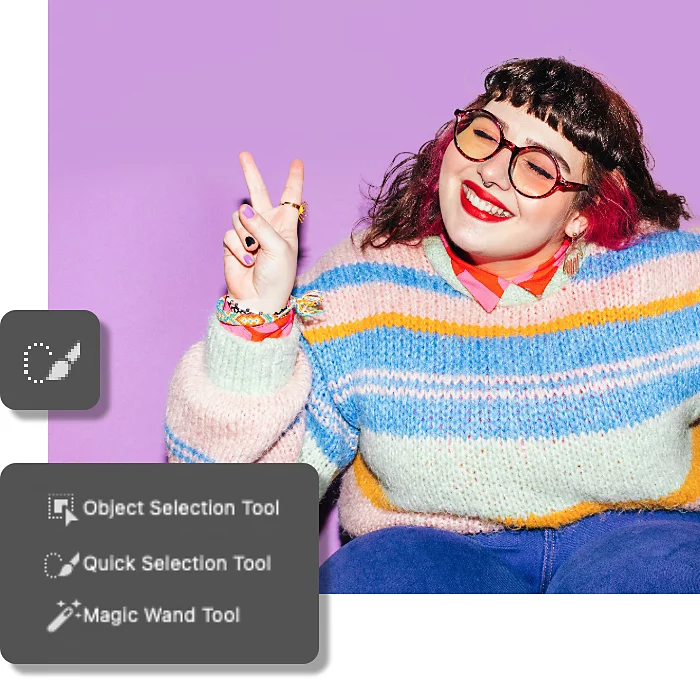
Čo potrebujete vedieť o výrezoch ešte pred začatím
Pri vytváraní výrezov netreba nič rezať ani strihať. To určite oceníte, ak ste už niekedy niečo neúmyselne odstrihli nožnicami. V aplikácii Photoshop môžete jednoducho experimentovať, rozmyslieť si niektoré rozhodnutia a zrušiť úpravy. Tu sú tri základné veci, ktoré by ste mali vedieť o digitálnych výrezoch:
Nástroje na výber
Dobrý výrez sa začína dobrým výberom. To jednoducho znamená, že nakreslíte hranicu okolo objektu, ktorý chcete vybrať. Predstavte si svoj výber ako nôž, ktorý definuje presnú oblasť, čo sa má vyrezať. Stačí si vybrať ten najvhodnejší nástroj na výber v aplikácii Photoshop. Všetky ponúkajú rôzne úrovne kontroly, pričom niektoré fungujú rýchlejšie ako ostatné.
Masky vrstiev
Masky vrstiev sú prvky, ktoré vytvárajú výrezy, hoci fungujú skôr ako kus papiera, ktorý zakrýva všetko pod ním. Keď aplikujete masku vrstvy na obrázok s výberom, izolujete len vybratú časť, čím ju v podstate vystrihnete z pozadia. A keďže ide o digitálny proces, masku vrstvy môžete upravovať, koľko len chcete.
Masky vrstvy v aplikácii Photoshop využívajú nástroj štetca a dve farby, čiernu a bielu, na určenie, ktoré časti obrázka sa zakryjú a ktoré zostanú viditeľné. Čierna farba zakryje všetko pod ňou a biela to odhalí. Prípadne môžete zmeniť priehľadnosť nástroja štetca, aby sa zobrazila len časť obrázka. To môže byť užitočné, keď sa snažíte vyhnúť ostrým okrajom.
Nedeštruktívne úpravy
Práca s maskami vrstiev sa považuje za nedeštruktívne upravovanie, čo znamená, že v skutočnosti neodstraňujete žiadnu časť fotografie. Vďaka tomu si môžete kedykoľvek rozmyslieť akúkoľvek úpravu výrezu. Jednoducho maľujete masku vrstvy načierno alebo nabielo, kým nedosiahnete požadovaný výsledok.
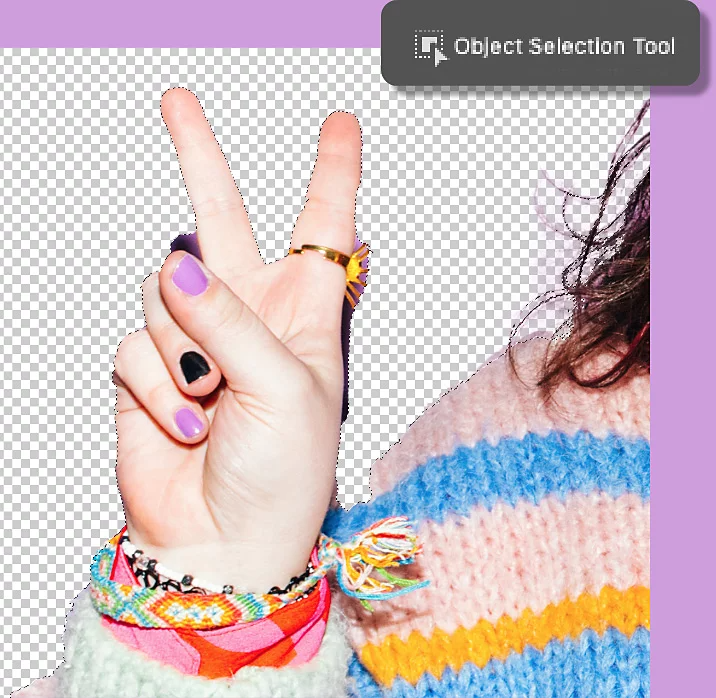
Základná technika výrezu v aplikácii Photoshop
Táto technika funguje najlepšie na fotografiách jednoduchých objektov s jasne definovanými okrajmi pred jednofarebnými pozadiami, ako je štúdiová fotografia s jednofarebným pozadím, prípadne fotografia zachytená smartfónom pred bielou alebo jednofarebnou stenou či podlahou.
1. Otvorte v aplikácii Photoshop obrázok, z ktorého chcete vyrezať objekt.
Dajte si pozor, aby ste na paneli Layers (Vrstvy) vybrali presne tú vrstvu, s ktorou chcete pracovať.
2. Urobte výber.
Podržte kurzor nad objektom, ktorý chcete vyrezať nástrojom Object Selection (Výber objektov), alebo cezeň prejdite nástrojom Quick Selection (Rýchly výber). Potom prejdite na Select (Vybrať) > Inverse (Invertovať), aby ste mali vybraté len pozadie.
3. Vytvorte masku vrstvy.
Kliknite na ikonu masky vrstvy na paneli Layers (Vrstvy) a vytvorte výrez. Ak máte pod aktívnou vrstvou ďalšie vrstvy, nezabudnite ich vypnúť, aby ste videli, ako váš výrez vyzerá.
Nezabudnite, že masku vrstvy môžete kedykoľvek upraviť tak, že na ňu kliknete a budete na ňu maľovať čiernou alebo bielou farbou.
5 krokov na vytváranie výrezov na zložitých pozadiach
Hoci môžete zložitejšie výrezy vytvárať pomocou rôznych techník, toto je dobrý východiskový bod pre väčšinu typov obrázkov bez ohľadu na objekt alebo pozadie.
1. Otvorte obrázok v aplikácii Photoshop.
Dajte si pozor, aby ste na paneli Layers (Vrstvy) vybrali presne tú vrstvu, s ktorou chcete pracovať.
2. Vyberte objekt, ktorý chcete vyrezať.
V závislosti od zložitosti tvaru môžete použiť ľubovoľný nástroj na výber v aplikácii Photoshop – Object Selection (Výber objektu), Quick Selection (Rýchly výber), Magic Wand (Čarovný prútik) alebo niektorý z nástrojov Lasso (Laso).
3. Invertujte výber.
Po výbere tvaru prejdite na Select (Vybrať) > Inverse (Invertovať), aby ste mali vybraté len pozadie.
4. Na paneli s nástrojmi kliknite na tlačidlo Select and Mask... (Výber a maska...).
V pracovnom priestore Select and Mask... (Výber a maska...) môžete svoj výber vylepšiť, aby v ňom nezostali žiadne zvyšky pozadia. Experimentujte s jazdcami Radius (Rádius), Smooth (Vyhladenie), Feather (Zjemnenie), Contrast (Kontrast) a Shift Edge (Posun okraja), aby ste doladili všetky detaily. Ak potrebujete do masky niečo pridať alebo časť z nej odstrániť, jednoducho použite nástroje ako Quick Selection (Rýchly výber), Refine Edge (Spresniť okraje)), Object Selection (Výber objektu) a ďalšie na ľavej strane panela.
5. Exportujte výber ako masku vrstvy.
Keď budete mať pripravený dokonalý výber, jednoducho prejdite do dolnej časti pracovného priestoru Select and Mask... (Výber a maska...) a výber exportujte ako masku vrstvy. Teraz máte k dispozícii dokonalý výrez bez ohľadu na pôvodné pozadie.
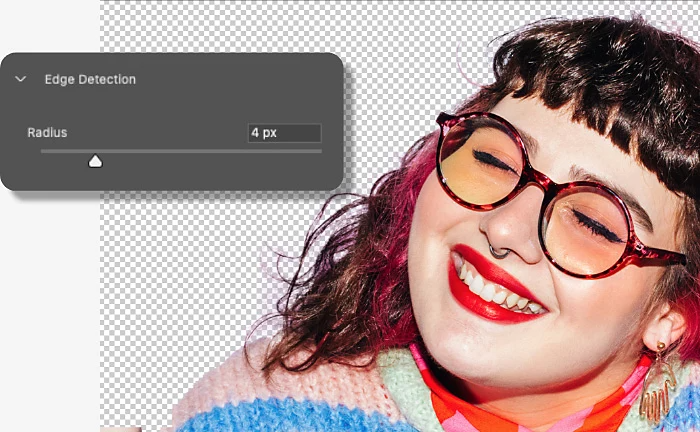
Tipy a triky týkajúce sa výrezov v aplikácii Photoshop
Rozlietané vlasy, úzke rohy a zložité tvary môžu vytváranie výrezov skomplikovať. S trochou pomoci od aplikácie Photoshop však aj tieto výzvy zvládnete bez problémov.
Vlasy
Pri práci s vlasmi oceníte nástroj Refine Edge (Spresniť okraje). Takto sa používa:
- Urobte výber a dajte si pozor, aby ste nevybrali žiadne časti pozadia, aj keď sa tam nachádzajú vlasy.
- Na paneli s nástrojmi kliknite na tlačidlo Select and Mask... (Výber a maska...).
- V pracovnom priestore Select and Mask... (Výber a maska...) vyberte v ľavej časti panela štetec Refine Edge (Spresniť okraje).
- Prejdite ním po vlasoch okolo vybratého objektu.
- Vráťte sa na panel s vlastnosťami Select and Mask (Výber a maska) napravo, prejdite do dolnej časti a vyberte Output to Layer Mask (Exportovať ako masku vrstvy).
Úzke rohy a uhly
Ak chcete vybrať geometrické objekty zložené z priamych čiar, napríklad knihu alebo rám obrazu, použite nástroj Polygonal Lasso (Polygónové laso). Jednoducho klikajte okolo tvaru, kým sa nedostanete na počiatočný bod. Len čo naň kliknete, budete mať k dispozícii výber tvorený dokonale priamymi čiarami.
Užitočný tip: Po kliknutí nástrojom Polygonal Lasso (Polygónové laso) stlačte a podržte kláves Shift, aby ste vytvorili dokonalé 90° a 180° uhly.
Zložité alebo neprepojené tvary
Použite ktorýkoľvek z nástrojov Lasso (Laso) a následne pomocou nástroja Quick Selection (Rýchly výber) vyrežte zložité tvary, prípadne vykonajte dva samostatné výbery naraz (napríklad, ak chcete vyrezať iba dve oči, a nie celú tvár).
Nástroj Quick Selection (Rýchly výber) uľahčuje pridávanie oblastí do výberu aj ich odstraňovanie, takže nemusíte vytvoriť dokonalý výber na prvý pokus. Stačí kliknúť na nástroj Quick Selection (Rýchly výber) so znamienkom plus (+), ak chcete výber rozšíriť, alebo na nástroj Quick Selection (Rýchly výber) so znamienkom mínus (-), ak chcete výber zmenšiť.
Pomocou týchto nástrojov môžete dokonca vytvárať výbery s otvormi vnútri. Vyskúšajte to a čoskoro budete vedieť vytvárať dokonalé výrezy donutov, praclíkov a ďalších zložitých tvarov.
Môže sa vám tiež páčiť