FUNKCIE APLIKÁCIE PHOTOSHOP
Vyblednutie obrázka v aplikácii Adobe Photoshop
Dodajte svojim fotografiám dramatický nádych alebo retro efekt prostredníctvom jemného vyblednutia.


FUNKCIE APLIKÁCIE PHOTOSHOP
Dodajte svojim fotografiám dramatický nádych alebo retro efekt prostredníctvom jemného vyblednutia.
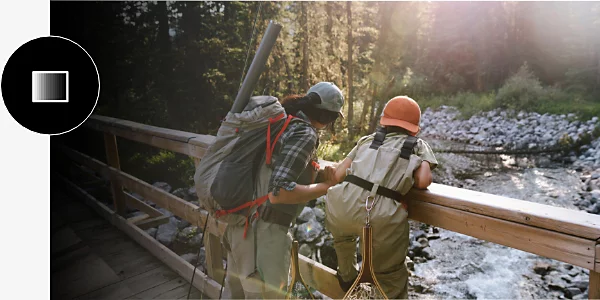
V aplikácii Photoshop existuje mnoho spôsobov, ako vytvoriť efekt vyblednutia. Na dosiahnutie požadovaného vzhľadu môžete použiť bežnú súpravu nástrojov bez ohľadu na to, či začínate so súborom JPG, PNG alebo PSD.
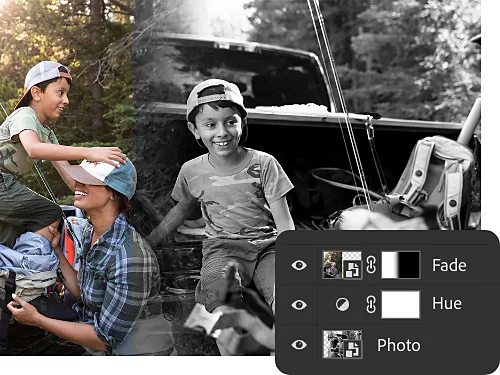
Pomocou vrstiev úprav môžete vykonávať nedeštruktívne úpravy farieb a tónov tak, že tieto úpravy nezmenia pôvodný obrázok. Zoslabujte farby, meňte odtiene, upravujte sýtosť fotografií a využite aj ďalšie možnosti.
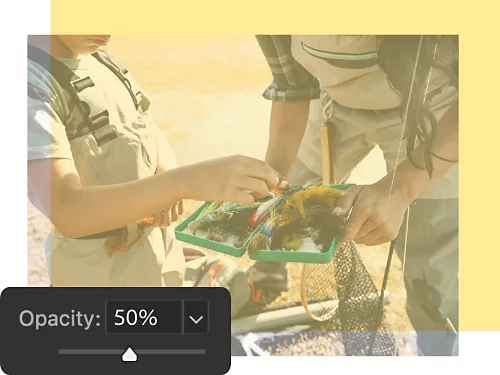
Nastavenie opacity na paneli Layers (Vrstvy) vám umožňuje jemne ovládať priehľadnosť pozadia obrázka alebo vrstvy v rámci obrázka. Pomocou tejto funkcie môžete obrázok premeniť na priehľadný alebo za vrstvu umiestniť farebné pozadie, do ktorého bude obrázok prechádzať.
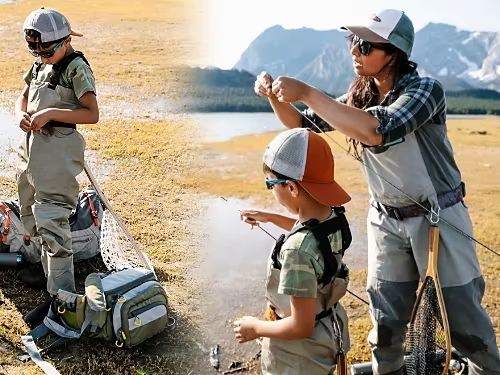
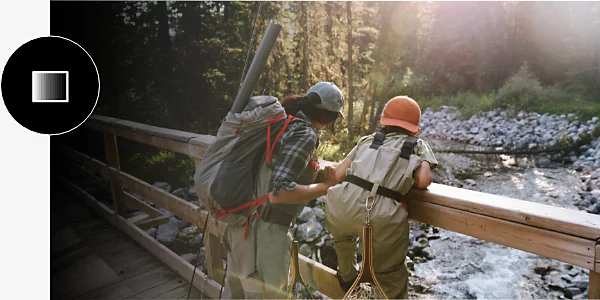
Pomocou farebných prechodov a úpravy opacity môžete zlúčiť dva rôzne obrázky. Vytvorte efekt rovnomerného vyblednutia jedného do druhého alebo zvýraznite jeden obrázok viac ako druhý.
Masky vrstvy vám umožňujú zamerať sa na rôzne prvky obrázka a nechať ich vyblednúť do pozadia namiesto toho, aby ste menili alebo upravovali celý obrázok.
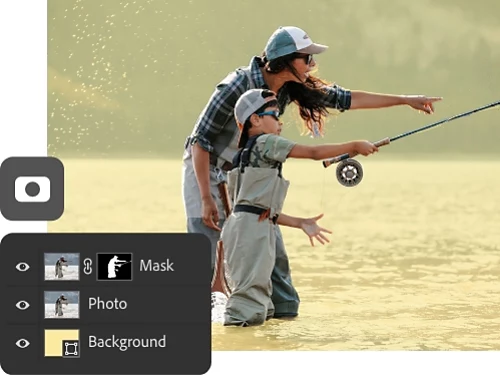
Najjednoduchší spôsob, ako vytvoriť efekt vyblednutia celej fotografie, je použitie krytia a plných pozadí.
AJ keď je efekt vyblednutia možné zahrnúť do akéhokoľvek projektu, tu je niekoľko príkladov bežných prípadov, ktoré môžete vyskúšať.
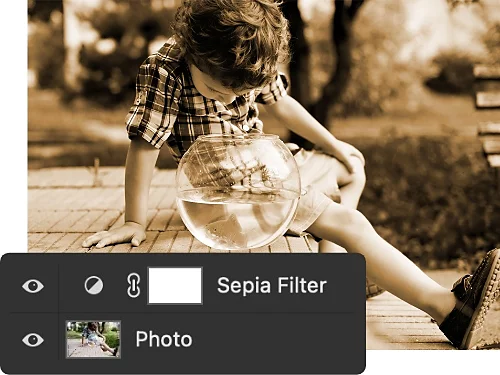
Pridajte fotografii umelecký efekt vyblednutia, aby nadobudla opotrebovaný alebo retro vzhľad, s ktorým sa vaše kompozície predvedú v novom svetle.
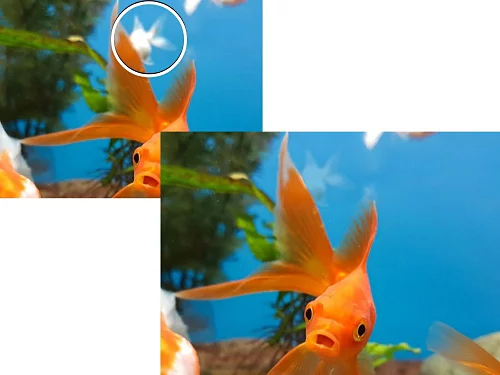
Ak určitý prvok alebo určitá oblasť vo výsledku vašej práce pôsobí príliš výrazne, ostro alebo rušivo, zjemnite ich efektom vyblednutia.
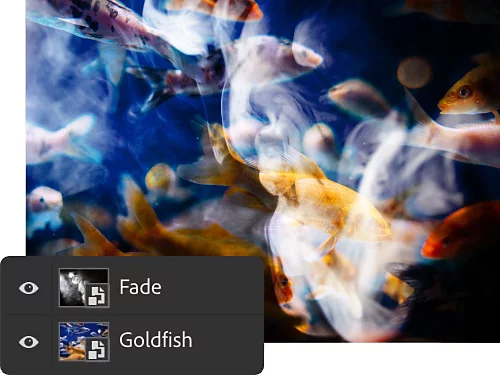
Nechajte vyblednúť rôzne prvky fotografií, aby pôsobili tajomne a nadpozemsky, čo je ideálne pre tematické fotografie a iné zábavné projekty.
Rovnako ako pri prechode v úpravách zvuku môžete použiť vizuálne efekty vyblednutia alebo Gaussovo rozmazanie na zmiešanie dvoch častí obrázka alebo na pridanie ďalšieho obrázka do kompozície.
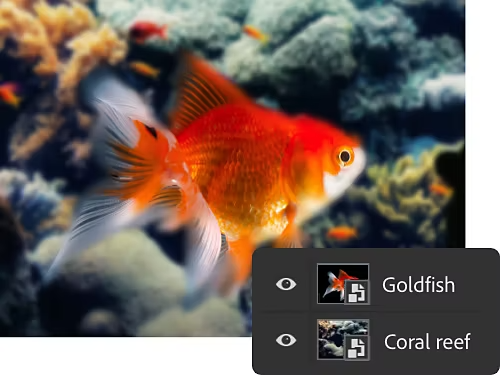
Kombináciou masiek vrstvy a nástroja na prechod môžete časť obrázka nechať vyblednúť do jednoliateho pozadia.

Spustiť bezplatnú skúšobnú verziu Ďalšie informácie o aplikácii Photoshop
Rozvíjajte svoje zručnosti v oblasti úpravy obrázkov a grafického dizajnu pomocou týchto návodov.
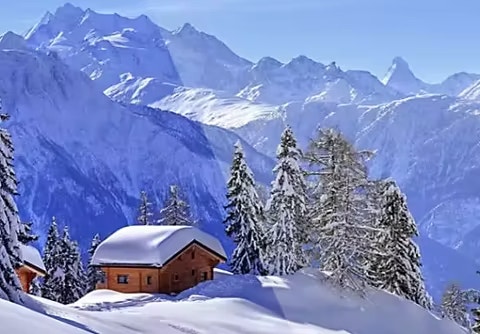
Použite vyváženie bielej vo fotoaparáte alebo dodatočne v aplikácii Photoshop, aby ste výrazne zlepšili kvalitu svojich obrázkov.
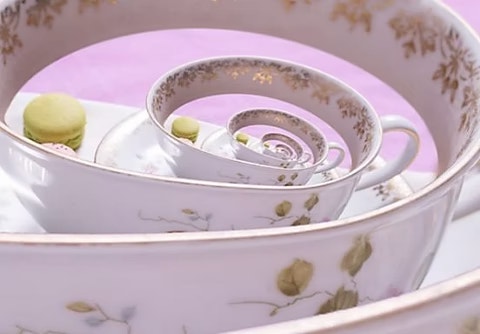
Efekt Droste je technika vrstvenia obrázkov do seba samých, ktorá vytvára zaujímavé a surrealistické špirály. Naučte sa, ako na to, a osvojte si pritom niekoľko dôležitých zručností v aplikácii Photoshop.
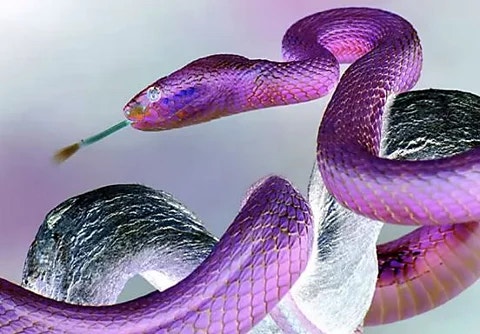
Invertujte farby, aby ste sa naučili používať nástroje na korekciu farieb a získali tak nový pohľad na obrázok.
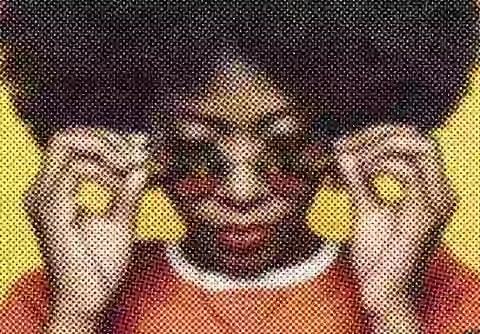
Chcete vytvoriť retro ilustráciu? Poltónové efekty dodajú vašim obrázkom klasický vzhľad 60. rokov a pomocou filtra Pixelate (Pixelácia) sa dajú ľahko aplikovať.
Ročne, mesačná fakturácia
80,61 €/mesiacvrátane DPH
Získajte viac ako 20 aplikácií Creative Cloud vrátane aplikácie Photoshop na počítači a iPade.
Ročne, mesačná fakturácia
26,86 €/mesiacvrátane DPH
Získajte Photoshop na počítači a iPade ako súčasť služby Creative Cloud.
Ročne, mesačná fakturácia
19,99 €/mesiacvrátane DPH
Ušetrite viac ako
Špičkové kreatívne aplikácie s jednoduchým spravovaním licencií.
Based on your location, we think you may prefer the United States website, where you'll get regional content, offerings, and pricing.


