
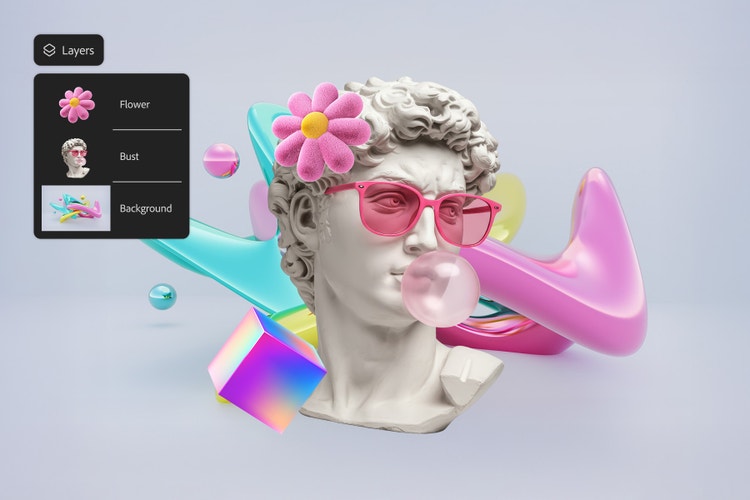
presuňte obrázok myšou
Súbor musí byť formátu JPEG, JPG alebo PNG a nesmie mať viac ako 40 MB
https://main--cc--adobecom.aem.live/cc-shared/assets/img/upload-white.svg Nahrať fotografiu

Nahratím obrázka alebo videa vyjadrujete súhlas s
podmienkami používania a zásadami ochrany osobných údajov spoločnosti Adobe.
- Veľkosť súboru prekračuje 40 MB
- Vašu žiadosť sa nepodarilo spracovať
- Tento typ súboru nedokážeme spracovať. Skúste to znova.
- Naraz sa dá nahrať len jeden súbor.
- Obrázok prekračuje maximálne rozmery (8 000 x 8 000 pixelov). Zmeňte jeho veľkosť a skúste to znova.
- promoid=TKZTL1M3&mv=other
Prekrývanie obrázkov v aplikácii Photoshop
Prekrývanie obrázkov v aplikácii Photoshop predstavuje rýchly a efektívny spôsob kombinovania vizuálnych prvkov, či už vytvárate značkový príspevok na sociálne siete, alebo rodinnú pamiatku. Vrstvite fotografie, logá, textúry alebo grafiku a vytvárajte prepracované pútavé dizajny, prípadne kombinovaním obrázkov vytvárajte makety produktov, fotokoláže alebo pozvánky na podujatia. Začať je jednoduché.
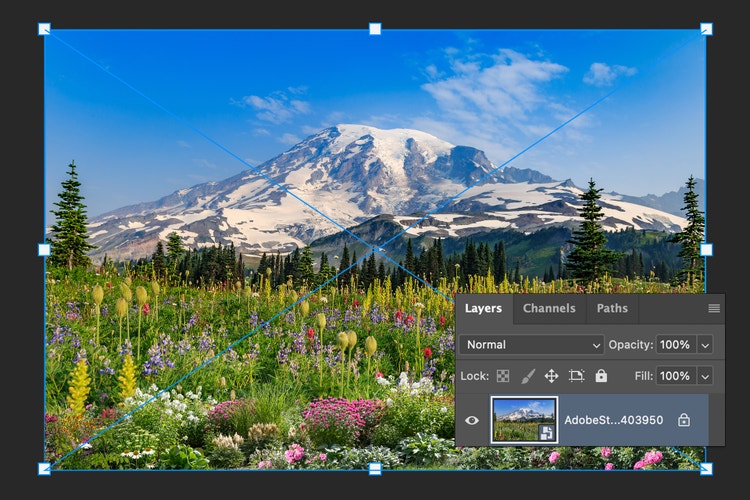
1. Nahrajte základný obrázok do aplikácie Photoshop
Otvorte hlavný obrázok, s ktorým chcete pracovať, v aplikácii Photoshop. Tento obrázok bude tvoriť vašu vrstvu pozadia, či už ide o produktovú fotografiu, krajinu alebo grafiku na sociálne siete.
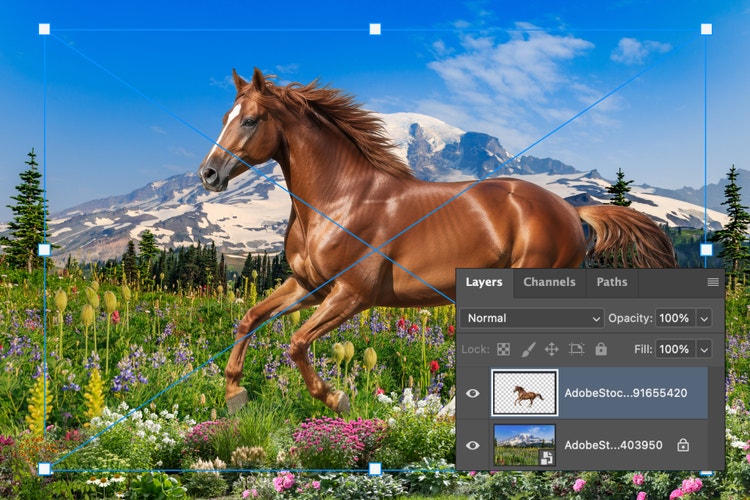
2. Pridajte a umiestnite prekrývajúci obrázok
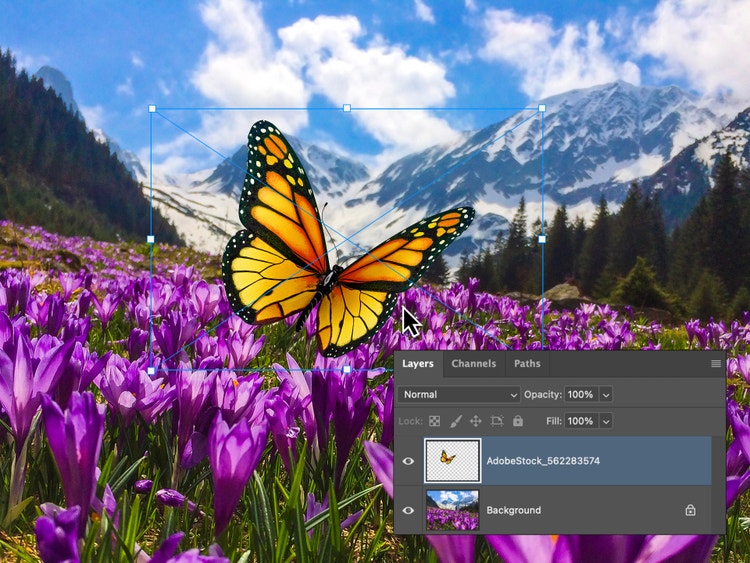
Ak chcete pridať obrázok do obrázka, jednoducho presuňte druhý súbor do pracovného priestoru aplikácie Photoshop. Automaticky sa zobrazí ako nová vrstva. Zmeňte jeho veľkosť a umiestnite ho podľa potreby, aby ste dosiahli požadovaný vzhľad.
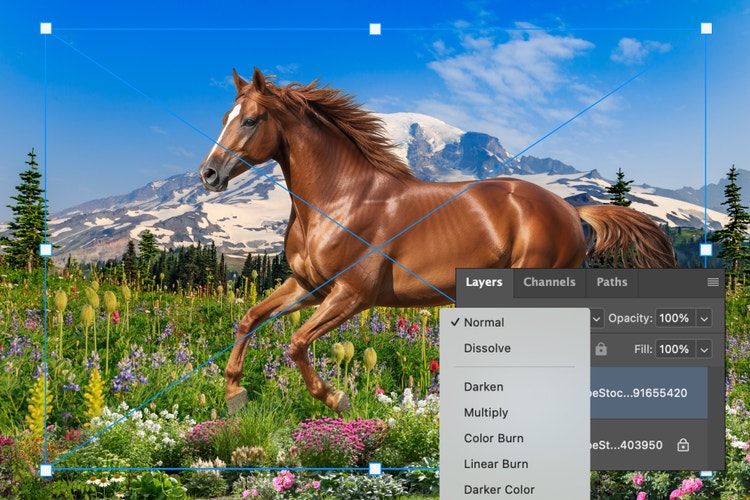
3. Zmiešajte a vylepšite prekrytie obrázka
Pomocou nastavení vrstiev, ako sú priehľadnosť, režimy zmiešania alebo masky vrstiev, môžete ovládať, ako sa obrázky navzájom ovplyvňujú. Ak chcete dosiahnuť plynulé zlúčenie, použite funkciu Zladiť, ktorá automaticky upraví farby a tóny prekrývajúceho obrázka podľa základného obrázka. Či už chcete jemnú textúru, alebo výrazné prekrytie, nástroje aplikácie Photoshop vám pomôžu vytvoriť dokonalú kompozíciu.
Prekrývajte obrázky online odkiaľkoľvek
Prekrývajte obrázky a kombinujte fotografie, grafiku a textúry do jednej kompozície pomocou aplikácie Photoshop alebo Photoshop online. Či už vrstvíte logo na produktovú fotografiu, alebo vytvárate digitálnu koláž, Photoshop vám umožňuje jednoducho upraviť umiestnenie, priehľadnosť a režimy zmiešania, aby ste dosiahli dokonalý vzhľad – doma aj na cestách.
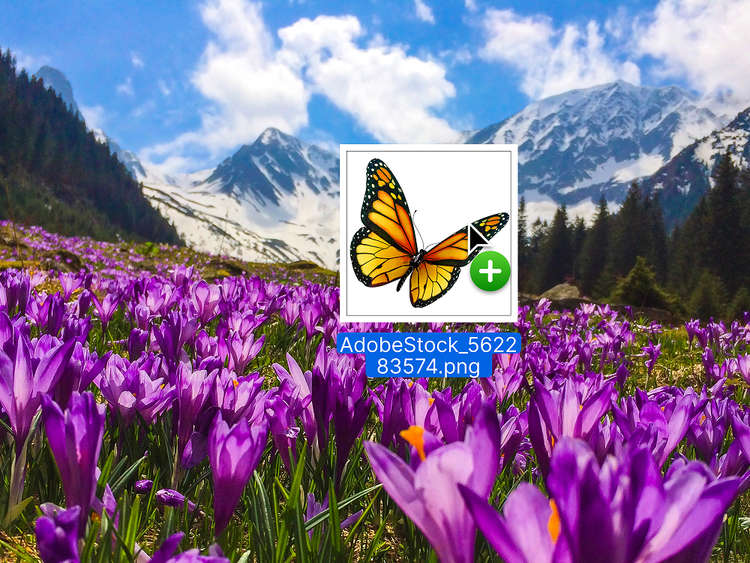
Prekrývajte obrázky rýchlo pomocou funkcie presunutia
Vďaka funkcii presunutia v aplikácii Adobe Photoshop môžete jednoducho vytvárať profesionálne vyzerajúce vrstvené dizajny. Stačí presunúť súbory na plátno a Photoshop ich automaticky pridá ako nové vrstvy, takže môžete hneď začať vytvárať svoju kompozíciu. Či už ste začiatočník, alebo skúsený dizajnér, obrázky môžete prekrývať v priebehu niekoľkých sekúnd bez spomalenia pracovného postupu.
Zmeňte veľkosť a umiestnenie prekrývajúcich obrázkov
Ak chcete pridať obrázok do obrázka, jednoducho presuňte druhý súbor do pracovného priestoru aplikácie Photoshop. Automaticky sa zobrazí ako nová vrstva. Zmeňte jeho veľkosť a umiestnite ho podľa potreby, aby ste dosiahli požadovaný vzhľad.
Dolaďte prekrývajúce obrázky bez zmeny pôvodného obrázka
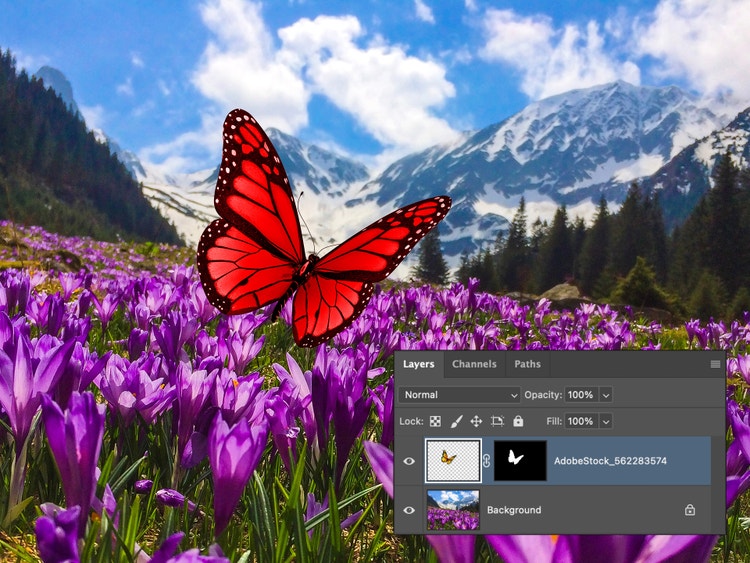
Masky vrstiev v aplikácii Photoshop vám umožňujú experimentovať s prekrývaním obrázkov bez toho, aby ste zasiahli do pôvodných obrázkov. Pomocou prechodov, štetcov alebo výberov môžete zjemniť okraje, skryť určité časti alebo vytvoriť plynulé prechody. Či už kombinujete dva alebo viac obrázkov, masky vrstiev vám poskytujú nedeštruktívnu kontrolu na doladenie každého detailu vášho dizajnu.
Vrstvite obrázky textom alebo kreatívnymi efektmi
Pomocou nástrojov na prekrývanie obrázkov v aplikácii Photoshop vytvorte vlastné vizuály pre akýkoľvek projekt. Pridajte textúry či vrstvy s výraznou typografiou alebo kombinujte umelecké fotografické efekty a vytvorte pútavú grafiku pre sociálne siete, tlač alebo osobné projekty.
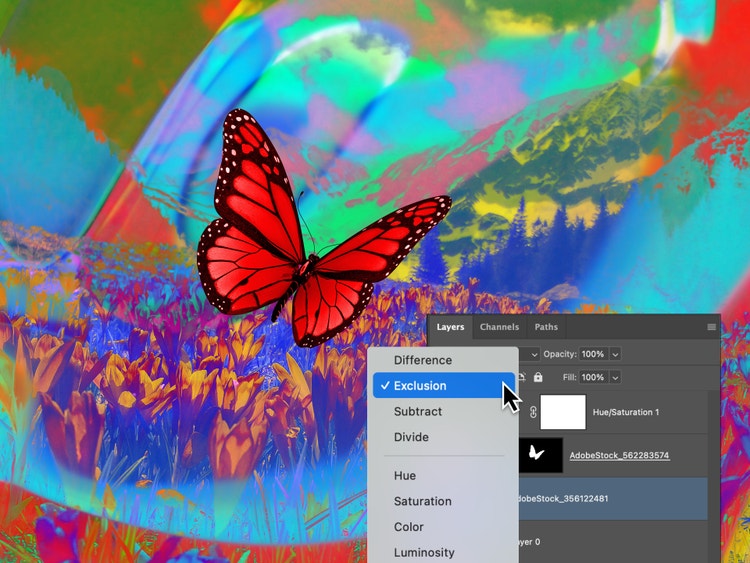
Zaraďte prekrývanie obrázkov do svojho kreatívneho pracovného postupu
Či už vytvárate osobnú nástenku vízií, alebo navrhujete značkovú miniatúru na YouTube, nástroje na prekrývanie obrázkov v aplikácii Photoshop vám pomôžu rýchlo prejsť od konceptu k profesionálnemu výsledku. Pridajte fotografie alebo obrázky do svojej kompozície a potom použite funkciu Zladiť na zosúladenie osvetlenia, farieb a tieňov, aby všetky prvky pôsobili jednotne. Následne výsledky vrstvite, dolaďujte a publikujte na akejkoľvek platforme. Preskúmajte AI nástroje aplikácie Photoshop na generovanie jedinečných vzorov, textúr a vrstiev pozadia, ktoré plynulo zapadnú do vášho dizajnu.
Experimentujte s prekrývaním obrázkov a:
- pridávajte branding alebo text do grafík na sociálne siete a marketingových materiálov;
- vytvárajte opakovane použiteľné vrstvené šablóny dizajnu;
- navrhujte inšpiračné nástenky, digitálne koláže alebo vrstvené umelecké diela;
- vytvárajte miniatúry pre videá, podcasty alebo blogový obsah.
Prekrývajte obrázky na cestách
S aplikáciou Photoshop a Photoshop online môžete obrázky prekrývať online a zadarmo odkiaľkoľvek. Či už cestujete, ste na fotografovaní alebo pracujete na tablete či telefóne, jednoducho synchronizujte obsah medzi zariadeniami. Spolupracujte v reálnom čase, vykonávajte rýchle úpravy a majte svoje kreatívne pracovné postupy dostupné všade, kde vás zastihne inšpirácia.
Objavte ďalšie funkcie.
Zladenie fotografií | Zladenie fotografií v aplikácii Photoshop AI editor fotografií | AI editor fotografií v aplikácii Photoshop Generatívna výplň | Generatívna výplň v aplikácii Photoshop Odstránenie pozadia | Odstránenie pozadia v aplikácii Photoshop Nahradenie oblohy | Nahradenie oblohy v aplikácii Photoshop Kolorizovanie fotografií | Kolorizovanie fotografií v aplikácii PhotoshopGuma na fotografie | Guma na fotografie v aplikácii Photoshop