
Súbor musí byť formátu JPEG, JPG alebo PNG a nesmie mať viac ako 40 MB
https://main--cc--adobecom.aem.live/cc-shared/assets/img/upload-white.svg Nahrať fotografiu

Nahratím obrázka alebo videa vyjadrujete súhlas s
podmienkami používania a zásadami ochrany osobných údajov spoločnosti Adobe.
Súbor musí byť formátu JPEG, JPG alebo PNG a nesmie mať viac ako 40 MB
https://main--cc--adobecom.aem.live/cc-shared/assets/img/upload-white.svg Nahrať fotografiu
Nahratím obrázka alebo videa vyjadrujete súhlas s
podmienkami používania a zásadami ochrany osobných údajov spoločnosti Adobe.
presuňte obrázok myšou
Súbor musí byť formátu JPEG, JPG alebo PNG a nesmie mať viac ako 40 MB
https://main--cc--adobecom.aem.live/cc-shared/assets/img/upload-white.svg Nahrať fotografiu
Nahratím obrázka alebo videa vyjadrujete súhlas s
podmienkami používania a zásadami ochrany osobných údajov spoločnosti Adobe.
- Veľkosť súboru prekračuje 40 MB
- Vašu žiadosť sa nepodarilo spracovať
- Tento typ súboru nedokážeme spracovať. Skúste to znova.
- Naraz sa dá nahrať len jeden súbor.
- Obrázok prekračuje maximálne rozmery (8 000 x 8 000 pixelov). Zmeňte jeho veľkosť a skúste to znova.
- promoid=TG8SL5C4&mv=other
Používanie nástroja Guma na fotografie v aplikácii Photoshop
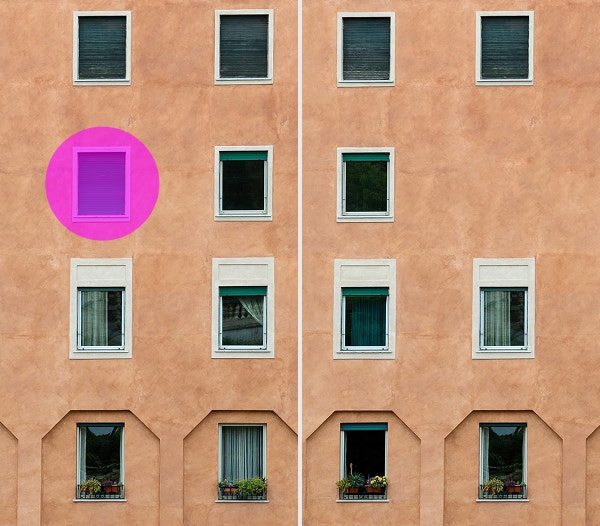
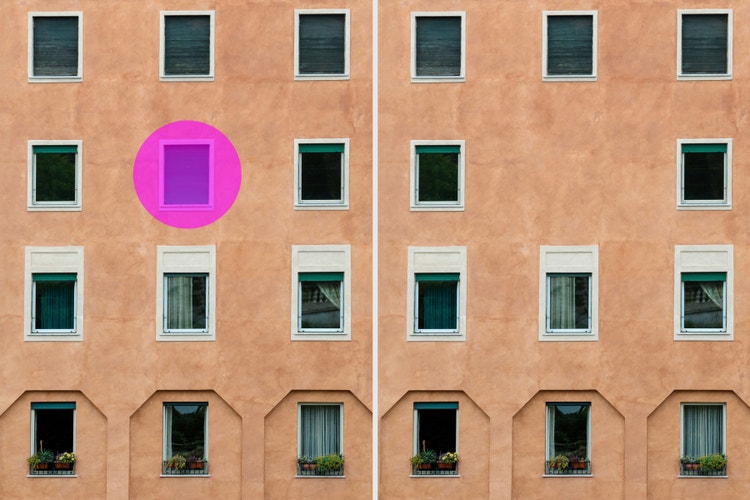
Nástroj Guma na fotografie v aplikácii Photoshop umožňuje jednoducho odstraňovať objekty, ľudí alebo pozadie. Nepotrebujete na to žiadne pokročilé zručnosti. Potrebujete vyčistiť preplnenú kompozíciu alebo odstrániť nežiaduce rušivé prvky? AI guma na fotografie vám pomôže vymazať akúkoľvek časť obrázka rýchlo a úplne bez stôp.
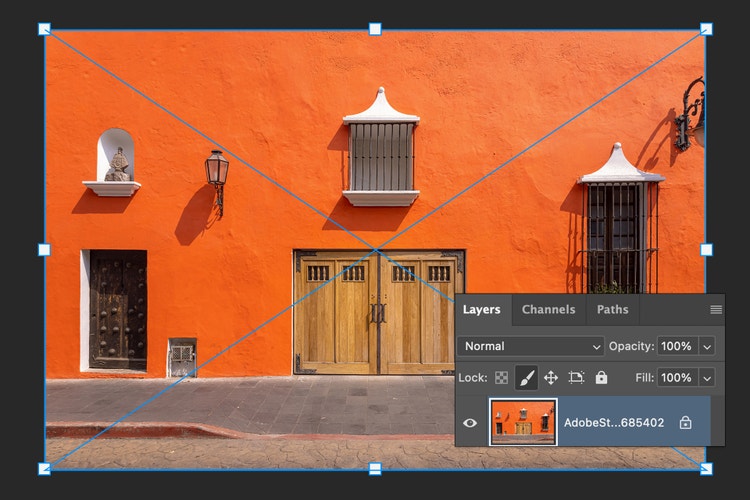
1. Nahrajte svoj obrázok do aplikácie Photoshop
Otvorte súbor v aplikácii Photoshop a skontrolujte, či je vrstva, ktorú chcete upraviť, odomknutá. Gumu na obrázky využijete pri portrétoch, krajinkách či produktových záberoch, jednoducho všade tam, kde fotografiu treba rýchlo vyčistiť.
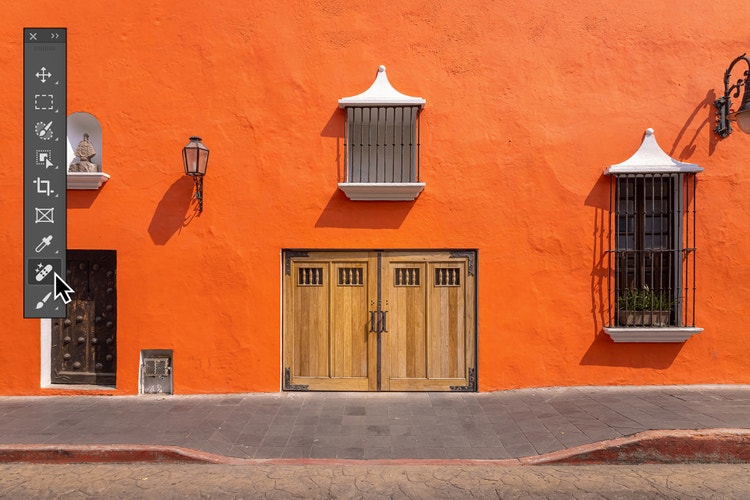
2. Vyberte nástroj Guma na fotografie
Nástroj Guma na fotografie nájdete priamo na paneli s nástrojmi. AI guma na fotografie pomocou inteligentného rozpoznávania zmieša okolité pixely a čisto odstráni nežiaduce prvky.
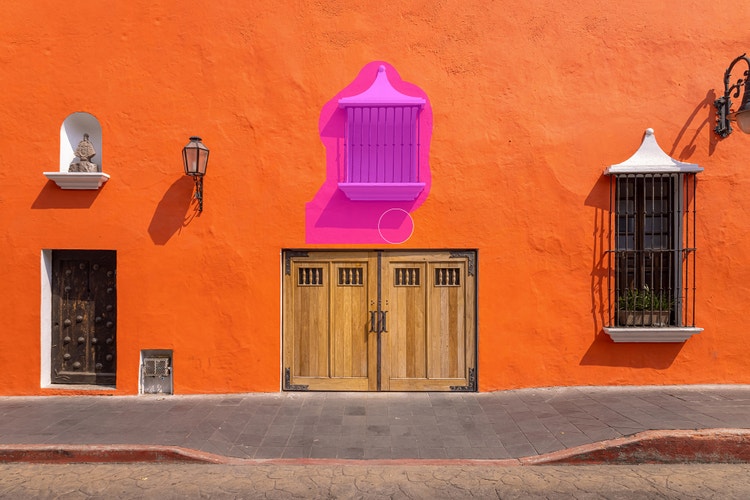
3. Upravte štetec a začnite gumovať
Prispôsobte veľkosť a mäkkosť štetca podľa toho, čo odstraňujete. Potom ho ťahajte cez oblasť na gumovanie. Nástroj automaticky vyplní pozadie a vyčistí obrázok.
Gumujte fotografie online v priebehu niekoľkých sekúnd
Guma na fotografie v aplikácii Adobe Photoshop je výkonný AI nástroj na gumovanie obrázkov, ktorý dokáže odstraňovať nežiaduce časti fotografie len niekoľkými kliknutiami. Chcete odstrániť zablúdený objekt, vygumovať osobu z pozadia alebo vyčistiť rušivý detail? Nástroj automaticky zmieša okolitú oblasť tak, aby boli výsledky maximálne prirodzené. Je to rýchle, jednoduché a presné, vďaka čomu môžete tráviť menej času úpravami a viac času tvorbou.

Jednoduché a výkonné čistenie obrázkov nástrojom Guma na fotografie
Nástroj Guma na fotografie uľahčuje zdokonaľovanie fotografií všetkým – profesionálnym retušérom aj začiatočníkom. Dizajn tohto nástroja využívajúci AI vám umožňuje rýchlo odstraňovať rušivé prvky, opravovať chaos v pozadí alebo zdokonaľovať malé detaily. Môžete ho používať samostatne na ľahké úpravy alebo ho skombinovať s inými AI nástrojmi aplikácie Photoshop, aby ste mohli vykonávať pokročilejšie retušovanie. Je to rýchly a flexibilný spôsob čistenia obrázkov, ktorý prináša vyhladené a profesionálne výsledky.
Presné čistenie rušivých prvkov obrázkov
Guma na fotografie vám poskytuje presné možnosti ovládania pri odstraňovaní fotografických a rušivých elementov, a to veľkých aj malých. Môžete čistiť chaos v pozadí produktových fotografií, odstraňovať nežiaducich ľudí alebo objekty z cestovných fotografií, alebo vylaďovať portréty vygumovaním zablúdených vlasov či chĺpkov. Pomocou nástroja Odstrániť vo funkcii Guma na fotografie hravo zvládnete aj drobné úpravy, ako sú rozmazaný mejkap alebo nedokonalosti pleti. Či už požadujete jemné úpravy alebo kompletné čistenie, AI guma na fotografie dovedie vaše zábery k dokonalosti.
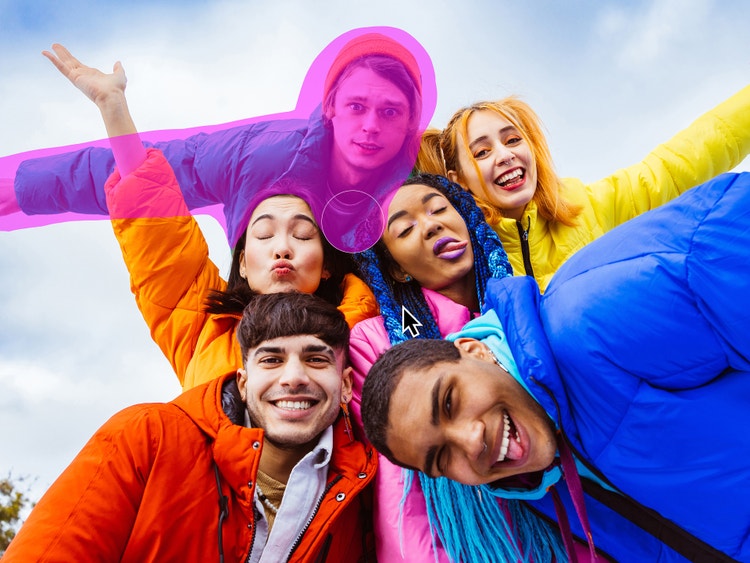
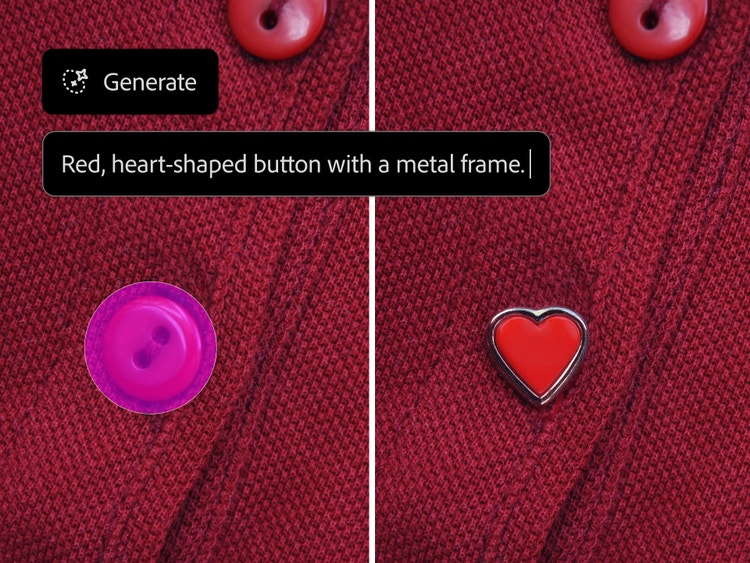
Nahrádzanie vygumovaných objektov fotografií novým obsahom
Nástroj Guma na fotografie v aplikácii Photoshop umožňuje oveľa viac než len vygumovanie časti obrázka. Po vyčistení fotografií odstránením nežiaducich prvkov môžete tieto prázdne oblasti vyplniť niečím novým, napríklad textúrou, vzorom alebo dokonca scénou vygenerovanou pomocou AI. Nástrojom na výber označte časť obrázka a Generatívne vyplnenie sa postará o vytvorenie vlastného obsahu, ktorý splynie s vaším obrázkom. Či už túžite po čistom vyhladenom vzhľade alebo chcete niečo hravé a kreatívne, AI nástroje vám poskytujú nekonečné možnosti na pretváranie vašich fotografií.
Používanie nástroja Guma na fotografie online odkiaľkoľvek
Či už pracujete z domu, z terénu alebo upravujete medzi jednotlivými foteniami, nástroj Guma na fotografie perfektne zapadne do vášho pracovného postupu. Pomocou aplikácie Photoshop môžete v telefóne alebo tablete čistiť obrázky priamo v teréne, prípadne si môžete nástroj Guma na fotografie otvoriť v aplikácii Photoshop online, a to bez potreby sťahovania. Istotu rýchlych, profesionálnych a bezchybných úprav tak budete mať úplne všade.
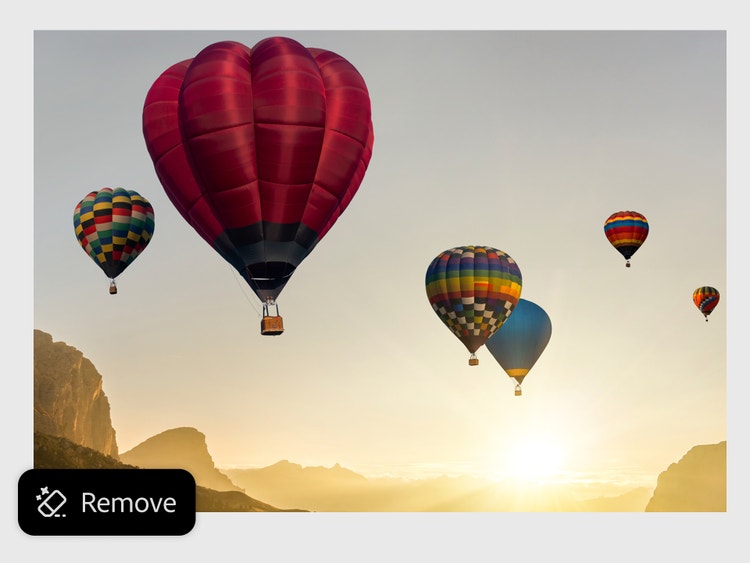
Rýchlejšie gumovanie a upravovanie obrázkov nástrojom Guma na fotografie
Guma na fotografie funguje spoľahlivo pri každom projekte bez ohľadu na to, či ste profesionálnym dizajnérom alebo tvoríte len tak pre radosť. Photoshop je natoľko flexibilný, že zvládne komerčné pracovné postupy rovnako dobre ako osobné kreatívne nápady. Môžete ho používať na odstraňovanie objektov, čistenie rušivých prvkov alebo prípravu obrázkov na ďalšiu fázu dizajnovania.
AI nástroj na gumovanie fotografií môžete vyskúšať na tieto účely:
- Úprava fotografií tak, aby na nich vznikol priestor pre text, branding či logo.
- Vylepšenie produktových záberov odstránením rušivých prvkov a vyčistením pozadia.
- Odstránenie neporiadku z momentiek a rodinných fotografií pred zdieľaním.
- Podpora kreativity pri osobných projektoch, ako sú digitálne koláže alebo nástenky vízií.
Vygumovanie prvkov z obrázka v aplikácii Photoshop
Odstraňovanie nežiaducich prvkov z fotografií je s online nástrojom Guma na fotografie jednoduché. Či už čistíte produktovú snímku alebo odstraňujete rušivé prvky z pozadia dovolenkovej fotografie, AI guma na fotografie vám poskytne profesionálne výsledky kedykoľvek a kdekoľvek.
Tu je návod, ako čistiť obrázky pomocou nástroja Guma na fotografie:
- Nahrajte do aplikácie Photoshop fotografiu, na ktorej chcete gumovať
Otvorte svoj obrázok v aplikácii Photoshop alebo použite nástroj Guma na fotografie priamo v prehliadači v aplikácii Photoshop online. Skontrolujte si, či je vrstva s obrázkom odomknutá, aby ste ju mohli upravovať. - Vyberte nástroj Odstrániť
Na paneli s nástrojmi vyberte nástroj Odstrániť, ktorý podporuje pracovný postup nástroja Guma na fotografie. Táto AI guma na fotografie rozpoznáva a mieša okolité pixely, vďaka čomu zmiznú objekty úplne bez stopy. - Vyberte veľkosť a tvrdosť gumy
V nastaveniach štetca si vylaďte veľkosť a mäkkosť okrajov podľa toho, čo potrebujete odstrániť. Menšie a mäkšie štetce sú ideálne na jemné detaily, tvrdšie a väčšie štetce zase výrazne urýchlia plošné čistenie. - Ťahajte gumu cez oblasť fotografie, ktorú chcete vygumovať
Opatrne prejdite cez objekt alebo sekciu, ktorú chcete odstrániť. Guma na fotografie pomocou nástroja Odstrániť automaticky vyplní priestor obrazovými údajmi z okolia, vďaka čomu bude úprava vyzerať prirodzene a čisto. - Skontrolujte, vylaďte a vyčistite svoj obrázok
Keď vygumujete všetok nežiaduci obsah, môžete použiť ďalšie nástroje aplikácie Photoshop. Nástroj na odstraňovanie škvŕn, retušovací štetec alebo Generatívne vyplnenie dodajú vašej fotografii ten správny šmrnc a prebudia vašu víziu k životu.
Objavte ďalšie funkcie
Zladenie fotografií | Zladenie fotografií Photoshop AI editor fotografií | AI editor fotografií Photoshop Generatívne vyplnenie | Generatívne vyplnenie Photoshop Odstránenie pozadia | Odstránenie pozadia Photoshop Nahradenie oblohy | Nahradenie oblohy Photoshop Kolorizovanie fotografií | Kolorizovanie fotografií Photoshop