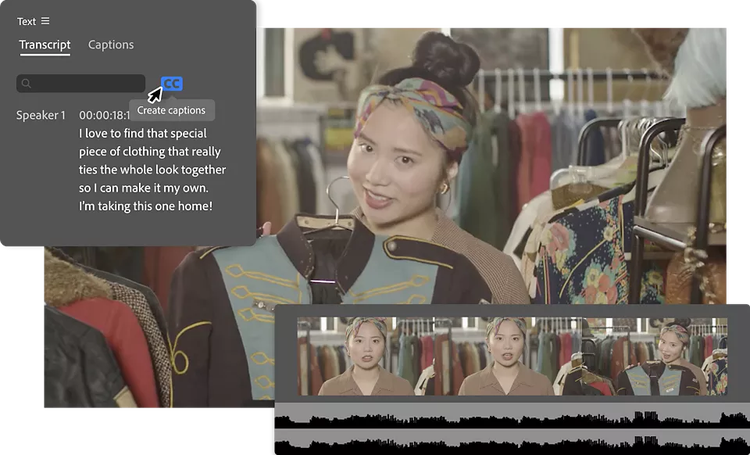
Otvorte si projekt v aplikácii Premiere a importujte súbor so svojím videom. Prejdite na panel Text a vyberte Transcribe Sequence (Prepis sekvencie). Premiere pomocou technológie prepisu hlasu na text využívajúcej umelú inteligenciu prepíše zvukovú stopu vo videu v reálnom čase.
V aplikácii Adobe Premiere dokážete konvertovať video na text jednoducho pomocou funkcií premeny hovoreného slova na text a prepisu.
Premena hovoreného slova na titulky je dostupná v týchto jazykoch: angličtina, angličtina (Spojené kráľovstvo), zjednodušená čínština (mandarínčina), tradičná čínština (mandarínčina), tradičná kantončina, španielčina, nemčina, francúzština, japončina, portugalčina, kórejčina, taliančina, ruština, hindčina, holandčina, nórčina, švédčina a dánčina.
Nie, táto funkcia je súčasťou predplatného aplikácie Premiere. V súčasnosti nie je stanovený žiadny limit na férové a primerané používanie jednotlivými predplatiteľmi v rámci vlastných projektov.
V rámci verzie Premiere 22.2 a novších môžete túto funkciu využívať aj offline. Premiere obsahuje anglický jazykový balík na prepis. Balíčky ostatných jazykov si môžete stiahnuť samostatne. Po inštalácii jazykového balíčka môžete vytvárať prepisy videí aj bez internetového pripojenia.
Áno. Premena hovoreného slova na titulky využíva technológiu umelej inteligencie na generovanie prepisov a umiestňovanie titulkov na časovú os tak, aby sa zhodovali s tempom a kadenciou hovorenej reči.
Súbory vo formáte SCC, MCC, STL a DFXMP. Takisto možno vkladať titulky do videí pri exporte.
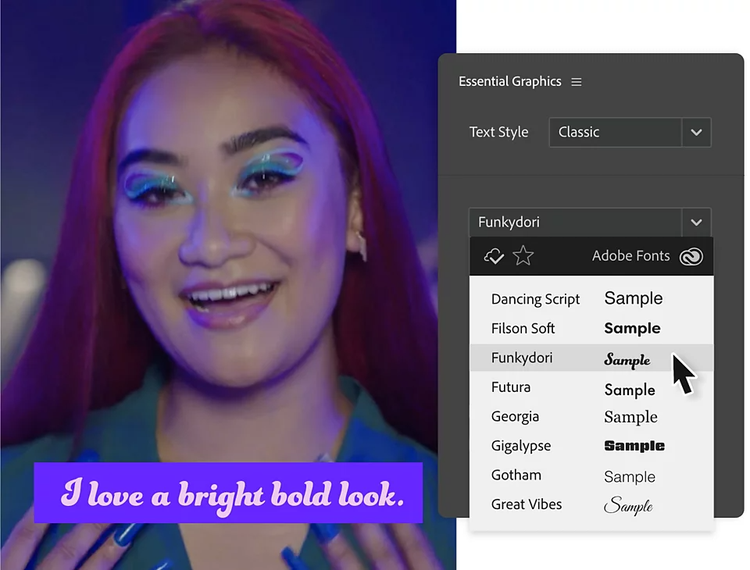
Ak chcete upraviť video pomocou textu v aplikácii Adobe Premiere, vytvorte nový klip titulkov, pridajte požadovaný text a prispôsobte jeho vzhľad. Umiestnite klip titulkov na časovú os nad videoklipy. Pomocou titulkovacieho nástroja môžete prekrytie textu presúvať alebo animovať. Okrem toho môžete importovať vopred pripravené šablóny titulkov zo služby Adobe Stock.
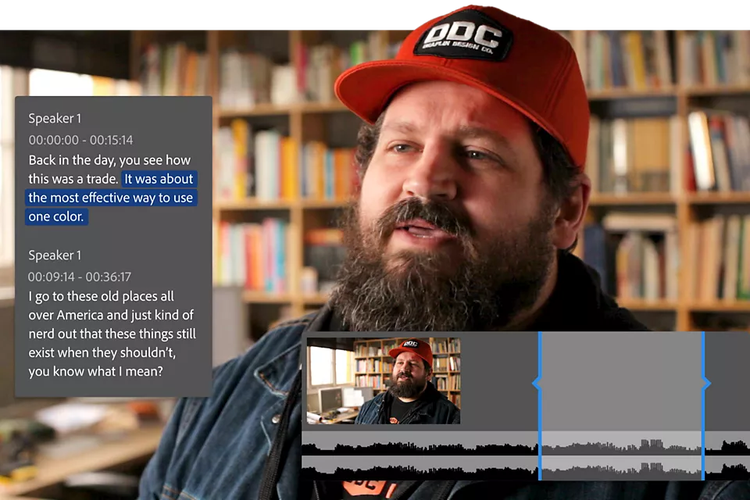
Úpravy založené na prepise v aplikácii Adobe Premiere označuje možnosť generovať textový prepis zo zvuku vo videoklipoch. Potom môžete upraviť text prepisu a Premiere automaticky upraví príslušné videoklipy a zvukové klipy na základe upraveného prepisu. To zjednodušuje proces úprav pri projektoch s veľkým množstvom dialógov.
Ak chcete v aplikácii Adobe Premiere povoliť úpravy založené na texte, prejdite do pracovného priestoru Workflow (Pracovný postup) a vyberte nástroj Transcription (Prepis). Potom môžete prepisovať zvuk z videoklipov alebo importovať existujúci súbor prepisu. Po sprístupnení prepisu môžete priamo upravovať text a Premiere automaticky zaktualizuje príslušné segmenty videa a zvuku na základe vašich úprav textu.
Počas importu médií môžete v časti Import settings (Nastavenia importu) povoliť možnosť Automatic transcription (Automatický prepis). Prípadne môžete kliknúť pravým tlačidlom myši na súbor videa na paneli Project (Projekt) a vybrať Transcribe (Prepísať). Alebo ak otvoríte panel Text, zobrazí sa tlačidlo na prepis klipu.
Najrýchlejším spôsobom vytvárania titulkov je začatie s prepisom videa. Po prepise videa kliknite na tlačidlo Create Captions (Vytvoriť titulky) na paneli Text. Potom môžete na karte (Captions) Titulky upraviť štýl a načasovanie titulkov.
Po vytvorení nadpisov prejdite na kartu Captions (Titulky) na paneli Text. V hornej časti karty Captions (Titulky) kliknite na tlačidlo Translate Captions (Preložiť titulky). Vyberte jazyky a kliknite na Translate (Preložiť).