|
Aplicación de propiedades jerárquicas
En un apartado anterior, se vio que las propiedades de un objeto pueden ordenarse para cambiar su aspecto.
Las propiedades de los objetos también pueden anidarse y organizarse de forma jerárquica. Los cambios en el orden de la jerarquía de las propiedades alteran el aspecto del objeto. La posibilidad de reorganizar las propiedades según una jerarquía permite un sinfín de posibilidades en el diseño de ilustraciones.
En esta sección creará un trazado ondulado que representa el trazo de tinta de la pluma en el logotipo. Para lograr un aspecto caligráfico y ondulado, debe definir una jerarquía de propiedades.
Dibujo de un trazado
Aquí deberá utilizar la herramienta Pluma para dibujar el trazado de la línea ondulada del logotipo.
| 1 |
Con la herramienta Puntero, haga clic en un área vacía de la ventana del documento para deseleccionar cualquier objeto seleccionado. |
| 2 |
En el panel Herramientas, haga clic en la herramienta Pluma (o selecciónela en su menú emergente).

|
| 3 |
En el documento, haga clic una vez cerca de la parte inferior del gráfico de la pluma. De este modo designará el primer punto del trazado que va crear.

|
| 4 |
Desplace el puntero del ratón hasta el punto mostrado en la ilustración siguiente, pero no pulse aún el botón del ratón. Aparece una previsualización del trazado. |
|
Sugerencia: Mantenga presionada la tecla Mayús mientras dibuja la línea para restringirla horizontalmente.

|
| 5 |
Haga doble clic en el puntero para colocar un punto y finalizar el trazado. Si necesitará volver a situar el trazado, utilice la herramienta Puntero para desplazarlo. |
 |
|
Aplicación y edición de un efecto automático
A continuación, utilizará el panel Objeto para aplicar un efecto automático en el nuevo trazado.
Los efectos automáticos son mejoras que puede aplicar a los objetos para cambiar su aspecto. Los efectos automáticos se consideran "vivos” porque no alteran permanentemente un objeto; los efectos automáticos pueden modificarse o eliminarse en cualquier momento después de aplicarlos.
| 1 |
Con el trazado aún seleccionado en el procedimiento anterior, haga clic en el botón Añadir efecto del panel Objeto y seleccione Desigual.

|
|
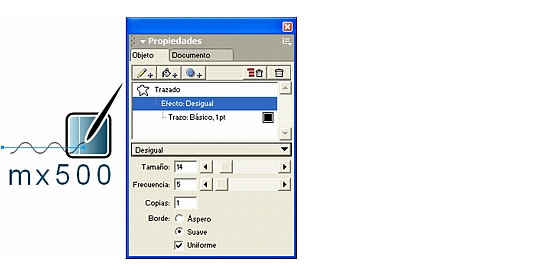
El trazado del documento cambia para reflejar el efecto aplicado y el nuevo efecto aparece como una propiedad en la lista del panel Objeto. Los efectos automáticos son propiedades de un objeto, tal como lo son los trazos y los rellenos. |
| 2 |
En la parte inferior del panel Objeto, defina la opción Tamaño en 14 y la opción Frecuencia en 5. |
|
Si escribe valores en lugar de utilizar los deslizadores, asegúrese de presionar Intro (Windows) o Retorno (Macintosh) para aplicar los nuevos valores. Esta regla se aplica a cualquier opción de FreeHand en la que hay más de una forma para especificar un valor. Muchos atributos ofrecen cuadros de texto, menús emergentes o una combinación de ambos. |
| 3 |
Seleccione Suave y Uniforme como opciones de Borde. |
|
El trazado del documento cambia para reflejar el ajuste del efecto.
|
| 4 |
Si el trazado aparece en la dirección equivocada, resalte el valor en el cuadro de texto Tamaño y vuelva escribirlo, después presione Intro (Windows) o Retorno (Macintosh). |
|
Sugerencia: Si al realizar este paso el trazado no se invierte la primera vez que lo intenta, repita este paso hasta invertir el trazado. Como alternativa, arrastre el deslizador una unidad o dos hasta invertir el trazado. |
|
|
Modificación del trazo del efecto
Al aplicar el efecto Desigual al trazado, el trazo del trazado se convierte en una subpropiedad del efecto en la lista Propiedades del panel Objeto. Esto constituye un ejemplo de cómo puede crear una jerarquía de propiedades mediante el panel Objeto. La jerarquía de las propiedades de un objeto y el orden de aplicación afecta al aspecto del objeto.
Ahora modificará el trazo que ahora es una propiedad del efecto Desigual.
| 1 |
Con el trazado aún seleccionado en el procedimiento anterior, haga clic en la propiedad Trazo de la lista de propiedades del panel Objeto. |
| 2 |
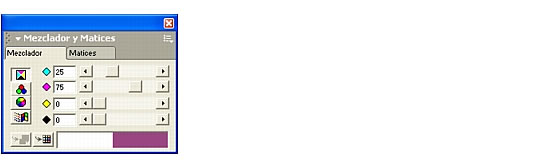
En el panel Mezclador de colores, defina el valor cian en 25, el valor magenta en 75 y el valor negro en 0.
|
| 3 |
Arrastre el nuevo color creado desde el panel Mezclador de colores hasta la muestra de previsualización del trazo de la propiedad en el panel Objeto. |
| 4 |
En el menú emergente de tipo de trazo del panel Objeto, seleccione Caligráfico. |
|
El trazo Caligráfico simula una pluma caligráfica que permite utilizar cualquier forma de objeto como punta, o plumilla, para dibujar un trazo. En este tutorial utilizará la punta predeterminada. |
| 5 |
Defina la anchura en 65 y la altura en 15 en el panel Objeto. Recuerde presionar Intro (Windows) o Retorno (Macintosh) si escribe un valor en lugar de utilizar el deslizador. |
|
El trazado del documento refleja los cambios aplicados. Utilice las teclas de flecha si desea ajustar la posición del trazado.

|
|
Ahora que ha creado una jerarquía de propiedades, verá lo que ocurre cuando se cambia dicha jerarquía. |
| 6 |
Con el trazado aún seleccionado en la ventana del documento, arrastre la propiedad de trazo caligráfico por encima del efecto Desigual de la lista de propiedades del panel Objeto. El trazado del documento refleja los cambios en el orden de las propiedades. |
| 7 |
Seleccione Edición > Deshacer Mover atributo para descartar los cambios y volver a ver las propiedades con su jerarquía original. |
|
|
En este procedimiento y en los anteriores ha podido comprobar las ventajas de la creación de jerarquías de propiedades al dibujar un trazado, aplicar un efecto automático y modificar su trazo. Dicho trazo se convierte en una subpropiedad del efecto que ha aplicado.
Sugerencia: Antes de continuar, seleccione Archivo > Guardar.
|
|


