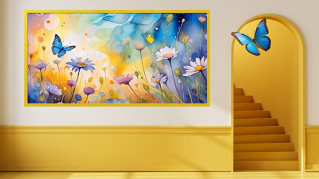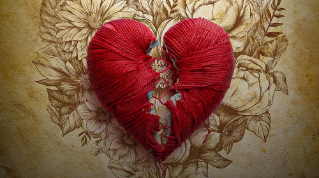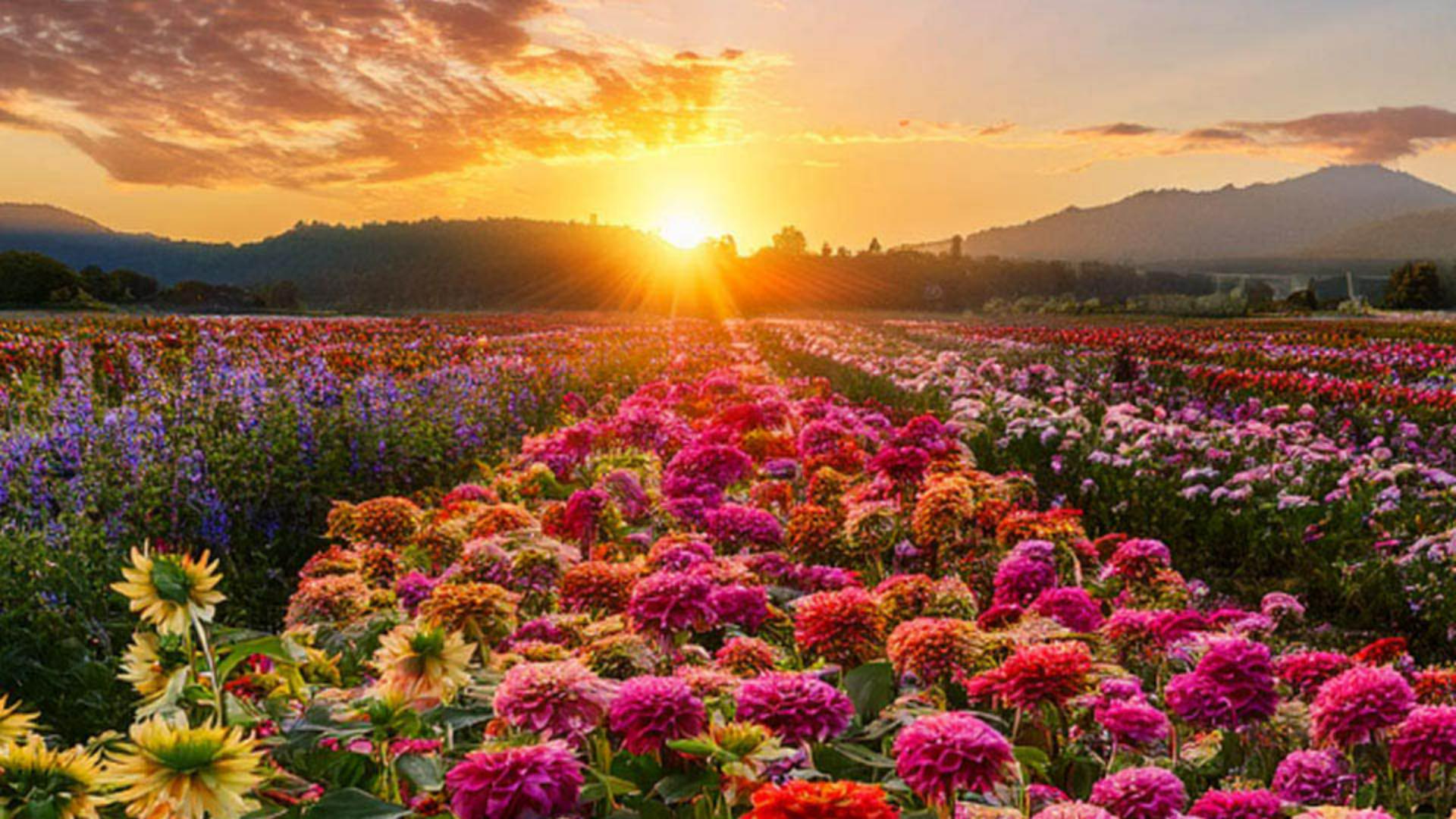
ฟีเจอร์ Generate image ของ Photoshop ช่วยให้คิดไอเดีย ภาพคอมโพสิตได้รวดเร็ว สร้างสรรค์ไอเดียให้เกิดขึ้นจริงได้ ในไม่กี่คลิก ผมชื่อ Jesús Ramirez ในวิดีโอนี้ผมจะสอน ใช้ฟีเจอร์ Generate image ที่ทรงพลังในอาร์ตบอร์ด สร้างผลงานออกแบบหลายๆ เวอร์ชัน และแสดงทุกเวอร์ชันพร้อมกัน ในโปรเจกต์นี้ ผมจะสร้างกราฟิกสำหรับโซเชียลมีเดีย โดยแสดงดอกไม้ยอดนิยม 3 อันดับ สำหรับมือใหม่หัดปลูก เราจะเริ่มต้นด้วยไฟล์นี้ ซึ่งมี 2 เลเยอร์ รูปทรงสี่เหลี่ยมผืนผ้าสีขาว และเลเยอร์ข้อความ เราสามารถใช้ฟีเจอร์ Generate image คิดหาไอเดียพื้นหลังได้ เริ่มด้วยการคลิกที่ไอคอนนี้ จาก Toolbar เพื่อเปิดหน้าต่าง Generate image จากนั้นป้อนคำสั่ง "ทุ่งดอกไม้ที่มีดอกบานชื่น รักเร่ ทานตะวัน และอาทิตย์ตกแสนสวย" ที่ใต้ Content type ให้เลือก Photo เพื่อสร้างรูปภาพที่สมจริง คุณสามารถเลือกรูปภาพอ้างอิง และเอฟเฟ็กต์ได้ด้วย แต่ไม่จำเป็นสำหรับ การสร้างผลลัพธ์ครั้งแรก เราจะมาดูตัวเลือกเหล่านี้ทีหลัง จากนั้นคลิก Generate เพื่อสร้างรูปภาพ 3 รูปจากคำสั่งของคุณ ตอนนี้รูปภาพที่สร้างอยู่ด้านบนสุด เราต้องวางเลเยอร์รูปที่สร้างขึ้นนี้ ด้านล่างเลเยอร์อื่นทั้งหมด โดยลากเลเยอร์ในแผง Layers ลงด้านล่าง แต่ผมชอบใช้แป้นลัดมากกว่า แค่กด Control+Shift และปีกกาซ้าย บน Windows หรือ Command+Shift และปีกกาซ้าย บน Mac เพื่อย้ายเลเยอร์ที่เลือก ไว้ด้านล่างกองเลเยอร์ ในแป้นพิมพ์แบบอเมริกาเหนือ ปุ่มปีกกาอยู่ด้านขวาของตัว P ถัดไป ให้คลิกที่เลเยอร์สี่เหลี่ยมผืนผ้า แล้วปรับ Opacity ลงเหลือประมาณ 60% คลิกที่เลเยอร์รูปที่สร้างขึ้น จากนั้นคลิกปุ่มลูกศรใน Taskbar เพื่อเลือกดูรูปแบบต่างๆ แล้วเลือกรูปที่คุณชอบที่สุด มาคิดหาไอเดียเพิ่มอีกนิด และพัฒนาไอเดียที่ต่างออกไปโดยสิ้นเชิง ไม่จำเป็นต้องกลับไปที่ หน้าต่าง Generate image เราสามารถสร้างรูปภาพ จากแผง Properties ต่อได้เลย ตัวเลือกทั้งหมดจะแสดงที่นี่ เราจะใช้คำสั่งเดิม แต่จะเปลี่ยนการตั้งค่า สำหรับการสร้างครั้งที่สอง ให้คลิกไอคอนนี้เพื่อเปิด Content type รอบนี้ให้เลือก Art ใต้ Effects เลือก Techniques แล้วคลิกที่ Painting จากนั้นคลิก Generate คุณจะเห็นรูปภาพ 3 รูป ที่เหมือนภาพวาด ซึ่งสามารถคลิกเลือกจากแผง Properties เพื่อเลือกดูและเลือกรูปที่คุณชอบที่สุด มาลองรูปแบบอื่นเพิ่มเติมกัน คลิกไอคอนนี้อีกครั้ง แล้วนำ Art ออกจาก Content type คลิกที่เอฟเฟ็กต์ Painting แล้วคลิกไอคอนนี้เพื่อเปิดตัวเลือก Reference image คุณใช้สไตล์ของ Reference image ได้จากที่นี่ เพื่อให้รูปที่สร้างขึ้นมีสไตล์คล้ายกับ รูปภาพที่คุณเลือก อัปโหลดรูปภาพคุณเอง หรือเลือกจากรูปภาพตัวอย่างก็ได้เช่นกัน ในกรณีนี้ให้เลื่อนลง แล้วคลิกรูปภาพงานออกแบบ ดอกไม้ที่เรียบง่ายนี้ เช่นเคย คุณไม่จำเป็นต้องเปลี่ยนคำสั่ง คุณสร้างซ้ำอีกครั้งได้เลย Photoshop จะเสนอรูปภาพ 3 รูปในสไตล์นี้ ซึ่งออกมาดูดีหมดเลย ถ้าคุณต้องการแสดงผลงานออกแบบทั้งหมดพร้อมกัน เพื่อเปรียบเทียบหรือนำเสนอลูกค้า ก็ใช้อาร์ตบอร์ดได้ โดย Artboard Tool จะอยู่ใต้ Move Tool เมื่อเปิดใช้แล้วให้คลิกและลาก อาร์ตบอร์ดใหม่รอบแคนวาส อาร์ตบอร์ดคือพื้นที่ทำงานแยกในเอกสารของคุณ ที่เป็นเหมือนแคนวาสเล็กๆ สำหรับจัดระเบียบหรือจัดวาง ผลงานออกแบบต่างๆ ไว้ข้างกัน ทีนี้ให้คุณกดค้างที่ Alt บน Windows หรือ option บน Mac แล้วคลิกไอคอน + ใดก็ได้ เพื่อสร้างอาร์ตบอร์ดที่มีเลเยอร์เหมือนกันซ้ำ ในส่วนนี้ให้คลิกเลเยอร์รูปที่สร้างขึ้น แล้วเลือกเวอร์ชันอื่น ของพื้นหลังที่สร้างขึ้น คลิกเลเยอร์อาร์ตบอร์ด จากแผง Layers เมื่อเห็นไอคอน + อีกครั้ง ให้ทำซ้ำขั้นตอนเดิม สร้างอาร์ตบอร์ดซ้ำ จากนั้นเลือกรูปภาพที่สร้างในเวอร์ชันอื่น แล้วดับเบิลคลิกที่ Hand Tool เพื่อจัดอาร์ตบอร์ดทั้งหมดให้พอดีหน้าจอ คุณสามารถใช้ Zoom Tool ซูมออกเพื่อดูภาพรวมได้ เมื่อรู้วิธีสร้างพื้นหลังแบบกำหนดเอง สำหรับงานออกแบบของคุณแล้ว ก็ลองสร้างผลงานสำหรับโปรเจ็กต์ของคุณเลย ผมชื่อ Jesús Ramirez นะครับ ขอบคุณที่รับชม

Try these tutorials with Photoshop
Edit photos to create new images and graphics.