เพื่อลองใช้วันนี้เลย
ไฟล์ต้องเป็น JPEG, JPG หรือ PNG และมีขนาดไม่เกิน 40MB
https://main--cc--adobecom.aem.live/cc-shared/assets/img/upload-white.svg อัปโหลดภาพของคุณ

เมื่ออัปโหลดรูปภาพหรือวิดีโอ หมายความว่าคุณยอมรับ
ข้อกำหนดการใช้งานและนโยบายความเป็นส่วนตัวของ Adobe
เพื่อลองใช้วันนี้เลย
ไฟล์ต้องเป็น JPEG, JPG หรือ PNG และมีขนาดไม่เกิน 40MB
https://main--cc--adobecom.aem.live/cc-shared/assets/img/upload-white.svg อัปโหลดภาพของคุณ
เมื่ออัปโหลดรูปภาพหรือวิดีโอ หมายความว่าคุณยอมรับ
ข้อกำหนดการใช้งานและนโยบายความเป็นส่วนตัวของ Adobe
เพื่อลองใช้วันนี้เลย
ไฟล์ต้องเป็น JPEG, JPG หรือ PNG และมีขนาดไม่เกิน 40MB
https://main--cc--adobecom.aem.live/cc-shared/assets/img/upload-white.svg อัปโหลดภาพของคุณ
เมื่ออัปโหลดรูปภาพหรือวิดีโอ หมายความว่าคุณยอมรับ
ข้อกำหนดการใช้งานและนโยบายความเป็นส่วนตัวของ Adobe
- ขนาดไฟล์ใหญ่เกิน 40MB
- ไม่สามารถดำเนินการตามคำขอได้
- เราไม่สามารถประมวลผลไฟล์ประเภทนี้ได้ โปรดลองใหม่อีกครั้ง
- อัปโหลดได้ครั้งละหนึ่งไฟล์เท่านั้น
- รูปภาพเกินขนาดสูงสุด (8,000 x 8,000 พิกเซล) โปรดปรับขนาดแล้วลองอีกครั้ง
- promoid=KCJMV97B&mv=other
ใช้เครื่องมือตัวเลือกสีของ Photoshop ได้จากทุกที่
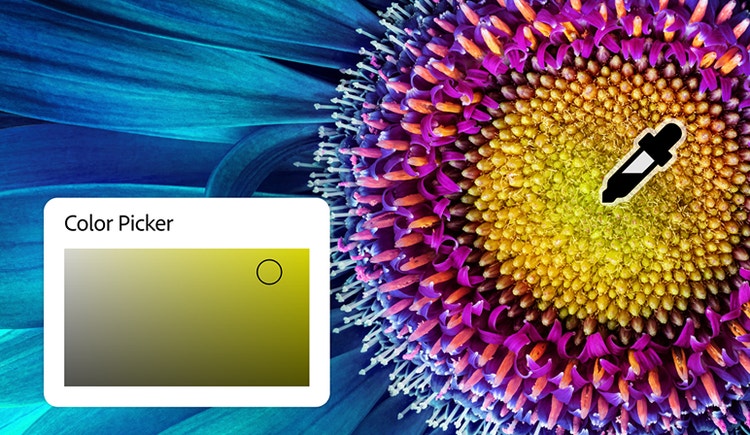
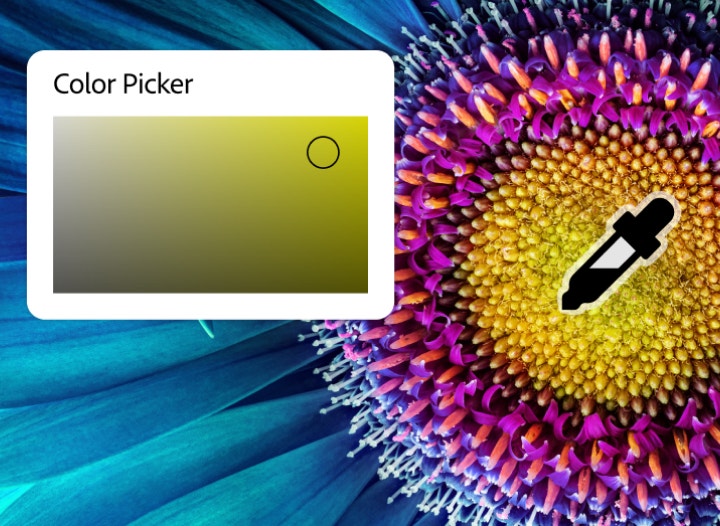
เครื่องมือตัวเลือกสีใน Photoshop ช่วยให้คุณค้นหา เลือกตัวอย่าง และบันทึกสีที่สมบูรณ์แบบได้อย่างง่ายดาย ไม่ว่าจะเป็นการเลือกด้วยสายตา ใช้ค่าที่แม่นยำ หรือดึงเฉดสีโดยตรงจากภาพ เครื่องมือนี้รองรับโปรไฟล์ HEX, RGB, CMYK และอื่นๆ ทำให้เข้ากันได้อย่างลงตัวกับทุกขั้นตอนการสร้างสรรค์ ไม่ว่าคุณจะใช้ Photoshop ออนไลน์หรือบนเดสก์ท็อป คุณก็สามารถรักษาความสม่ำเสมอของสีได้บนทุกแพลตฟอร์มและทุกโปรเจ็กต์
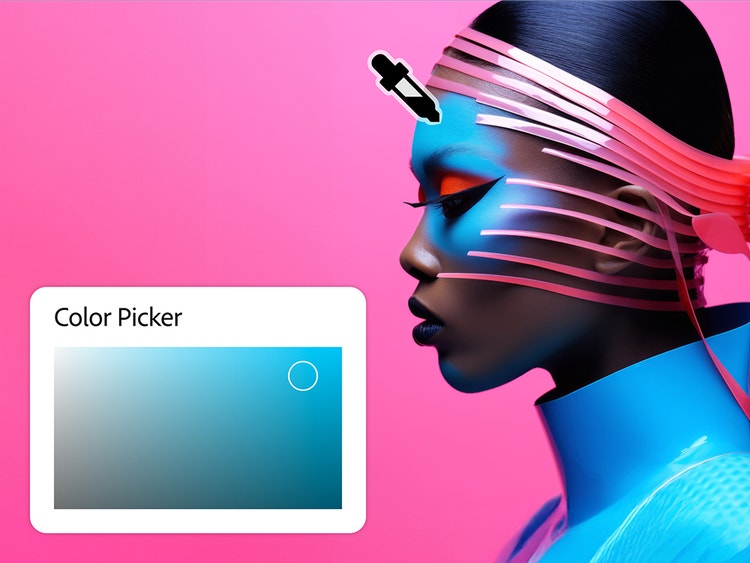
เลือกตัวอย่างและดูดสีจากทุกภาพได้ง่ายๆ
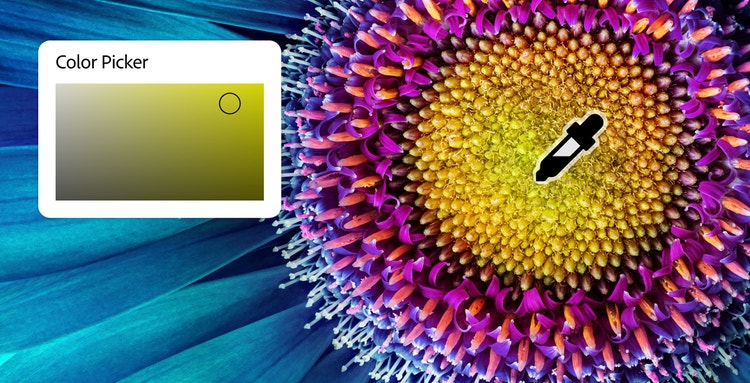
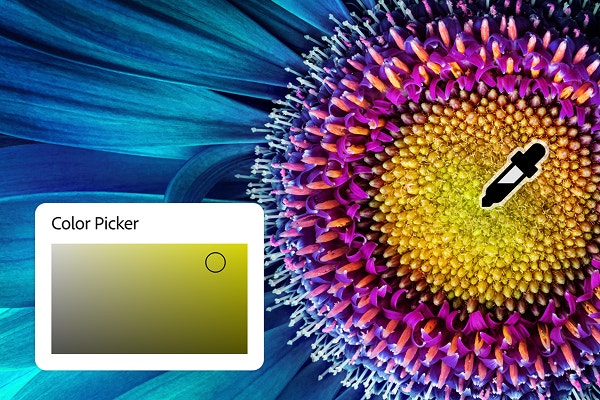
เครื่องมือตัวเลือกสีให้คุณเลือกสีได้โดยตรงจากแผงหรือดูดสีจากพิกเซลใดก็ได้ในภาพที่เปิดอยู่ เพียงคลิกและลากหลอดดูดสีเพื่อดึงเฉดสีที่ต้องการ ไม่ว่าจะจากภาพถ่าย กราฟิก หรือองค์ประกอบในงานออกแบบ
เพียงเท่านี้ก็สามารถจับคู่โทนสี สร้างจานสี หรือเปลี่ยนสีขององค์ประกอบในภาพได้อย่างง่ายดาย หรือนำไปใช้เพื่อรีทัชภาพสินค้า ปรับพื้นหลัง หรือเปลี่ยนสีข้อความและรูปทรงให้สอดคล้องกับแบรนด์
บันทึกชุดสีและใช้สีโปรดของคุณได้ทุกที่
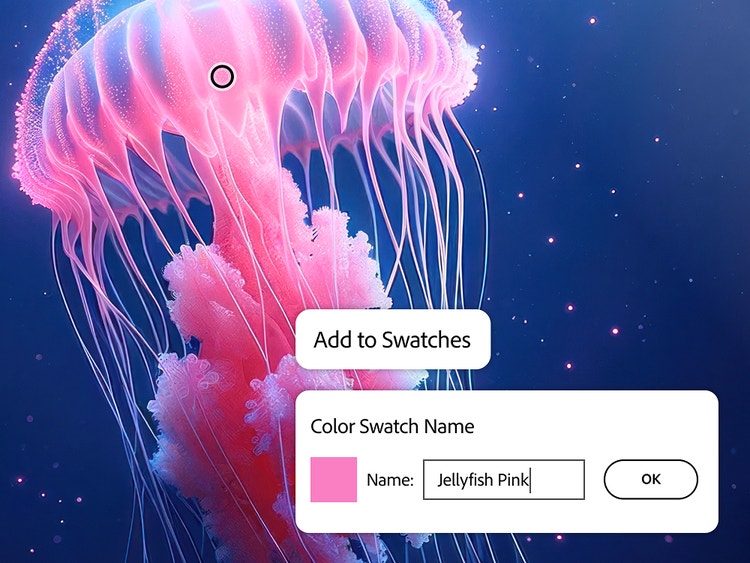
เมื่อพบเฉดสีที่ใช่แล้ว คุณสามารถคลิก "Add to Swatches" ในตัวเลือกสีเพื่อบันทึกไว้ใช้ในภายหลังได้ และการสร้างจานสีเฉพาะตัวยังช่วยให้สีของคุณตรงกันในทุกโปรเจ็กต์อีกด้วย ไม่ว่าคุณจะออกแบบเพื่อการทำงานหรือเพื่อความสนุก
สร้างกราฟิกโซเชียลมีเดียที่สอดคล้องกันหรือปรับแต่งภาพสินค้าเพื่อทดลองสีพื้นหลังหรือไอเดียเกี่ยวกับพร็อพ และหากต้องการเปลี่ยนสีของวัตถุในงานออกแบบหรือภาพถ่าย การมีชุดสีที่บันทึกไว้ก็จะช่วยให้คุณเลือกใช้ที่สีตรงกันได้ง่าย
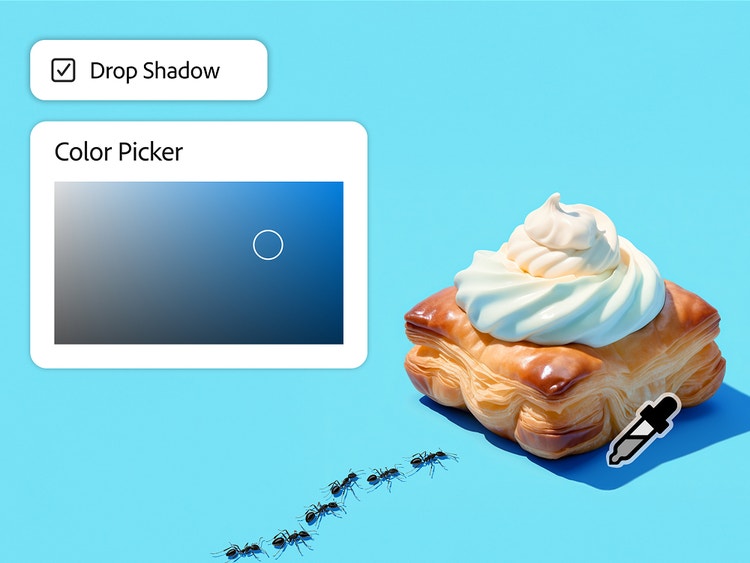
ใช้ตัวเลือกสีออนไลน์เพื่อเลือกเฉดสีอย่างแม่นยำ
ไม่ว่าคุณจะเป็นมือใหม่หรือมือโปร เครื่องมือตัวเลือกสีออนไลน์ใน Photoshop ก็ให้คุณควบคุมการเลือกสีได้ดังใจด้วยอินเทอร์เฟสแบบภาพที่ใช้ง่าย ช่วยให้คุณสำรวจและเลือกเฉดสีที่ถูกใจได้ง่าย และยังสามารถระบุค่าในช่อง HEX, RGB หรือ CMYK เพื่อปรับแต่งสีให้ตรงตามที่ต้องการได้เป๊ะๆ
คุณสามารถใช้สีที่เลือกไว้ได้หลากหลายวิธี ไม่ว่าจะปรับแต่งข้อความ ใส่สีในพื้นหลัง หรือใส่เอฟเฟกต์ และมีประโยชน์อย่างยิ่งเมื่อคุณต้องการเพิ่มเงาตกให้กับองค์ประกอบภาพหรือทำให้ภาพเฟดด้วยการซ้อนสีที่ดูแนบเนียน
ตัวเลือกสี CMYK, RGB และ HEX ในตัวที่ใช้ง่าย
เครื่องมือตัวเลือกสีจากภาพให้คุณดูและแปลงสีสลับไปมาหลายรูปแบบได้ง่ายๆ ไม่ว่าจะเป็น HEX, RGB, CMYK, LAB หรือ HSB ไม่ว่าคุณจะออกแบบสำหรับเว็บ สิ่งพิมพ์ หรือทั้งสองอย่าง การมีตัวเลือกทั้งหมดนี้ในที่เดียวก็ช่วยให้คุณใช้ค่าสีที่ตรงกันได้อย่างรวดเร็ว
มีประโยชน์อย่างยิ่งสำหรับนักออกแบบดิจิทัลและเว็บที่ต้องการให้สีสันมีความสม่ำเสมอในทุกหน้าจอและสิ่งพิมพ์ รวมถึงใครก็ตามที่ทำงานตามแนวทางของแบรนด์ซึ่งกำหนดรูปแบบไว้อย่างเฉพาะเจาะจง
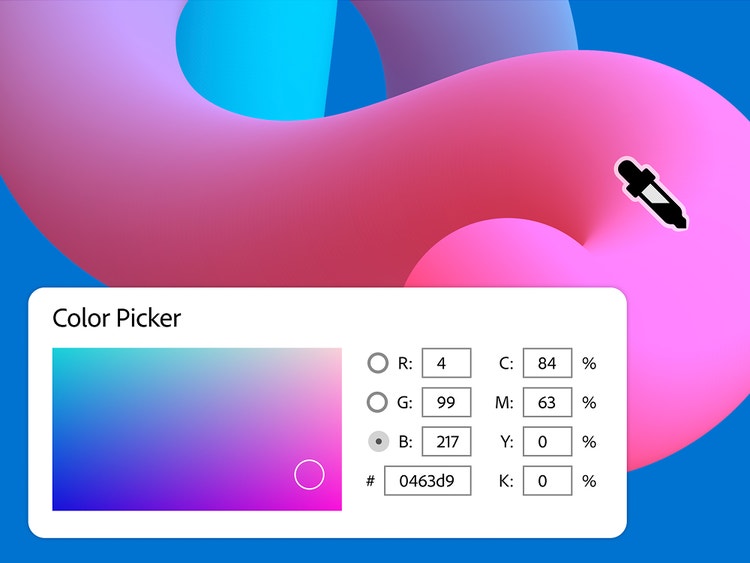
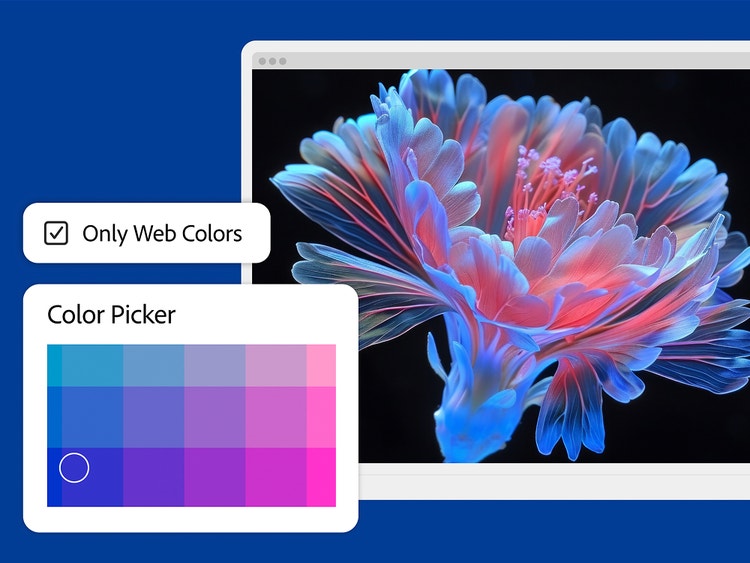
ใช้เครื่องมือตัวเลือกสีจากภาพแบบออนไลน์เมื่อต้องการเลือกสีที่ปลอดภัยสำหรับเว็บ
เมื่อคุณต้องการสีที่ดูสม่ำเสมอในโลกออนไลน์ ให้คลิกช่อง "Only Web Colors" ในตัวเลือกสีออนไลน์เพื่อใช้จานสี 216 สีที่ปลอดภัยสำหรับเว็บ ทีนี้ก็มั่นใจได้ว่าสีที่คุณเลือกจะแสดงผลตรงกันในเบราว์เซอร์และอุปกรณ์ส่วนใหญ่
นี่เป็นวิธีที่รวดเร็วในการค้นหารหัส HEX สำหรับ CSS หรือ HTML, คุมโทนตามแนวทางดิจิทัลของแบรนด์ และสร้างกราฟิกที่ดูดีไม่ว่าจะดูที่ไหน เหมาะสำหรับนักออกแบบเว็บ นักการตลาด หรือใครก็ตามที่ทำงานกับชิ้นงานดิจิทัล
เลือกจากจานสีบนอุปกรณ์ใดก็ได้
เลือกและบันทึกสีได้ทุกที่ด้วยแอปพลิเคชัน Photoshop บนมือถือ ไม่ว่าคุณจะเดินทางอยู่ ถ่ายภาพนอกสถานที่ หรือแก้งานแบบเร่งด่วน ก็สามารถเลือกตัวอย่างสีจากภาพ ปรับเฉดสี และจัดเก็บชุดสีได้โดยตรงจากโทรศัพท์หรือแท็บเล็ตของคุณ
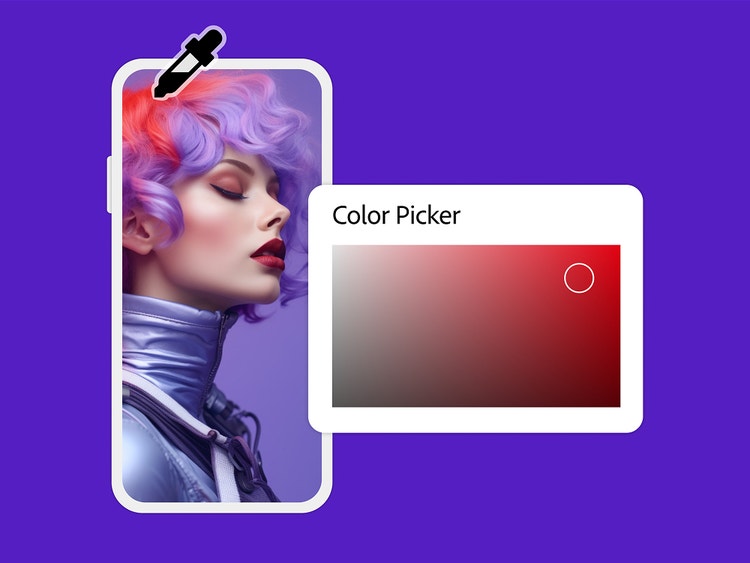
วิธีใช้เครื่องมือตัวเลือกสีใน Photoshop
เครื่องมือตัวเลือกสีใน Photoshop เป็นวิธีที่รวดเร็วและยืดหยุ่นในการเลือกเฉดสีที่ใช่ ไม่ว่าคุณจะเริ่มออกแบบจากศูนย์ ปรับแต่งภาพ หรือเลือกตัวอย่างสีจากภาพ คุณสามารถใช้เครื่องนี้ได้ทั้งบนเดสก์ท็อป แอปพลิเคชันมือถือ หรือใน Photoshop ออนไลน์ และนำเข้าภาพโดยตรงจากเครื่องมือประเภทโอเพนซอร์สเพื่อปรับแต่งอย่างรวดเร็ว
วิธีเริ่มต้นใช้งาน
- เปิดภาพใน Photoshop
คุณสามารถอัปโหลดไฟล์จากคอมพิวเตอร์ นำเข้าโดยตรงจาก Photoshop ออนไลน์ หรือเปิดโปรเจ็กต์ที่มีอยู่เพื่อg]nvdตัวอย่างสี - เลือกเครื่องมือตัวเลือกสี
คลิกชุดสีพื้นหน้าที่ด้านล่างของแถบเครื่องมือเพื่อเปิดแผงตัวเลือกสีจากภาพ และยังสามารถใช้เครื่องมือหลอดดูดสีเพื่อเลือกตัวอย่างสีได้ด้วย - เลือกตัวอย่างสีจากภาพของคุณ
คลิกตรงไหนก็ได้ในภาพเพื่อเลือกเฉดสีที่ต้องการ ใช้เครื่องมือนี้เพื่อเลือกโทนสีที่ตรงกัน สร้างธีมที่สอดคล้องกัน หรือเปลี่ยนสีขององค์ประกอบภาพได้ง่ายๆ - สำรวจตัวเลือกและรูปแบบสีต่างๆ
ดูและปรับเฉดสีที่เลือกโดยใช้ RGB, CMYK, HEX และโมเดลสีอื่นๆ ซึ่งมีประโยชน์สำหรับนักออกแบบที่ต้องการค่าที่แม่นยำสำหรับโปรเจ็กต์สิ่งพิมพ์และเว็บ - บันทึกสีของคุณเป็นตัวอย่างสี
คลิก "Add to Swatches" เพื่อบันทึกสีที่เลือกไว้ใช้ในโปรเจ็กต์ของคุณหรือในไฟล์ต่างๆ - ปรับแต่งสีที่คุณเลือกให้ลงตัวที่สุด
ใช้ช่อง "Only Web Colors" เพื่อใช้จานสีที่ปลอดภัยสำหรับเว็บ หรือดูพื้นฐานการจัดการสีเพื่อใช้เป็นแนวทางในการตัดสินใจและเลือกใช้สีให้สอดคล้องกัน
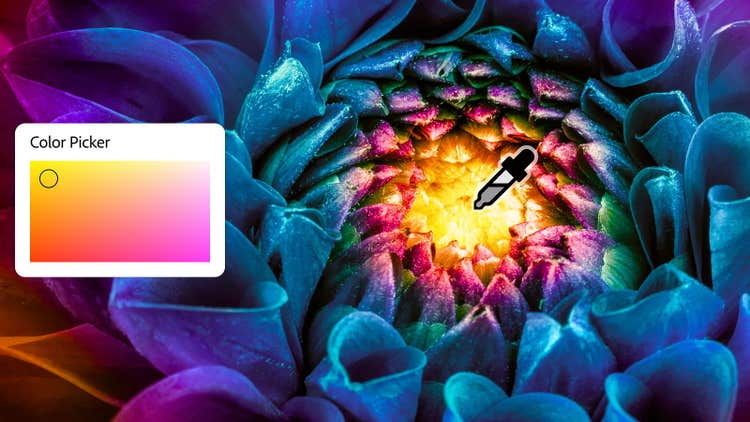
ดูฟีเจอร์อื่นๆ เพิ่มเติม
เติมโดย AI โปรแกรมแก้ไขภาพถ่ายด้วย AI ลบพื้นหลัง การเปลี่ยนท้องฟ้า เติมสีสัน
คำถามที่พบบ่อยเกี่ยวกับเครื่องมือตัวเลือกสี