ฟีเจอร์ของ Photoshop
วิธีเพิ่มเงาตกกระทบใน Adobe Photoshop
ดูวิธีปรับแต่งลักษณะของงานออกแบบกราฟิกและทำให้ข้อความอ่านง่ายขึ้นด้วยเอฟเฟกต์เงาตกกระทบ
รับแอปฟรี | รับแอปฟรี Photoshop ดูแผนและราคา | ดูแผนและราคา Photoshop

เงาตกกระทบคืออะไร
เงาตกกระทบทำให้ผู้ชมรู้สึกเหมือนว่าเลเยอร์ในโปรเจกต์ Photoshop ของคุณลอยอยู่และทอดเงาลงบนเลเยอร์พื้นหลังด้านล่าง คุณสามารถใส่เงาตกกระทบให้กับเลเยอร์ได้ทุกประเภทใน Photoshop เพื่อให้เหมือนกับรูปภาพอยู่ในพื้นที่ 3 มิติ
ทำไมจึงต้องใช้เงาตกกระทบ
หากใช้อย่างถูกต้อง เลเยอร์เงาตกกระทบสามารถเพิ่มมิติให้กับโปรเจกต์ Photoshop ได้ทุกประเภท ตั้งแต่การแก้ไขภาพถ่ายไปจนถึงการออกแบบกราฟิก
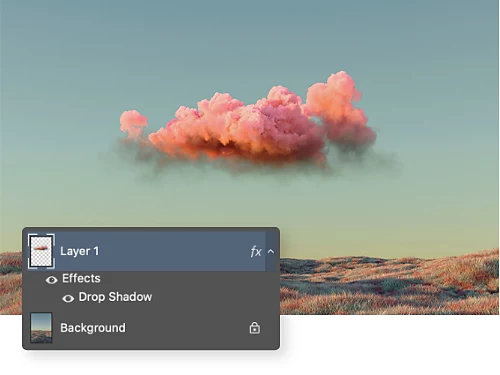
สร้างภาพคอมโพสิตที่สมจริง
หากคุณจะเพิ่มองค์ประกอบใหม่ลงในภาพที่มีอยู่แล้ว คุณสามารถใส่เงาตกกระทบเพื่อให้องค์ประกอบที่เพิ่มใหม่ดูกลมกลืนเป็นธรรมชาติได้
ทำให้ข้อความอ่านง่ายขึ้น
การใส่เงาตกกระทบให้กับข้อความช่วยให้ข้อความเด่นขึ้นมาจากพื้นหลังและอ่านได้ง่ายขึ้น

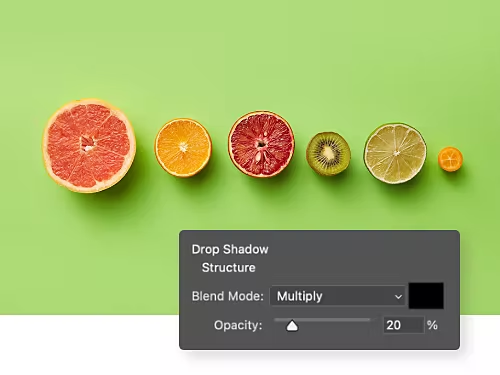
เพิ่มแสงเงาที่สมจริง
เมื่อปรับแต่งแสงในภาพถ่าย ให้ลองปรับการตั้งค่า Drop Shadow เพื่อให้แสงและเงาทั้งหมดกลมกลืนไปในทางเดียวกัน
ทำให้ภาพถ่ายสินค้าโดดเด่นน่าสนใจ
หากคุณกำลังจะสร้างรูปภาพสินค้าสำหรับการโฆษณา เพียงเพิ่มเงาตกกระทบก็จะทำให้รูปภาพดูสมจริงมากขึ้น
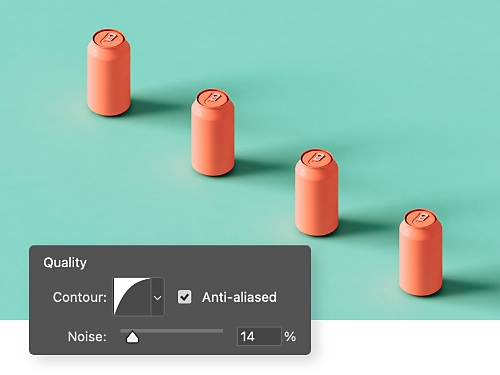
วิธีเพิ่มเงาตกกระทบให้กับรูปภาพของคุณ
ดูวิธีง่ายๆ ในการใช้เงาตกกระทบใน Photoshop
- เลือกเลเยอร์:
เปิด Photoshop แล้วเลือกเลเยอร์ที่คุณต้องการเพิ่มเงาตกกระทบ - นำมาไว้ด้านหน้า:
คลิกไอคอน FX ที่ด้านล่างของแผง Layers แล้วเลือก Drop Shadow - ปรับแต่ง:
ในกล่องโต้ตอบ Drop Shadow Layer Style ที่เปิดขึ้นมา ให้เลือกเอฟเฟกต์ Structure และ Quality ที่คุณต้องการใช้กับเงา - นำไปใช้:
คลิก OK เพื่อใช้การเปลี่ยนแปลงกับผลงาน
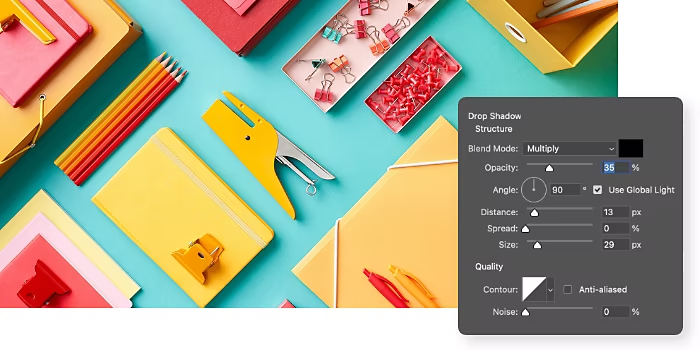
เงาตกกระทบปรับสไตล์แบบไหนบ้าง
แผง Drop Shadow Layer Style ใน Photoshop มีเอฟเฟกต์เงาตกกระทบหลากหลายประเภทให้คุณเลือกใช้
วิธีสร้างเงาตกกระทบโดยทำสำเนาเลเยอร์
สำหรับผู้ใช้ที่มีความชำนาญและต้องการสร้างเงาตกกระทบที่ปรับด้วยตนเองได้มากขึ้น ลองใช้วิธีนี้เพื่อสร้างเงาที่ไม่เหมือนใครสำหรับองค์ประกอบต่างๆ ในรูปภาพของคุณ
- ทำสำเนา:
ใช้เครื่องมือการเลือกด่วนเพื่อวาดเส้นรอบวัตถุที่คุณต้องการสร้างเงา จากนั้นกด Ctrl+J เพื่อทำสำเนาสิ่งที่เลือกไว้เป็นเลเยอร์ใหม่ - นำไปไว้ด้านหน้า:
ในแผง Layers ให้คลิกเลเยอร์ที่สร้างขึ้นใหม่ แล้วลากไปไว้ด้านบนสุดเพื่อใช้เป็นพื้นหน้าใหม่ของภาพ - ใส่สี:
ในแถบเครื่องมือ ให้คลิก Set Foreground Color แล้วเลือกสีดำจากมุมขวาล่างของหน้าต่างตัวเลือกสี - สร้างเงา:
กด Ctrl+T เพื่อเปิดเครื่องมือ Free Transform และใช้เครื่องมือเพื่อจัดตำแหน่งเลเยอร์สีดำที่ทำสำเนาให้อยู่ใต้วัตถุต้นฉบับ - ทำให้เบลอ:
ไปที่ Filter › Blur แล้วเลือก Motion Blur จากเมนูดรอปดาวน์เพื่อให้ขอบของเลเยอร์ที่ทำสำเนาดูนุ่มนวลและเหมือนเงามากขึ้น - ปรับให้เรียบเนียน:
กลับไปที่เมนู Filter › Blur แล้วเลือก Gaussian Blur จากนั้นปรับรัศมีเพื่อทำให้เงาของคุณดูเรียบเนียนขึ้น - สร้างมาสก์:
คลิกปุ่ม Layer Mask ที่ด้านล่างของแผง Layers แล้วเลือกตัวเลือก Add Layer Mask - ปัดด้วยแปรง:
เลือกแปรง แล้วเปลี่ยนสีพื้นหลังเป็นสีดำ จากนั้นปาดแปรงบนเงาตกกระทบเพื่อปรับแต่งให้ถูกใจ
พบกับความสามารถอีกมากมายของ Photoshop
บทช่วยสอนเหล่านี้จะช่วยให้คุณใช้ฟีเจอร์อีกมากมายของ Photoshop ได้อย่างเต็มประสิทธิภาพ


ย้อนอดีตไปกับภาพถ่าย
ดูว่า Photoshop ช่วยเพิ่มกลิ่นอายวินเทจให้ภาพถ่ายของคุณได้อย่างไร
คำถามที่พบบ่อย
Photoshop ไม่มีปุ่มลัดบนคีย์บอร์ดแบบดั้งเดิมสำหรับเพิ่มเงาตกกระทบให้กับเลเยอร์ แต่คุณสามารถทำได้ง่ายๆ ในสี่ขั้นตอน:
- เปิด Photoshop แล้วเลือกเลเยอร์ที่ต้องการเพิ่มเงาตกกระทบ
- คลิกไอคอน FX ที่ด้านล่างของแผง Layers จากนั้นเลือก Drop Shadow
- ปรับแต่งเงาตกกระทบได้ตามใจชอบด้วยกล่องโต้ตอบ Layer Style โดยเลือกเอฟเฟกต์ Structure และ Quality ให้เงาของคุณ
- คลิกปุ่ม OK เพื่อใช้การเปลี่ยนแปลง
ได้สิ คุณสามารถสร้าง “เงาตกกระทบแบบไล่ระดับ” ที่ขนาดของเงาค่อยๆ เรียวเล็กลงทางด้านข้างได้ใน 4 ขั้นตอน:
- สร้างเงาตกกระทบแรกที่ 90 องศา โดยตั้งค่าระยะห่าง 1 พิกเซล ใช้ความทึบ 100% และขนาด 1
- คลิกขวาที่ไอคอน FX แล้วเลือก Create Layer จากนั้นกด OK
- เลือกเลเยอร์ใหม่นี้แล้วไปที่ Filter > Blur Gallery > Tilt-shift
- ใช้ 1 หรือ 2 จุดเพื่อหมุนและปรับจุดโฟกัส
วิธีนี้จะสร้างรูปภาพที่ดูเหมือนเงาตกกระทบแบบไล่ระดับ จากนั้นคุณก็เก็บรายละเอียดได้ตามต้องการ
คุณสามารถเพิ่มเงาตกกระทบให้หลายเลเยอร์ใน Photoshop ทางออนไลน์ได้ง่ายๆ เพียงเลือกเลเยอร์ทั้งหมดที่ต้องการใส่เอฟเฟกต์ แล้วทำตามขั้นตอนต่อไปนี้
- คลิกขวาที่เลเยอร์ที่เลือกไว้ แล้วเลือก "Convert to Smart Object"
- ไปที่ Layer Styles จากนั้นเลือก "Drop Shadow" แล้วปรับการตั้งค่าตามต้องการ
- คลิก "OK" เพื่อใช้เอฟเฟกต์เงาตกกระทบกับทุกเลเยอร์พร้อมกัน
นอกจากนี้ คุณยังสามารถจัดกลุ่มเลเยอร์แล้วใช้สไตล์เลเยอร์กับทั้งกลุ่มได้ด้วย วิธีนี้ทำให้ทุกเลเยอร์มีเอฟเฟกต์เงาตกกระทบที่เป็นไปในทางเดียวกัน แต่คุณก็ยังคงแก้ไขแต่ละเลเยอร์ได้อย่างอิสระ