{{PHOTOSHOP-FEATURES}}
วิธีรวมเลเยอร์ใน {{adobe-photoshop}}
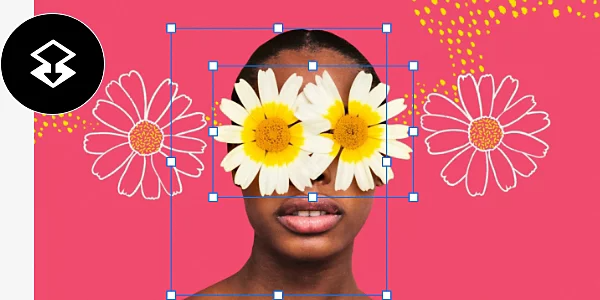
เลเยอร์เป็นส่วนประกอบสำคัญของการแก้ไขภาพและการออกแบบใน {{photoshop}} การรวมเลเยอร์จะช่วยลดขนาดไฟล์และช่วยให้ทำงานกับรูปภาพได้ง่ายขึ้น
รับแอปฟรี | รับแอปฟรี Photoshop ดูแผนและราคา | ดูแผนและราคา Photoshop
การรวมเลเยอร์คืออะไร
5 วิธีง่ายๆ ในการรวมเลเยอร์
1. ใช้ปุ่มลัดรวมเลเยอร์
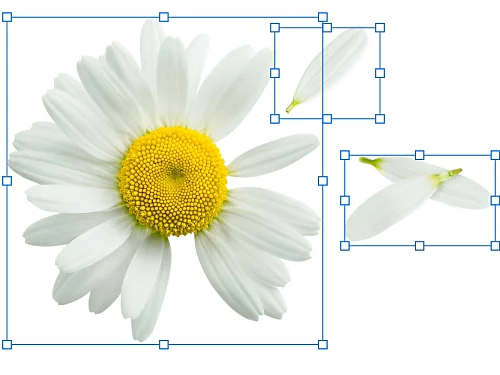
วิธีที่ง่ายที่สุดในการรวมเลเยอร์คือคลิกที่เลเยอร์หนึ่ง กดปุ่ม Shift ค้างไว้แล้วคลิกอีกเลเยอร์หนึ่ง จากนั้นกด Ctrl+E บน Windows หรือ Command+E บน Mac เพื่อรวมสองเลเยอร์เข้าด้วยกัน
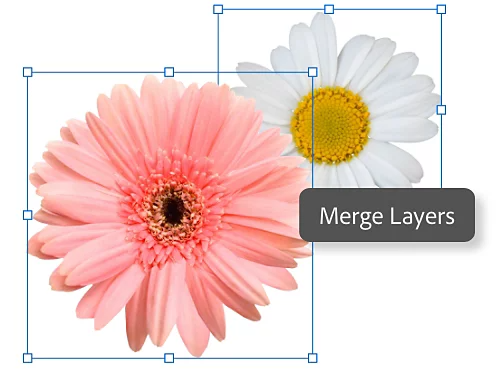
2. ใช้เครื่องมือ Merge Layers
ในการใช้เครื่องมือ Merge Layers เพียงเลือกเลเยอร์หนึ่งแล้วเลือกอีกเลเยอร์หนึ่งด้วยวิธีข้างต้น แต่แทนที่จะกดปุ่มลัด ให้ไปที่แผง Layers แล้วเลือก Layers › Merge Layers
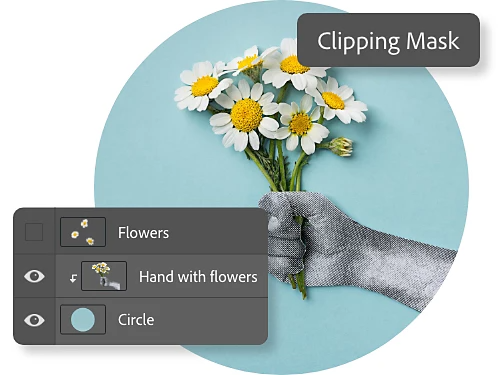
3. รวมเลเยอร์ทั้งหมดที่อยู่ในรูปร่างที่กำหนด
คุณสามารถรวมเลเยอร์ด้วย Clipping Mask ซึ่งเป็นเลเยอร์ที่กำหนดรูปร่างและขอบเขตของกลุ่มเลเยอร์ ตัวอย่างเช่น Clipping Mask รูปสามเหลี่ยมจะกำหนดขอบเขตสามเหลี่ยมให้กับทุกเลเยอร์ในกลุ่ม ก่อนอื่นให้ซ่อนเลเยอร์ที่ไม่ต้องการรวม จากนั้นเลือกเลเยอร์ฐานใน Clipping Mask และสุดท้ายให้ไปที่เมนูแล้วเลือก Layers › Clipping Mask
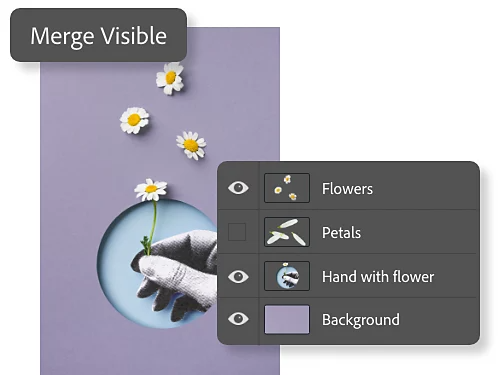
4. รวมเลเยอร์และกลุ่มเลเยอร์ที่มองเห็นได้ทั้งหมด
ขณะทำงาน คุณสามารถเปิด-ปิดไอคอนรูปตาเพื่อแสดงหรือซ่อนเลเยอร์ในโปรเจกต์ได้ หากต้องการรวมเลเยอร์ที่มองเห็นได้ทั้งหมด ให้ใช้ไอคอนรูปตาเพื่อให้แน่ใจว่าเลเยอร์ที่ต้องการทั้งหมดปรากฏให้เห็น จากนั้นไปที่เมนูแล้วเลือก Layers › Merge Visible
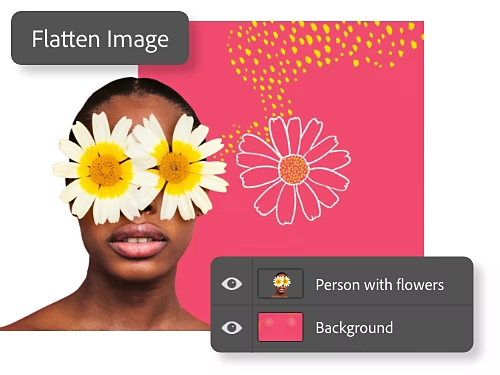
5. รวมหลายเลเยอร์เพื่อสร้างพื้นหลัง
เมื่อคุณรวมเลเยอร์ใน {{photoshop}} จะเป็นการผสานเลเยอร์ที่มองเห็นหลายเลเยอร์เข้าด้วยกันเป็นเลเยอร์พื้นหลังเดียว วิธีการคือ ตรวจสอบให้แน่ใจว่าเลเยอร์ทั้งหมดที่คุณต้องการรวมนั้นมองเห็นได้ จากนั้นเลือก Layers › Flatten Image จากเมนู
ขอเตือนว่าการรวมเลเยอร์เป็นวิธีการแก้ไขที่ “ทำให้เลเยอร์ต้นฉบับเสียหาย” และไม่สามารถย้อนกลับไปเปลี่ยนแปลงได้เมื่อดำเนินการแล้ว คุณจึงควรสำรองข้อมูลเลเยอร์ไว้หากต้องการนำมาใช้อีกครั้ง
ทำไมจึงควรรวมเลเยอร์
ลดขนาดไฟล์รูปภาพ
เลเยอร์อาจมีข้อมูลปริมาณมหาศาล การรวมเลเยอร์จะลดขนาดไฟล์รูปภาพและช่วยให้คุณทำงานได้เร็วขึ้น
ใส่ฟิลเตอร์ได้ดีขึ้น
ฟิลเตอร์ Camera Raw ทำงานได้ครั้งละหนึ่งเลเยอร์เท่านั้น การรวมเลเยอร์จึงช่วยให้คุณใช้ฟิลเตอร์ Camera Raw กับทุกสิ่งที่คุณต้องการได้ง่ายขึ้น
แก้ไขพื้นหลัง
รวมเลเยอร์พื้นหลังหลายเลเยอร์เข้าด้วยกันเป็นเลเยอร์ใหม่ เพื่อสร้างเลเยอร์พื้นหลังหนึ่งเลเยอร์ที่ทำงานได้ง่ายกว่าเลเยอร์ที่เชื่อมโยงกันหลายเลเยอร์
โปรเจกต์เป็นระเบียบมากขึ้น
เมื่อรวมหลายเลเยอร์เข้าด้วยกัน โปรเจกต์ของคุณจะมีเลเยอร์น้อยลง คุณจึงสามารถดูเลเยอร์ต่างๆ ได้ง่ายขึ้น
แนวทางปฏิบัติที่ดีในการรวมเลเยอร์
- จัดระเบียบด้วยการตั้งชื่อเลเยอร์เสมอและพยายามตั้งชื่อให้มีรูปแบบที่สอดคล้องกัน เมื่อคุณรวมเลเยอร์ที่มีอยู่เข้าด้วยกันเป็นเลเยอร์ใหม่ ให้เปลี่ยนชื่อเลเยอร์ใหม่ตามความเหมาะสม
- โปรดทราบว่าการรวมเลเยอร์ไม่สามารถใช้ได้กับเลเยอร์สำหรับปรับแต่งหรือเติมสี
- เครื่องมือบางอย่างสามารถใช้ได้กับเลเยอร์ที่ไม่ใช่เวกเตอร์หรือเลเยอร์แบบราสเตอร์เท่านั้น หากคุณไม่สามารถรวมเลเยอร์หรือกลุ่มเลเยอร์ได้ ให้ลองแปลงเลเยอร์เป็นแบบราสเตอร์ก่อนเพื่อให้สามารถรวมได้ วิธีการแปลงเลเยอร์เป็นแบบราสเตอร์คือเลือกเลเยอร์ที่คุณต้องการแปลง แล้วเลือก Layer › Rasterize
- เมื่อคุณรวมเลเยอร์ เลเยอร์จะรวมกันอย่างถาวร คุณจึงต้องแน่ใจจริงๆ ว่าคุณพอใจกับผลงานแล้วก่อนที่จะบันทึก เช่นเดียวกับเวลาทำการแก้ไขอื่นๆ ที่ทำให้ต้นฉบับเสียหาย
ดูข้อมูลเพิ่มเติมเกี่ยวกับวิธีใช้งานเลเยอร์
ดูว่าคุณใช้ฟีเจอร์อเนกประสงค์เหล่านี้ของ {{photoshop}} ทำอะไรได้บ้าง
เปลี่ยนพื้นหลังของภาพถ่าย
ใช้เครื่องมือเลือกและเลเยอร์เพื่อเปลี่ยนพื้นหลังของรูปภาพ
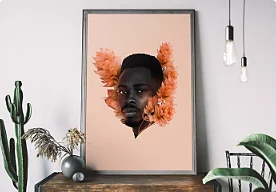
สร้างสรรค์ภาพคอลลาจสุดอลังการ
ใช้เครื่องมือการเลือกวัตถุและเลเยอร์มาสก์ใน Photoshop เพื่อสร้างภาพคอมโพสิตแบบเซอร์เรียล