{{ps-features}}
วิธีเพิ่มพื้นผิวกระดาษด้วย {{adobe-photoshop}}
เพิ่มพื้นหลังกระดาษได้อย่างแนบเนียนที่จะทำให้งานออกแบบกราฟิกดูเหมือนจับต้องได้จริงหรือมีกลิ่นอายย้อนยุค
รับแอปฟรี | รับแอปฟรี Photoshop ดูแผนและราคา | ดูแผนและราคา Photoshop
พื้นผิวใน {{photoshop}} คืออะไร
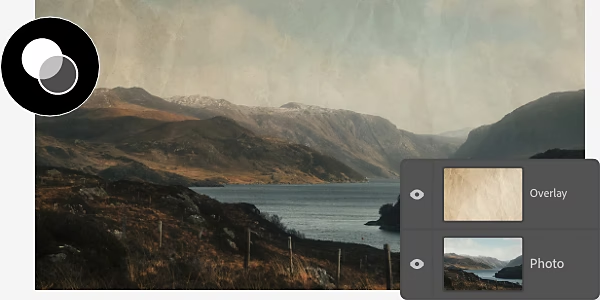
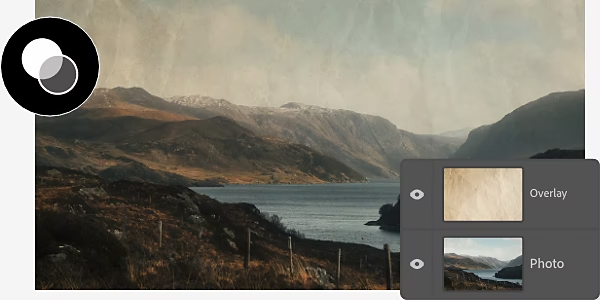
การโอเวอร์เลย์พื้นผิวบนรูปภาพช่วยให้ผลงานดูจับต้องได้จริง ไม่ว่าจะทำให้ดูเก่าด้วยพื้นผิวแบบกรันจ์ หรือสร้างลวดลายขรุขระเหมือนผืนผ้าใบของจิตรกร คุณสามารถดาวน์โหลดเทมเพลตพื้นผิวใหม่ได้ง่ายๆ ผู้ใช้ที่มีความชำนาญยังสามารถสร้างพื้นผิวได้เองโดยใช้โหมดผสมผสานและปรับการตั้งค่าความทึบ
อ่านต่อเพื่อดูว่าคุณทำอะไรกับพื้นผิวกระดาษใน {{photoshop}} ได้บ้าง
สร้างหน้ากระดาษสวยสมบูรณ์แบบด้วยพื้นผิวกระดาษ
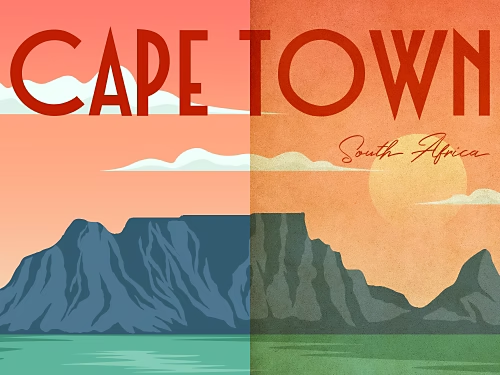
พาผู้ชมย้อนยุคไปกับงานออกแบบกราฟิกของคุณด้วยพื้นผิวกระดาษไข หรือสร้างบรรยากาศโรงเรียนด้วยการจำลองลักษณะของกระดาษมีเส้นบรรทัด
ออกแบบการ์ดเชิญสุดหรู
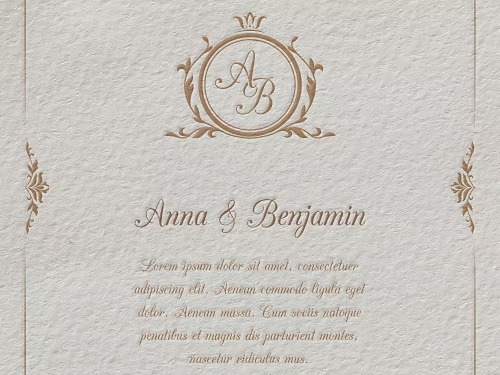
ใช้พื้นผิวกระดาษขาวมีลายนูนเพื่อให้การ์ดเชิญงานร่วมงานแต่งงานดิจิทัลของคุณดูเหมือนมาจากโรงพิมพ์มืออาชีพ
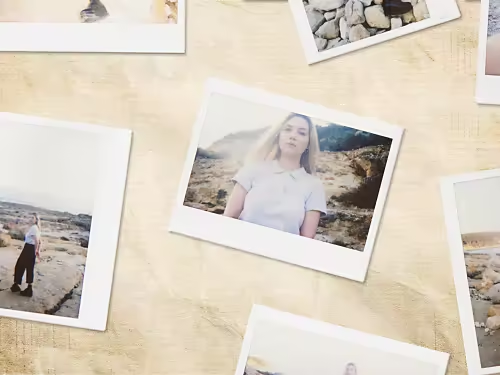
เรียบง่ายแต่ดูงาม
ถ้าคุณกำลังสร้างภาพคอลลาจและต้องการใส่ความรู้สึกเรียบง่ายเหมือนดูอัลบั้มภาพเก่าๆ ของครอบครัว ลองจัดวางรูปภาพบนพื้นหลังที่เป็นพื้นผิวกระดาษเก่า
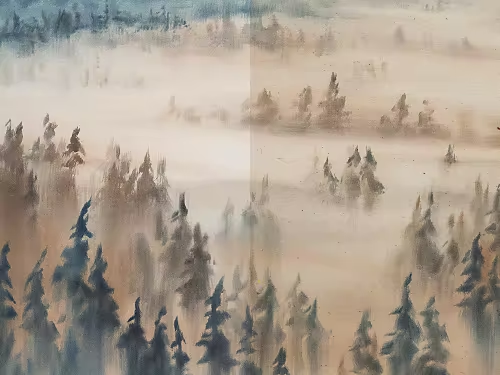
ภาพวาดมือที่สวยสะดุดตา
ซ้อนพื้นผิวกระดาษลงบนงานศิลปะดิจิทัลเพื่อให้ดูเหมือนภาพที่วาดหรือระบายสีด้วยมือจริงๆ
วิธีเพิ่มพื้นผิวกระดาษสำเร็จรูปลงในรูปภาพ
วิธีที่ง่ายที่สุดในการสร้างเอฟเฟกต์กระดาษคือการดาวน์โหลดแพ็คพื้นผิวกระดาษฟรีมาติดตั้งเพื่อใช้ในโปรเจกต์ของคุณ
- ค้นหา:
ไปที่ {{adobe-stock}} แล้วเลือกหารูปภาพพื้นผิวความละเอียดสูงฟรีที่คัดสรรมาแล้ว เมื่อคุณพบพื้นผิวกระดาษที่ต้องการแล้ว ให้คลิก License › Sync to Creative Cloud - เริ่มต้น:
เปิดโปรเจกต์ {{photoshop}} ที่คุณต้องการเพิ่มพื้นผิว หรือเริ่มโปรเจกต์ใหม่โดยเพิ่มรูปภาพเป็นเลเยอร์พื้นหลัง (เลเยอร์พื้นหลังนี้ควรเป็นภาพที่คุณต้องการให้มีลักษณะเหมือนกระดาษ) - ใช้พื้นผิว:
เปิดแผง Libraries แล้วเลือกโอเวอร์เลย์พื้นผิวที่คุณดาวน์โหลดไว้ตั้งแต่ขั้นตอนที่ 1 จากนั้นสร้างเลเยอร์ใหม่ โดยให้เลเยอร์นี้อยู่เหนือเลเยอร์พื้นหลังที่เพิ่มไว้จากขั้นตอนที่ 2 ในแผง Layers คุณต้องเพิ่มพื้นผิวเป็นเลเยอร์ใหม่ด้านบนรูปภาพที่ต้องการใส่พื้นผิว เพื่อให้สามารถแก้ไขแยกจากพื้นหลังได้ - ปรับแต่ง:
ตอนนี้เลเยอร์พื้นผิวอาจบดบังเลเยอร์พื้นหลังจนมิด แต่ไม่ต้องกังวล หลังจากนี้เมื่อคุณเลือกโหมดผสมผสาน คุณก็จะมองเห็นพื้นหลังได้เหมือนเดิม แต่ก่อนอื่นให้ปรับเลเยอร์พื้นผิวโดยลากที่จับตรงขอบจนมีขนาดเท่ากับเลเยอร์พื้นหลังก่อน - ผสานให้กลมกลืน:
เลือกเลเยอร์พื้นผิวและใช้เมนูดรอปดาวน์ Blending Modes เพื่อเลือก Overlay วิธีนี้จะปรับพื้นผิวให้ผสมผสานกับเลเยอร์พื้นหลังของคุณอย่างกลมกลืน
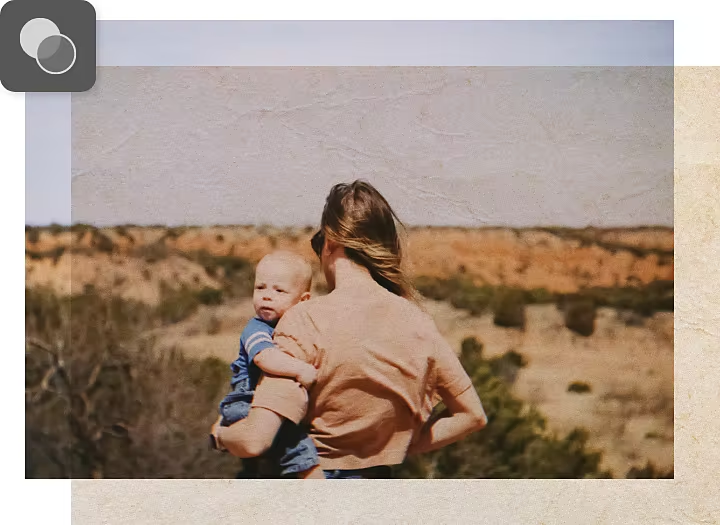
วิธีสร้างโอเวอร์เลย์พื้นผิวกระดาษใหม่ตั้งแต่ต้น
การสร้างพื้นผิวกระดาษด้วยตัวเองมีขั้นตอนที่ซับซ้อนกว่าการดาวน์โหลด แต่คุณจะมีอิสระในการควบคุมเอฟเฟกต์พื้นผิวได้ทุกแง่มุม
- สร้างพื้นผิว:
สร้างไฟล์ PSD ใหม่และกำหนดขนาดกว้างยาวตามต้องการ หากไม่แน่ใจว่าควรใช้ขนาดใด ลองเริ่มที่ 1000 x 1000 พิกเซลและตั้งค่าความละเอียดเป็น 72 พิกเซลต่อนิ้ว - เติมสี:
เลือก Edit › Fill จากกล่องโต้ตอบ Fill แล้วเลือกตัวเลือก Use และเลือก Color จากนั้นเมื่อตัวเลือกสีปรากฏขึ้น ให้เลือกสีเหลืองอ่อนหรือน้ำตาลอ่อนที่ดูคล้ายพื้นผิวกระดาษเก่า สีที่คุณเติมนี้จะเป็นเลเยอร์พื้นหลัง - สร้างเลเยอร์:
จากแผง Layers ให้คลิกไอคอน New Layer เปลี่ยนชื่อเลเยอร์ใหม่นี้เป็น "พื้นผิว" แล้ววางไว้ด้านบนเลเยอร์พื้นหลัง - ใส่ฟิลเตอร์:
เลือกฟิลเตอร์จากแถบเมนูด้านบน แล้วเลือก Filter › Noise › Add Noise จากนั้นลากแถบเลื่อนไปทางซ้ายหรือขวาเพื่อปรับปริมาณเกรนในพื้นผิว ไปที่ Filter › Filter Gallery › Brush Strokes › Splatter เพื่อเพิ่มเอฟเฟกต์กระเซ็นเป็นรอยเปื้อนให้กับพื้นผิวกระดาษ - ปรับใช้:
หากต้องการปรับความมืดหรือความสว่างของพื้นผิว ให้ใช้เอฟเฟกต์ไล่ระดับสีโดยเลือก Layer แล้วคลิกที่ไอคอนเพื่อสร้างเลเยอร์สำหรับเติมหรือเลเยอร์สำหรับปรับแต่งใหม่ แล้วเลือก Gradient ในกล่องโต้ตอบไล่ระดับสี คุณสามารถปรับแถบเลื่อนจากมืดไปสว่าง ปรับความทึบแสง และปรับการตั้งค่าอื่นๆ เพื่อแต่งลักษณะของพื้นผิวได้ - ปรับแต่ง:
คุณยังสามารถปรับแต่งลักษณะกระดาษได้อีกหลายวิธี ลองเล่นกับการตั้งค่าต่างๆ ของเลเยอร์จนกว่าจะได้ผลลัพธ์ที่ต้องการ
ดูว่าคุณสามารถสร้างสรรค์อะไรด้วยพื้นผิวได้อีกบ้าง
คุณสร้างพื้นผิวกระดาษได้แล้ว มาพบกับบทช่วยสอนของ {{photoshop}} ที่จะช่วยคุณปลดล็อคทักษะการใช้ฟีเจอร์และฟังก์ชันอื่นๆ กัน
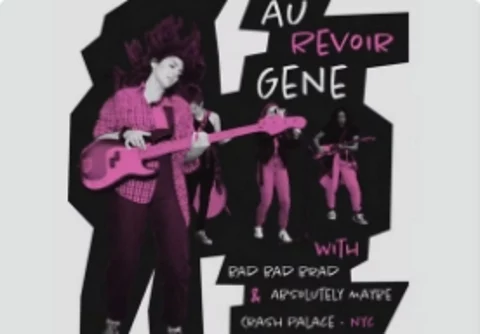
สร้างโปสเตอร์พังก์ร็อกสุดแนว
ออกแบบโปสเตอร์โปรโมทวงดนตรีร็อกให้ดูเท่แบบขลังๆ
แต่งรูปภาพให้เหมือนภาพสแกน
ใช้ทักษะการสร้างพื้นผิวของคุณเพื่อสร้างพื้นผิวที่มีรอยคล้ายเอกสารกระดาษที่สแกน