
ไฟล์ต้องเป็น JPEG, JPG หรือ PNG และมีขนาดไม่เกิน 40MB
https://main--cc--adobecom.aem.live/cc-shared/assets/img/upload-white.svg อัปโหลดรูปภาพ

การอัปโหลดรูปภาพหรือวิดีโอถือว่าคุณตกลงยอมรับ
ข้อกำหนดการใช้งาน และนโยบายความเป็นส่วนตัวของ Adobe
ไฟล์ต้องเป็น JPEG, JPG หรือ PNG และมีขนาดไม่เกิน 40MB
https://main--cc--adobecom.aem.live/cc-shared/assets/img/upload-white.svg อัปโหลดรูปภาพ
การอัปโหลดรูปภาพหรือวิดีโอถือว่าคุณตกลงยอมรับ
ข้อกำหนดการใช้งาน และนโยบายความเป็นส่วนตัวของ Adobe
เพื่อทดลองใช้วันนี้
ไฟล์ต้องเป็น JPEG, JPG หรือ PNG และมีขนาดไม่เกิน 40MB
https://main--cc--adobecom.aem.live/cc-shared/assets/img/upload-white.svg อัปโหลดรูปภาพ
การอัปโหลดรูปภาพหรือวิดีโอถือว่าคุณตกลงยอมรับ
ข้อกำหนดการใช้งาน และนโยบายความเป็นส่วนตัวของ Adobe
- ขนาดไฟล์ใหญ่เกิน 40MB
- ไม่สามารถดำเนินการตามคำขอได้
- ไม่สามารถประมวลผลไฟล์ประเภทนี้ได้ โปรดลองใหม่อีกครั้ง
- สามารถอัปโหลดได้ครั้งละหนึ่งไฟล์เท่านั้น
- รูปภาพมีขนาดเกินกำหนด (8,000 x 8,000 พิกเซล) โปรดปรับขนาดแล้วลองอีกครั้ง
- promoid=TG8SL5C4&mv=other
วิธีใช้เครื่องมือยางลบภาพถ่ายใน Photoshop
เครื่องมือยางลบภาพถ่ายใน Photoshop ช่วยให้ลบวัตถุ คน หรือพื้นหลังได้อย่างง่ายดาย โดยไม่ต้องมีทักษะการแก้ไขขั้นสูง ไม่ว่าจะเป็นการปรับแต่งองค์ประกอบที่ซับซ้อนหรือลบสิ่งรบกวนที่ไม่ต้องการ เครื่องมือยางลบภาพถ่ายด้วย AI ก็ช่วยให้ลบส่วนต่างๆ ของรูปภาพได้อย่างรวดเร็วและราบรื่น
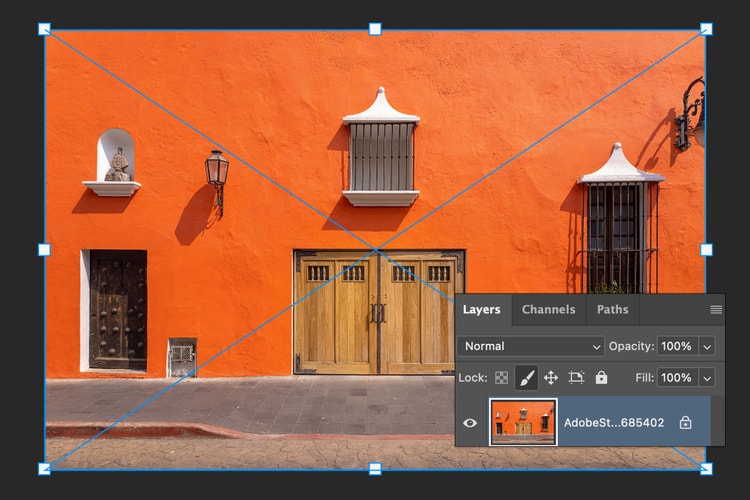
1. อัปโหลดรูปภาพใน Photoshop
เปิดไฟล์ใน Photoshop และตรวจสอบให้แน่ใจว่าเลเยอร์ที่ต้องการแก้ไขไม่ได้ถูกล็อค สามารถใช้เครื่องมือยางลบรูปภาพกับภาพบุคคล ภาพทิวทัศน์ ภาพผลิตภัณฑ์ หรือภาพใดๆ ที่ต้องการปรับแต่งให้สะอาดตาอย่างรวดเร็ว
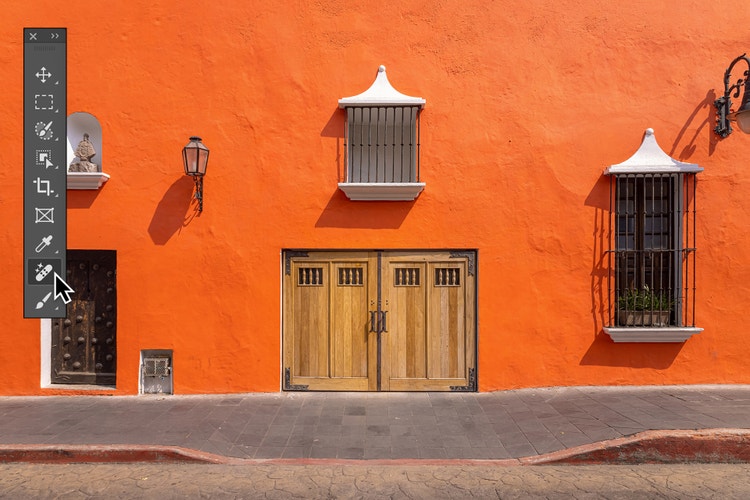
2. เลือกเครื่องมือยางลบภาพถ่าย
ค้นหาเครื่องมือยางลบภาพถ่ายในแถบเครื่องมือ เครื่องมือยางลบภาพถ่ายด้วย AI ใช้การตรวจจับอัจฉริยะเพื่อผสมผสานพิกเซลโดยรอบและลบองค์ประกอบที่ไม่ต้องการออกอย่างเรียบเนียน
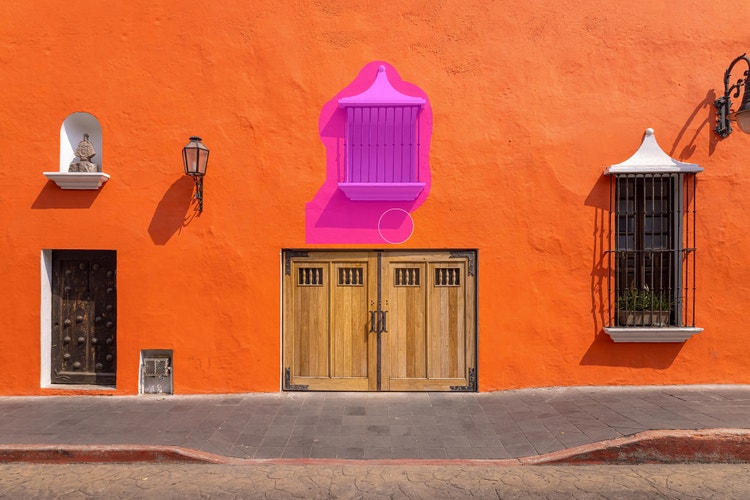
3. ปรับแปรงและระบายสีเพื่อลบ
ปรับขนาดและความนุ่มของแปรงตามสิ่งที่ต้องการลบออก จากนั้นลากเหนือพื้นที่ที่จะลบ เครื่องมือจะเติมพื้นหลังโดยอัตโนมัติเพื่อปรับแต่งภาพให้สะอาดตา
ลบวัตถุออกจากรูปภาพทางออนไลน์ได้ในไม่กี่วินาที
เครื่องมือยางลบภาพถ่ายใน Adobe Photoshop เป็นเครื่องมือลบภาพด้วย AI ที่ทรงพลัง สามารถลบส่วนที่ไม่ต้องการออกจากภาพได้ด้วยการคลิกเพียงไม่กี่ครั้ง ไม่ว่าจะต้องการลบวัตถุที่หลงเหลือ ลบคนออกจากพื้นหลัง หรือทำความสะอาดรายละเอียดที่รบกวน เครื่องมือนี้จะผสมผสานพื้นที่โดยรอบโดยอัตโนมัติเพื่อให้ได้ผลลัพธ์ที่ดูเป็นธรรมชาติ รวดเร็ว ง่ายดาย และแม่นยำ ช่วยให้ใช้เวลาแก้ไขน้อยลงและมีเวลาสร้างสรรค์มากขึ้น

ปรับแต่งภาพให้สะอาดตาอย่างง่ายดายและทรงพลังด้วยเครื่องมือยางลบภาพถ่าย
เครื่องมือยางลบภาพถ่ายช่วยให้ทุกคนปรับแต่งภาพได้อย่างง่ายดายไม่ว่าจะเป็นมืออาชีพหรือมือใหม่ การออกแบบที่ขับเคลื่อนด้วย AI ช่วยให้ลบสิ่งรบกวน แก้ไขความยุ่งเหยิงในพื้นหลัง หรือปรับแต่งรายละเอียดเล็กๆ ได้อย่างรวดเร็ว สามารถใช้งานเดี่ยวๆ สำหรับการแก้ไขเล็กน้อย หรือใช้ร่วมกับเครื่องมือ Photoshop AI อื่นๆ สำหรับการปรับแต่งขั้นสูง เป็นวิธีที่รวดเร็วและยืดหยุ่นในการทำให้รูปภาพสะอาดตาพร้อมผลลัพธ์ที่ดูเรียบเนียนและเป็นมืออาชีพ
ทำความสะอาดสิ่งรบกวนในภาพอย่างแม่นยำ
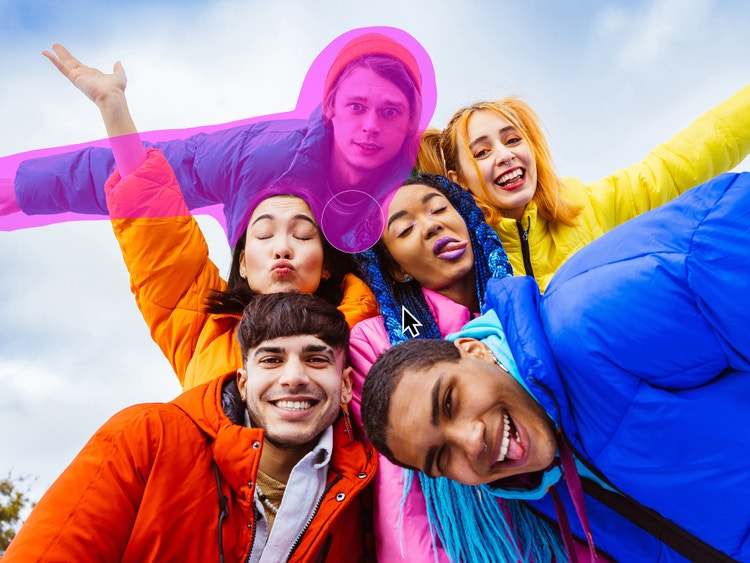
เครื่องมือยางลบภาพถ่ายช่วยให้ควบคุมการลบองค์ประกอบและสิ่งรบกวนในภาพได้อย่างแม่นยำ ไม่ว่าจะใหญ่หรือเล็ก ทำความสะอาดพื้นหลังที่รกรุงรังในภาพผลิตภัณฑ์ ลบคนหรือวัตถุที่ไม่ต้องการออกจากภาพท่องเที่ยว หรือปรับแต่งภาพบุคคลโดยลบเส้นผมที่หลุดลุ่ยหรือขุยผ้า แม้แต่การแต่งแต้มเล็กน้อย เช่น รอยเปื้อนเครื่องสำอางหรือจุดด่างดำบนผิวหนัง ก็แก้ไขได้ง่ายด้วยเครื่องมือยางลบภาพถ่ายโดยใช้เครื่องมือลบ ตั้งแต่การแก้ไขเล็กน้อยไปจนถึงการทำความสะอาดแบบเต็มรูปแบบ เครื่องมือยางลบภาพถ่ายด้วย AI ก็ช่วยทำให้ภาพสมบูรณ์แบบได้
แทนที่วัตถุที่ลบออกด้วยเนื้อหาใหม่
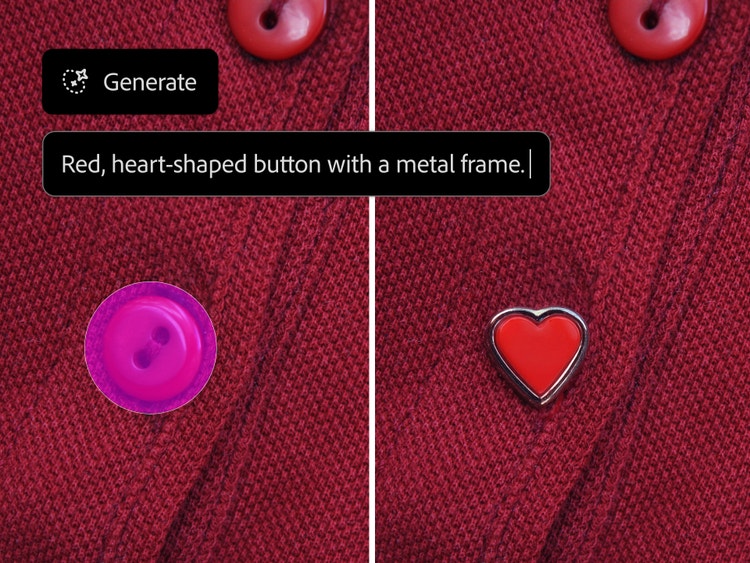
คุณสามารถทำได้มากกว่าแค่ลบส่วนหนึ่งของภาพด้วยเครื่องมือยางลบภาพถ่ายใน Photoshop เมื่อทำความสะอาดภาพโดยลบองค์ประกอบที่ไม่ต้องการแล้ว คุณสามารถเติมพื้นที่ว่างเหล่านั้นด้วยสิ่งใหม่ เช่น พื้นผิว ลวดลาย หรือแม้แต่ฉากที่สร้างโดย AI ใช้เครื่องมือเลือกใดก็ได้เพื่อเลือกส่วนหนึ่งของภาพ จากนั้นลองเติมโดย AI เพื่อสร้างเนื้อหาที่กำหนดเองซึ่งผสมผสานเข้ากับภาพได้อย่างลงตัว ไม่ว่าจะต้องการลุคที่เรียบเนียนหรือสนุกสนานและสร้างสรรค์ เครื่องมือที่ขับเคลื่อนด้วย AI ให้วิธีการไม่จำกัดในการสร้างภาพใหม่
ใช้เครื่องมือยางลบภาพถ่ายออนไลน์ได้ทุกที่
ไม่ว่าจะทำงานจากบ้าน ในสถานที่ถ่ายทำ หรือแก้ไขระหว่างการถ่ายภาพ เครื่องมือยางลบภาพถ่ายก็เข้ากับขั้นตอนการทำงานได้อย่างลงตัว ใช้แอป Photoshop บนโทรศัพท์หรือแท็บเล็ตเพื่อทำความสะอาดภาพได้ทันที หรือเข้าถึงเครื่องมือยางลบภาพถ่ายใน Photoshop ออนไลน์ โดยไม่ต้องดาวน์โหลด ไปที่ไหนก็ได้ผลลัพธ์ระดับมืออาชีพด้วยการแก้ไขที่รวดเร็วและลงตัว
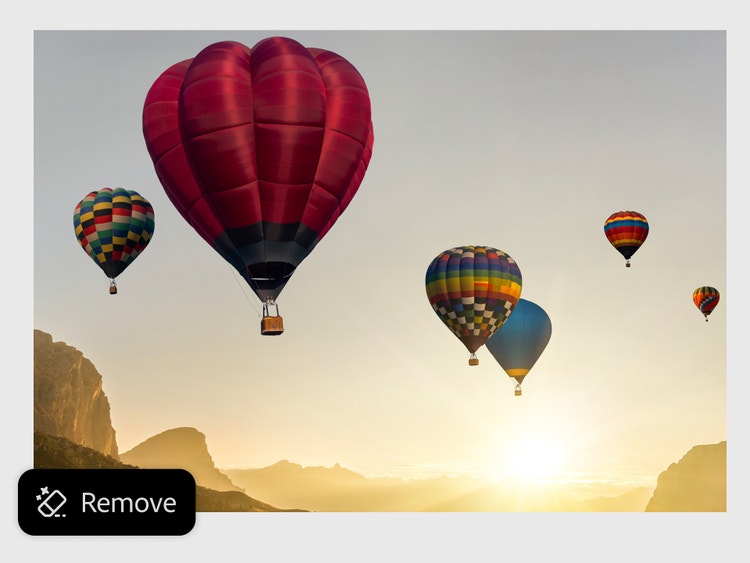
ลบวัตถุออกจากรูปภาพและแก้ไขได้เร็วขึ้นด้วยเครื่องมือยางลบภาพถ่าย
ไม่ว่าจะเป็นนักออกแบบมืออาชีพหรือแค่แก้ไขเพื่อความสนุก เครื่องมือยางลบภาพถ่ายกฌทำงานได้อย่างลงตัวกับโปรเจกต์ทุกประเภท Photoshop มีความยืดหยุ่นเพียงพอที่จะรองรับทุกอย่างตั้งแต่ขั้นตอนการทำงานเชิงพาณิชย์ไปจนถึงการใช้งานส่วนตัวที่สร้างสรรค์ ใช้เพื่อลบวัตถุ ทำความสะอาดสิ่งรบกวน หรือเตรียมภาพสำหรับขั้นตอนถัดไปของการออกแบบ
ลองใชเครื่องมือยางลบภาพถ่ายด้วย AI เพื่อ:
- แก้ไขภาพเพื่อเว้นที่สำหรับข้อความ แบรนด์ หรือโลโก้
- ขัดเกลาภาพผลิตภัณฑ์โดยลบสิ่งรบกวนและทำความสะอาดพื้นหลัง
- ลบความรกรุงรังออกจากภาพธรรมชาติและภาพครอบครัวก่อนแชร์
- สร้างสรรค์โปรเจกต์ส่วนตัว เช่น คอลลาจดิจิทัลหรือบอร์ด Firefly
วิธีลบสิ่งของออกจากภาพใน Photoshop
การลบองค์ประกอบที่ไม่ต้องการออกจากภาพทำได้ง่ายด้วยเครื่องมือยางลบภาพถ่ายออนไลน์ ไม่ว่าจะทำความสะอาดภาพผลิตภัณฑ์หรือลบสิ่งรบกวนพื้นหลังออกจากภาพวันหยุด เครื่องมือยางลบภาพถ่ายด้วย AI ก็ให้ผลลัพธ์ระดับมืออาชีพได้ทุกที่ทุกเวลา
วิธีทำความสะอาดภาพด้วยเครื่องมือยางลบภาพถ่าย:
- อัปโหลดรูปภาพที่ต้องการลบวัตถุออกใน Photoshop
เปิดรูปภาพใน Photoshop หรือใชเครื่องมือยางลบภาพถ่ายในเบราว์เซอร์โดยตรงด้วย Photoshop ออนไลน์ ตรวจสอบให้แน่ใจว่าเลเยอร์ภาพไม่ได้ถูกล็อคเพื่อให้สามารถแก้ไขได้ - เลือกเครื่องมือลบวัตถุ
ในแถบเครื่องมือ ให้เลือกเครื่องมือลบวัตถุ ซึ่งเป็นพลังขับเคลื่อนเวิร์กโฟลว์เครื่องมือยางลบภาพถ่าย โดบเครื่องมือยางลบภาพถ่ายด้วย AI นี้จะตรวจจับและผสมผสานพิกเซลโดยรอบเพื่อช่วยลบวัตถุได้อย่างลงตัว - เลือกขนาดและความแข็งของยางลบ
ใช้การตั้งค่าแปรงเพื่อปรับขนาดและความนุ่มของขอบตามสิ่งที่ต้องการลบ แปรงขนาดเล็กและนุ่มเหมาะสำหรับรายละเอียดเล็กๆ ส่วนแปรงขนาดใหญ่และแข็งจะช่วยเร่งการทำความสะอาดพื้นที่ขนาดใหญ่ - ลากเหนือพื้นที่ของภาพถ่ายที่ต้องการลบวัตถุออก
ระบายสีเหนือวัตถุหรือส่วนที่ต้องการลบออกอย่างระมัดระวัง เมื่อใช้เครื่องมือลบวัตถุแล้ว เครื่องมือยางลบภาพถ่ายจะเติมพื้นที่ว่างโดยอัตโนมัติโดยใช้ข้อมูลรูปภาพใกล้เคียง ทำให้การแก้ไขดูเป็นธรรมชาติและเรียบร้อย - ตรวจสอบ ปรับแต่ง และทำความสะอาดภาพ
เมื่อลบเนื้อหาที่ไม่ต้องการแล้ว ให้ใช้เครื่องมือ Photoshop เพิ่มเติม เช่น เครื่องมือลบรอยตำหนิ แปรงแก้ไข หรือเติมโดย AI เพื่อปรับแต่งภาพและทำให้วิสัยทัศน์เป็นจริง