Kurumlar için Adobe Acrobat
iPhone'da belge imzalama, form doldurma ve imza oluşturma
Önemli belgeleri hareket halindeyken bile kolayca imzalayabilmek için iPhone'da PDF imzalamayı öğrenin;.

Mobil aygıtınızı kullanarak işletmenizi ileriye taşıyın.
Ev ofisinde, markette ya da golf sahasında olması fark etmez; konum, imzalanmış belgeleri paylaşmayı etkilememelidir. Fiziksel sözleşmeleri posta yoluyla elle atılmış imzayla göndermekten çok daha hızlı ve güvenli olan Kurumlar için Adobe Acrobat, iş akışını kesintisiz sürdürmeyi kolaylaştırır. Yalnızca parmaklar ve bir iPhone ile PDF'leri veya taranmış belgeleri işaretleyip imzalayın.
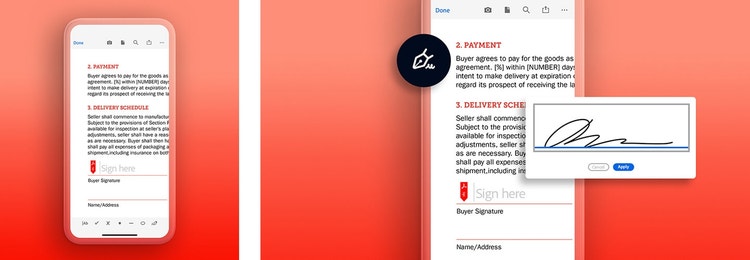
iPhone'da Acrobat ile belge imzalama
Başarılı bir işletme yönetmek için mobilite kritik önem taşır; bu sayede işletme sahipleri ve çalışanlar belgeleri hareket halindeyken inceleyip imzalayabilir ve böylece kararlar zamanında alınabilir.
Bu esneklik, ekiplerin nerede olursa olsun üretken ve çevik kalmasını sağlayarak verimliliği artırır ve maliyetleri azaltır. Kurumlar için Acrobat mobil çalışmayı destekler ve iş akışını kolaylaştırır.
iPhone'da PDF belgelerini imzalamaya başlamak için Acrobat mobil uygulamasını telefonunuzun uygulama mağazasından indirin. Ardından şu basit adımları izleyin:
- Acrobat mobil uygulamasında bir PDF dosyası açın.
- Ekranın sağ alt köşesindeki kalem simgesine dokunun.
- Doldur ve İmzala'yı seçin.
- Mevcut seçeneklerden Çiz simgesine (dolma kaleme benzer) dokunun.
- İmza Oluştur'u seçin.
- Seçeneklerden Çiz'i seçip parmak (ya da Apple Pencil veya başka bir ekran kalemi) kullanarak imzanızı çizin.
- Dijital imzayı ileride kullanmak üzere kaydetmek için Bitti'yi tıklatın.
Aynı süreç, iPad veya iPod Touch'ta belge imzalanırken imza oluşturma ve seçme için de kullanılabilir. Üstelik Mac masaüstünde izleme paneli ve imleçle de imza eklenebilir.
iPhone'da İşaretleme aracıyla belge imzalama
iPhone'daki Dosyalar uygulaması, PDF belgelerini imzalamak için kullanılabilen bir işaretleme aracı içerir. Belgenizi imzalamak için aşağıdaki adımları izleyin:
- PDF'yi Dosyalar uygulamasında açın
- İşaretleme özelliğini seçin
- İmza özelliği de dahil olmak üzere çeşitli araçlar kullanılabilir hale gelir. Bu aracı seçin.
- İmzanızı çizin veya bu özelliği daha önce kullandıysanız kayıtlı bir imza ekleyin.
İmza eklendikten sonra boyutu ve konumu istenildiği gibi ayarlanabilir. Tamamlanan PDF kaydedilip paylaşılabilir.
Bu seçenek hızlı ve kullanışlı olsa da işaretleme aracı; PDF sayfalarını düzenleme ya da bölme, belgeleri parola ile koruma, belge takibi veya toplu imzalama gibi işletmeler için gerekli olabilecek diğer belge özelliklerini sunmaz.
iPhone'da Notlar ile belge imzalama
iPhone'da PDF imzalamanın bir diğer yolu Notlar uygulamasını kullanmaktır. Ancak bunun için PDF'nin Notlar'a yüklenmesi ya da taranacak fiziksel bir belgenin bulunması gerekir. İzlenecek adımlar şunlardır:
- Notlar'ı açın ve yeni bir not oluşturun.
- Ekranın alt kısmındaki kamera düğmesine dokunup kağıt belge varsa "Belgeleri Tara", PDF'nin fotoğrafı varsa "Fotoğraf veya Video Seç" seçeneğini belirleyin.
- İşaretleme aracını seçip ekranın alt kısmındaki "+" simgesine dokunun.
- İmza Ekle'yi seçin, ardından imzanızı çizin veya daha önce kaydedilmiş bir imzayı kullanın.
Yukarıdaki seçeneğe benzer şekilde bu yöntem de hareket halindeyken iş belgelerini yönetmek için gereken tüm araç ve özellikleri sunmaz. Kurumlar için Acrobat, hem belge yönetimi hem de elektronik imzalar konusunda ihtiyaç duyulan her özelliği içerir.
iPhone'da PDF imzalamanın daha fazla yolu
iPhone'da Google Docs'a imza ekleme.
Pek çok profesyonel, Google Docs'u hem ortak çalışma alanı hem de dosya paylaşım yöntemi olarak kullanır. iPhone gibi Google Docs'ta da belgelere hızlıca imza eklemeyi sağlayan yerleşik bir özellik mevcuttur. Nasıl mı? iPhone'da Google belgenizi açın ve şu adımları izleyin:
- Ekle -> Çizim -> +Yeni
- Satır simgesinin yanındaki oku tıklatın.
- Karalama'yı seçin
- İmzanızı çizin
- Uygun şekilde ayarlayın
- Kaydet ve Kapat'ı tıklatın
iPhone'da elle atılmış imza oluşturma.
E-postalara veya profesyonel belgelere elle atılmış imza eklemek, meslektaşlar ve müşterilerle güven ilişkisi kurmaya yardımcı olur. Ayrıca profesyonelliği yansıtır ve kişisel bir dokunuş katar. iPhone'da elle atılmış imza oluşturmak yalnızca birkaç adım alır; belgelere veya e-postalara eklenebilir ya da ileride tekrar kullanmak üzere kaydedilebilir. İşte nasıl yapılacağı:
- iPhone'daki İşaretleme araç çubuğunda Artı simgesine (+) dokunun, ardından İmza'yı seçin.
- Yeni imza eklemek için: Ekle'ye (+) dokunun, ardından parmağınızı kullanarak imza atın.
- İmzayı kullanmak için Bitti'ye, yeni bir imza çizmek için Temizle'ye dokunun.
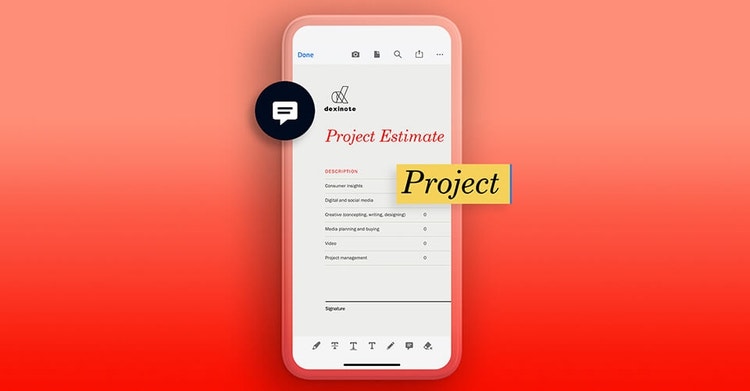
iPhone'da belgelere ek açıklama ekleme
Dijital olarak imzalamadan önce PDF belgede düzeltme gerektiren değişiklikler fark edilirse ekran görüntüsü almak ya da telefona koşmak gerekmez. Bu değişiklikler, Acrobat uygulamasındaki işaretleme özellikleriyle doğrudan belge üzerinde şu adımlarla not edilebilir:
- Belgeyi Acrobat mobil uygulamasında açtıktan sonra ekranın sağ alt köşesindeki kalem simgesine dokunun.
- Yorum Ekle'yi seçin.
- Araç çubuğundaki işaretleme seçenekleriyle parmak veya kalem kullanarak metin vurgulanabilir, üstü çizilebilir veya altı çizilebilir. Ayrıca notlar ve yorumlar eklenebilir ya da el yazısıyla notlar, oklar, daireler vb. çizilip silinebilir.
- İşlem tamamlandığında ekranın sol üst köşesindeki Bitti'yi tıklatın.
- Ekranın sağ üst köşesindeki üç nokta simgesine dokunun, ardından belgeye erişimi olan herkesin notlara ulaşabilmesi için Belge Bulut Depolama Alanına Kaydet seçeneğini belirleyin.

Kurumlar için Acrobat ile ile zamandan ve paradan tasarruf edin
Kurumlar için Adobe Acrobat, imza sorunları için cebinize sığan bir çözümdür. Forrester Consulting tarafından yürütülen bir araştırmaya göre Acrobat, belgelerin imzalanıp tamamlanması için harcanan süreyi yedi günden iki saate indirmiştir. Bu, yeni imzaların toplanmasında %96 daha az zaman ve işlenen belge başına ortalama 6$ tasarruf anlamına geliyor.
İmza ve işaretleme aracı entegrasyonları sayesinde tüm süreç çok daha hızlı ilerliyor; üstelik her yerden kolayca kullanılabiliyor.

Acrobat çevrimiçi araçları
PDF belgelerini doğrudan iPhone'da doldurun ve imzalayın.