ACROBAT
PDF oluşturucu: hızle ve zahmetsizce PDF dosyası oluşturma
PDF oluşturma için 4 hızlı ve kolay yol öğrenin
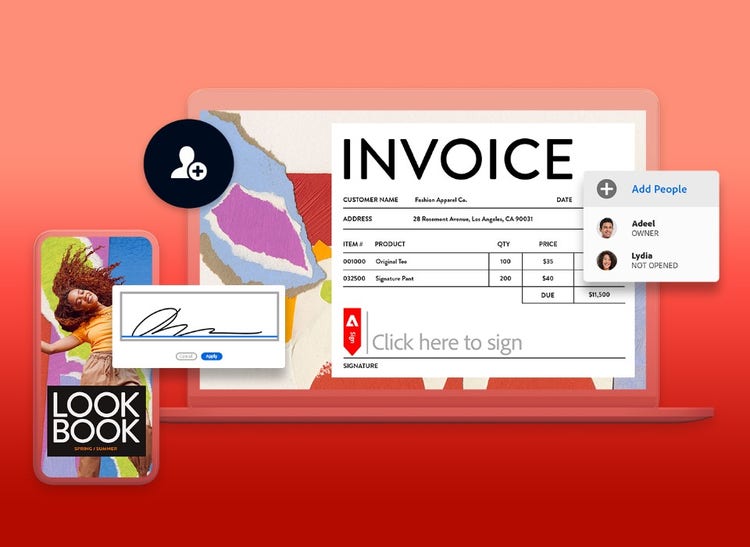
İster profesyonel ister akademik ister kişisel ortamda olsun, PDF'lerle her yerde karşılaşabilirsiniz. Taşınabilir Belge Biçimi (PDF), pek çok nedenden ötürü en yaygın ve tercih edilen dosya biçimlerinden biridir.
Temiz ve profesyonel görünümüyle PDF, ciddi bir izlenim bırakır. Web'de ve baskıda sunduğu işlevsellikle öne çıkar; e-posta yoluyla paylaşılabilir, web sayfaları kaydedilebilir ve son derece düzgün biçimlendirilmiş baskı çıktıları alınabilir. PDF belgeleri her zaman biçimlendirmesini ve tasarımını korur; bu nedenle pek çok profesyonel doğru PDF oluşturucu ve PDF araçları aramaktadır.
PDF'nin bir diğer güçlü yanı erişilebilirliğidir: her işletim sisteminde ve her aygıtta görüntülenebilir ve paylaşılabilir.
Bu benzersiz özellikler sayesinde PDF, dijital ve baskı dünyası arasında köprü kurar. Farklı uzmanlık düzeyleri ve yazılım olanaklarıyla çalışan kişiler arasındaki boşluğu da doldurmaktadır.
Neyse ki bu formatı oluşturmak ve düzenlemek de görüntülemek kadar kolaydır. İş akışlarını geliştirmek ve iletişimi daha ileri taşımak için PDF'leri görüntülemeyi, düzenlemeyi ve yazdırmayı öğrenmek yeterli değil; sıfırdan PDF oluşturmayı da hızla öğrenmek mümkündür. Bu kılavuz, PDF oluşturma süreci için mevcut tüm yöntem ve araçları ele almaktadır. Hangi yöntemin seçileceği, ihtiyaçlara, hedeflere ve tercih edilen araçlara göre değişir.
Temel Acrobat araçlarını ücretsiz keşfedin
Kılavuzlu bir eğitimde metni düzenleme, görüntüleri değiştirme ve sayfaları organize etme hakkında bilgi edinin.

PDF oluşturucu nedir ve neden işe yarar?
PDF oluşturucu; kullanıcıların PDF oluşturmasına, dönüştürmesine, düzenlemesine ve paylaşmasına yardımcı olan her türlü uygulama, program veya eklentidir. Adobe Acrobat, Microsoft Office, AutoCAD ve Lotus Notes gibi diğer uygulamalar içinde çalışan PDF Maker (PDF Oluşturucu) adlı bir özellik sunar.
Öğrenci, profesyonel veya kurum olmanız fark etmez, PDF oluşturucu pek çok durumda işe yarar. Dosya boyutu veya yazılım uyumluluğu konusunda endişelenmeden her türlü rapor, sunum ve belge oluşturmayı kolaylaştırır. Bunun yanı sıra, hangi belge türü oluşturulursa oluşturulsun, PDF oluşturma sürecinde düzeni bozmadan görüntüler, veriler veya grafikler eklemek de son derece kolaydır.
Hangi aygıt tercih edilirse edilsin veya hangi araçlar kullanılırsa kullanılsın PDF oluşturucu aracını kullanmanın 4 pratik yolunu aşağıda bulabilirsiniz.
1. Masaüstü aygıtlarda PDF dosyası oluşturma
Windows 10'da yazdırmayı destekleyen herhangi bir uygulamadan, yazdırma seçeneklerinden PDF Olarak Yazdır seçilerek PDF oluşturmak mümkündür. Böylece adlandırılabilir, kaydedilebilir ve paylaşılabilir bir PDF dosyası elde edilir.
Mac masaüstünde de neredeyse her belge, Dosya > Yazdır seçilerek ve ardından PDF düğmesi tıklatılarak veya PDF düğmesindeki aşağı ok seçilerek PDF Olarak Kaydet seçeneğiyle dijital PDF dosyasına dönüştürülebilir.
Herhangi bir masaüstü aygıtta Adobe Acrobat veya Adobe Acrobat Pro kullanılarak PDF oluşturulabilir.
2. Mobil aygıtlarda PDF dosyası oluşturma
Bazı PDF oluşturucular hem mobil hem de masaüstünde çalışır; ancak tüm uygulamalar bunu desteklemez. Telefondan PDF oluşturma için Android veya iPhone'daki yerleşik yazılım kullanılabilir.
Android aygıtta:
- Dosyayı açın.
- Paylaş menüsünü açın.
- Yazdır'ı seçin.
- PDF Olarak Kaydet seçeneğini belirleyin.
iPhone’da:
- Dosyayı açın.
- Ekranın alt kısmındaki Paylaş düğmesine dokunun.
- Yazdır seçeneğini bulmak için kaydırın. Bir önizleme görünür.
- Sağ üst köşedeki Paylaş düğmesine basın.
Basılı bir belgeyi telefonla PDF'ye dönüştürmek için tarayabilir veya fotoğrafını çekip görüntüyü PDF olarak kaydedebilirsiniz. Adobe Scan, ücretsiz bir tarayıcı uygulaması olarak net ve temiz görüntüler elde etmenizi sağlar; üstelik metinleri otomatik olarak tanıyabilir.
3. Çevrimiçi PDF oluşturma
Ücretsiz ve kullanımı kolay bir PDF oluşturma aracı arıyorsanız Acrobat çevrimiçi hizmetleri tam aradığınız çözümdür. En sevdiğiniz web tarayıcısından Acrobat çevrimiçi adresine giderek 20'den fazla çevrimiçi araca erişebilirsiniz.
Bu yöntem, başka bir dosya türünü hızlıca PDF'ye dönüştürmeniz, ek açıklamalar eklemeniz veya dosya paylaşmanız gerektiğinde idealdir. PDF'den dönüştürme, PDF'ye dönüştürme, düzenleme ya da PDF imzalama ve koruma işlemlerini gerçekleştirebilirsiniz. En çok kullanılan araçlar şunlardır:
- PDF’ye Dönüştür
- JPG’den PDF’ye
- PDF Düzenle
- PDF Sıkıştır
- Fill & Sign
Kullanmak istediğiniz araca tıklayın, ücretsiz veya ücretli bir hesapla giriş yapın ve talimatları izleyin.
4. Adobe Acrobat PDF oluşturucu olarak nasıl kullanılır
PDF formatının yaratıcısı Adobe, en iyi PDF oluşturma deneyimini sunar. Adobe Acrobat ile PDF oluşturun ve düzenleyin ya da hızlı ve pratik bir çözüm için çevrimiçi Adobe hizmetlerini ücretsiz deneyin. Acrobat; Windows veya Mac, mobil veya masaüstü, çevrimiçi veya çevrimdışı kullanımda ihtiyaç duyulan güvenilirliği ve eksiksiz işlevselliği sağlar. Acrobat Pro ise PDF'lerinizi bir üst düzeye taşımak için gelişmiş araçlar sunar.
Pek çok PDF oluşturma aracı yalnızca dosya dönüştürmeyle sınırlıyken Adobe Acrobat, sıfırdan PDF oluşturma imkânı tanır.
- Acrobat’ı açın ve Araçlar > PDF Oluştur seçeneğini belirleyin.
- Boş Sayfa'yı seçin.
- Oluştur düğmesini tıklatın.
Artık elinizin altında boş bir tuval ve pek çok yaratıcı araç var. Araçlar bölmesinden PDF Düzenle seçildiğinde başlamak için gereken her şeye ulaşılabilir. Araç çubuğu; metin, görüntü, arka plan resmi, alt bilgi ve daha fazlasını eklemek için düğmelerle birlikte görüntülenir.
Boş PDF’ye metin ekleme.
PDF oluşturma aracıyla sıfırdan bir dosya oluşturduktan sonra muhtemelen metin eklemeye başlamak isteyeceksiniz. Bunun için metin kutuları oluşturarak işe başlamanız gerekir.
- Araç çubuğundaki düğmeyi kullanın ya da Araçlar > PDF Düzenle > Metin Ekle seçeneğini belirleyin.
- Metin kutusunu taşımak için işaretçiyi sınırlayıcı kutu çizgisinin üzerine getirin; imleç taşıma işaretçisine dönüştüğünde kutuyu istediğiniz konuma sürükleyin.
- Metin kutusunu yeniden boyutlandırmak için seçin ve tutamacı sürükleyin.
- Kutuya metin ekleyin ve biçimlendirme seçeneklerini belirleyin.
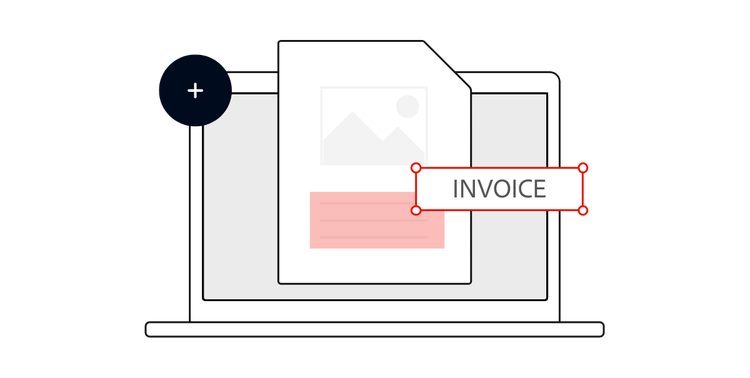
Boş PDF’ye görüntü ekleme.
Boş bir PDF’ye görüntü veya başka bir nesne eklemek için şu adımları izleyin:
- Araçlar > PDF Düzenle > Görüntü Ekle seçeneğini belirleyin.
- Aç iletişim kutusunda dosyayı bulun.
- Görüntü dosyasını seçin ve Aç'ı tıklatın.
- Görüntüyü yerleştirmek istediğiniz yeri tıklatın veya yerleştirdiğinizde görüntüyü boyutlandırmak için tıklatarak sürükleyin.
- Görüntüyü yeniden boyutlandırmak için sınırlayıcı kutu tutamaçlarını kullanın ya da Nesneler'in altındaki sağ panel araçlarıyla görüntüyü Çevir, Döndür veya Kırp seçeneklerini belirleyin.
Araç çubuğundaki veya sağ panelde PDF Düzenle altındaki diğer araçları keşfedin. Biçim listesinden seçim yaparak fontları güncelleyebilir, filigran ve ek açıklama ekleyebilirsiniz. Son adım olarak dosyayı kaydetmeyi unutmayın.
Mevcut bir belgeden veya başka bir dosya türünden PDF oluşturmak istiyorsanız birkaç kolay adımla PDF oluşturma aracını kullanabilirsiniz:
- Acrobat’ı açın ve Araçlar > PDF Oluştur seçeneğini belirleyin.
- Tek dosya, birden çok dosya, tarama veya başka seçenekler de dahil olmak üzere PDF oluşturmak istediğiniz dosya türünü seçin.
- Dosya türüne bağlı olarak Oluştur veya İleri'yi tıklatın.
- Dosyayı PDF’ye dönüştürmek ve istediğiniz konuma kaydetmek için komutları izleyin.
Bunlar, PDF oluşturmanın pek çok yolundan yalnızca birkaçıdır. Diğer yöntemler arasında Acrobat çevrimiçi veya Acrobat Pro kullanarak farklı dosya biçimlerini dönüştürmek sayılabilir.
PDF oluşturucu kullanmanın avantajları.
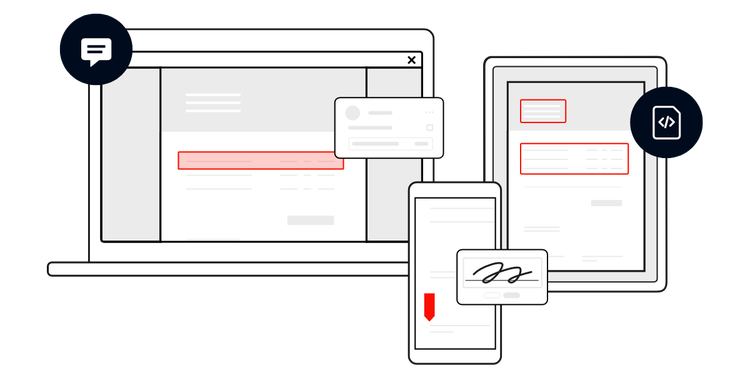
PDF oluşturma aracı, PDF okuyucu veya görüntüleyiciden farklıdır. Herhangi bir belgeyi oluşturmanıza veya PDF'ye dönüştürmenize olanak tanır. Metin, görüntü ve diğer içerikleri oluşturup düzenlemek için gereken gezinme desteğini sunduğundan vazgeçilmez bir araçtır.
PDF oluşturucuların bir diğer avantajı, farklı yazılım ve programlarla uyumlu çalışabilmesidir. Bu sayede işinize en çok yarayan yaratıcı uygulamadan başlayarak PDF hazırlayabilirsiniz. Belgeyi PDF oluşturucu içinde veya orijinal programda düzenleyip doğrudan PDF'ye dönüştürebilirsiniz.
Acrobat Pro ile PDF oluşturma, dönüştürme ve ek açıklama eklemenin çok ötesine geçebilirsiniz. Taranan belgeleri düzenlenebilir ve aranabilir hale getirebilir, görünür bilgileri redakte edebilir, iki PDF sürümünü karşılaştırarak tüm farklılıkları inceleyebilir, logo ekleyebilir, web formu oluşturabilir ve daha fazlasını yapabilirsiniz.
Acrobat Pro, sıfırdan PDF oluşturmanın yanı sıra en az dört farklı yöntem sunar. Şunları yapabilirsiniz:
- PDF dosyasını düzenleyerek ve ek açıklamalar ekleyerek güncelleyin.
- PDF’leri birleştirerek veya bölerek yeni dosyalar oluşturun.
- Diğer dosya türlerini PDF’ye dönüştürün.
- Taranan belgelerden PDF oluşturun.
Her biri hakkında daha fazla bilgi edinmek için okumaya devam edin.
1. PDF’leri düzenleme ve ek açıklama ekleme.
Adobe Acrobat ve Acrobat Pro ile PDF'lere ek açıklama ekleyerek projelerde iş birliği yapabilir veya geri bildirim paylaşabilirsiniz. Ancak zaman zaman doğrudan düzenleme yapmanız gerekebilir. Öğrenciler, yazdırılabilir bir ödevi başka bir formata dönüştürmeden düzenlemek isteyebilir. İş hayatında ise daha önce PDF olarak yayımlanmış bilgileri güncellemeniz gerekebilir. PDF'yi düzenlenebilir hale getirerek tüm bunları çok daha hızlı halledebilirsiniz.
Acrobat Pro’da bir PDF’yi düzenlenebilir hale getirmek için sağ panelde PDF Düzenle seçeneğini tıklatın. Düzenlenebilir tüm öğelerin çevresinde sınırlayıcı kutu görünür.
- Format açılır menü listesinden seçim yaparak yeni metin ekleme, metni düzenleme veya fontları güncelleme için düzenleme araçlarını kullanın.
- Nesneler listesindeki araçları kullanarak görüntüleri taşıyın, ekleyin, değiştirin veya yeniden boyutlandırın.
2. PDF’leri birleştirme ve bölme.
Aynı proje veya konuyla ilgili birden fazla PDF dosyası tek bir dosya olarak paylaşılmak veya kaydedilmek istendiğinde, birkaç hızlı adımda birleştirilebilir.
Birleştirmek için:
- Araçlar menüsünü açın.
- Dosyaları Birleştir seçeneğini belirleyin.
- Dosya Ekle seçeneğini tıklatın veya dosyaları pencereye sürükleyip bırakın.
- Gerektiği şekilde yeniden düzenleyin ve çıktı ayarlarını seçin.
- Dosyaları birleştirmek için Birleştir seçeneğini tıklatın.
- Yeni PDF’yi kaydedin.
Bazen bir PDF dosyası, mevcut projeyle ilgisi olmayan birden fazla sayfa içerebilir. İstenen sayfaları belirterek yalnızca ihtiyaç duyulan içeriği barındıran yeni bir PDF dosyası oluşturulabilir.
Bölmek için:
- Araçlar > Sayfaları Organize Et seçeneğini belirleyin.
- Böl aracını seçin ve ayarları düzenleyin.
- Bölünen dosyaları yeniden adlandırmak ve kaydedileceği konumu belirlemek için Çıktı Seçenekleri'ni kullanın.
- Böl seçeneğini belirleyin.
3. Diğer dosya türlerini yeni bir PDF’ye dönüştürme.
Sıfırdan dosya oluşturmak için bir PDF oluşturucuya ihtiyacınız olmadığında, Acrobat Pro başka bir uygulamadaki dosyayı bulup PDF'ye dönüştürmenizi ve ardından istediğiniz gibi düzenlemenizi sağlar.
Microsoft Word ve Excel dosyaları ile JPG ve PNG gibi görüntü dosyaları dahil çok çeşitli dosya türleri PDF'ye dönüştürülebilir.
- Acrobat Dosya menüsünde Oluştur > Dosyadan PDF seçeneğini belirleyin.
- Aç iletişim kutusunda dönüştürülecek dosyayı seçin.
- Bir görüntü dosyasını PDF’ye dönüştürüyorsanız dönüştürme seçeneklerini değiştirmek için Ayarlar seçeneğini tıklatın.
- Dosyayı PDF’ye dönüştürmek için Aç seçeneğini tıklatın.
- Yeni PDF açıldığında Dosya > Kaydet veya Dosya > Farklı Kaydet seçeneğini belirleyip bir ad ve konum girin.
4. Belgeleri PDF olarak tarama.
Önemli basılı belgelerinizin dijital yedeğini almak veya kâğıt formunda aldığınız dosyaları paylaşmak istediğinizde, Adobe Acrobat ile bunları tarayıp PDF olarak kaydedebilirsiniz.
Acrobat ile kağıt belgeyi PDF olarak taramak için Araçlar > PDF Oluştur bölümüne gidin. Herhangi bir formattan PDF Oluştur arabirimi görüntülenir. Mevcut seçenekleri görmek için Tarayıcı seçeneğini belirleyin.
JPG dosyalarını ve taranan belgeleri PDF’ye dönüştürmek için:
- Dosyayı Acrobat’ta açın.
- Sağ bölmedeki Taramaları Geliştir aracını tıklatın.
- Dönüştürmek istediğiniz dosyayı seçin.
- PDF’yi düzenleyin.
- Yeni bir PDF dosyası olarak kaydedin.
Gelişmiş PDF oluşturma araçları ve teknikleri.
PDF oluşturma sonrasında daha gelişmiş teknik ve araçları keşfedebilirsiniz. Doldurulabilir formlar oluşturma, hassas bilgileri redakte etme veya optik karakter tanıma (OCR) teknolojisinden yararlanma gibi güçlü özellikler sizi bekliyor.
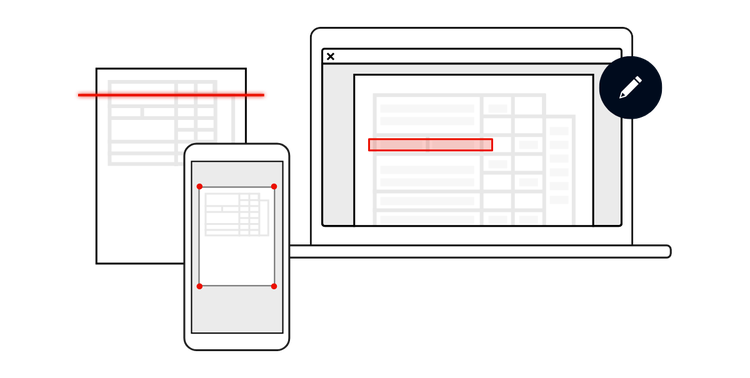
OCR ve PDF oluşturma.
PDF başlangıçta tamamlanmış ürünler için tasarlanmış olsa da OCR teknolojisi sayesinde çok daha işlevsel bir hâl aldı. Basılı formlardaki bilgileri tek tek yazmak yerine, belgelerinizi tarayarak büyük miktarda metne anında dijital ortamda erişebilir ve düzenleme yapabilirsiniz. Veri girişindeki zaman kaybını ve zorluğu ortadan kaldırmanın yanı sıra OCR, bilgileri hızlıca düzenlemenizi ve bulmanızı da kolaylaştırır. Taranan belgelerin dijital sürümleri elinizde olduğunda aranabilir bir veritabanı oluşturabilirsiniz.
Bu teknoloji aynı zamanda taranan bir görüntüdeki metni düzenlemeyi de çok kolaylaştırarak güncel ve yeni bir PDF elde etmenizi sağlar.
OCR kullanmaya başlamak için taranan bir belgeyi düzenlemeyi deneyin:
- Mac veya PC'de Acrobat'ı açarak taranan bir görüntü içeren PDF dosyasını yükleyin.
- Sağ bölmedeki PDF Düzenle aracını tıklatın. Acrobat otomatik olarak optik karakter tanıma (OCR) uygulayarak belgenizi PDF'nin tamamen düzenlenebilir bir kopyası haline dönüştürür.
- Düzenlemek istediğiniz metin öğesini tıklatın ve yazmaya başlayın. Yeni metnin görünümü, taranmış görüntünüzdeki orijinal fontlara göre uygulanır.
- Dosya > Farklı Kaydet seçeneğini tıklatıp düzenlenebilir belgenize yeni bir ad verin.
Sıkça sorulan sorular.
Adobe Acrobat'ın PDF Oluşturucusu; Microsoft Office'ten Lotus Notes'a kadar çeşitli uygulamalara kolayca entegre edilebilen, kullanımı basit ve güvenilir bir araçtır ve yerleşik güvenlik özelliklerine sahiptir. Başka PDF oluşturma araçları da mevcuttur, bu nedenle en uygun seçim genellikle sizin için en önemli olan özelliklere ve entegrasyonlara bağlıdır.
PDF Oluşturucu, Acrobat ile erişebileceğiniz birçok özellikten yalnızca biridir. Sıfırdan belge oluşturmanın yanı sıra, PDF düzenleme özelliklerinden, OCR teknolojisinden, birleştirme ya da bölme araçlarından ve çok daha fazlasından yararlanabilirsiniz.
Keşfetmeye devam edin