ACROBAT
Çevrimiçi imza oluşturucu: Çevrimiçi imza oluşturma.
Elektronik imza oluşturucu ile dijital belgeleri kolayca imzalayın.
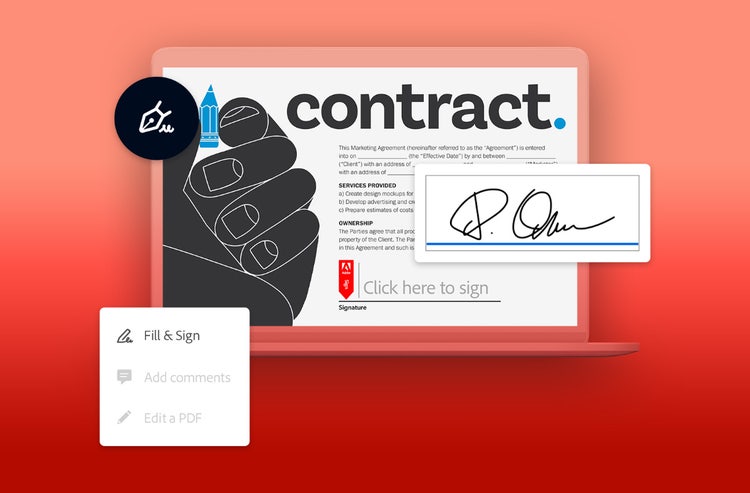
Okuması en kolay imza sade bir imzadır; ancak kişisel bir dokunuş katmak imzalanan her belgede özgün bir duruş sergilemenizi sağlar. Önemli belgelerinizde profesyonelliği korurken yaratıcılığınızı da yansıtabilirsiniz.
Çevrimiçi araçlarla imza oluşturma adımlarını birlikte keşfedelim.
Neden çevrimiçi imza oluşturmalısınız?
İş hayatında da kişisel yaşamda da finansal formlardan vergi belgelerine, okul izin formlarından iş sözleşmelerine kadar düzenli olarak belge imzalamanız gerekebilir. Çevrimiçi imza sayesinde:
- Herhangi bir aygıttan anında belge imzalayın
- Yazdırma, tarama ve posta gönderme zahmetinden kurtulun
- Tüm belgelerde tutarlı bir imzaya sahip olun
- Paylaşılan dosyalar üzerinde gecikmesiz iş birliği yapın
- Her imzanın güvenli ve izlenebilir kaydını saklayın
Acrobat'ın imza oluşturma aracı, saniyeler içinde herhangi bir PDF'ye uygulayabileceğiniz sade ve yeniden kullanılabilir bir imza sunar.
Çevrimiçi imza oluşturma nasıl yapılır?
Acrobat ile çevrimiçi imza oluşturmak oldukça kolay. İmzanızı bir kez oluşturduktan sonra tüm belgelerinizde yeniden kullanabilir, zaman kazanıp manuel adımları ortadan kaldırabilirsiniz.
Acrobat çevrimiçi hizmetleriyle imzanızı oluşturun
Fill & Sign aracıyla imza oluşturma adımları:
- "Dosya seç" düğmesini tıklatın veya dosyayı bırakma alanına sürükleyip bırakın.
- Doldurmak ve imzalamak istediğiniz PDF belgesini seçin.
- Dosya yüklendikten sonra doldurulabilir formu tamamlamak için giriş yapın.
- Form alanlarını doldurmak ve PDF imzanızı eklemek için İmza panelindeki araçları kullanın.
- İleri'yi tıklatın.
- Yeni oluşturduğunuz çevrimiçi imzayla tamamlanan formu indirin ya da PDF'yi çevrimiçi paylaşmak için bir bağlantı alın.
Doğrudan Acrobat'ta imza oluşturma
Çevrimiçi imza oluşturma için daha fazla özellik ve seçenek için Adobe Acrobat’ı da kullanabilirsiniz.
-
İmzalamak istediğiniz PDF’yi açın.
-
Araç çubuğundaki İmza simgesini tıklatın veya Araçlar > Fill & Sign yolunu izleyin.
-
Kendinizin mi imzalayacağınızı yoksa başkalarından imza mı isteyeceğinizi seçin.
-
Acrobat form alanlarını otomatik olarak algılar; başlamak için vurgulanan herhangi bir alanı tıklatın.
-
İmzala’yı seçin, ardından İmza Ekle veya Paraf Ekle seçeneğini belirleyin.
-
İmza oluşturma yönteminizi seçin:
- Adınızı yazıp bir stil seçin
- İmzanızı fare veya dokunmatik ekranla çizin
- El yazısı imzanızın görüntüsünü yükleyin
-
İmzanızı Adobe Document Cloud’da güvenle saklamak için İmzayı Kaydet’i seçin.
-
PDF belgenizde dilediğiniz yeri tıklatarak imzanızı yerleştirin.
İmzanızı dilediğiniz zaman taşıyabilir, yeniden boyutlandırabilir veya silebilirsiniz.
Çevrimiçi imza oluşturma sürecini öğrendiniz; şimdi belgelerinizde kullanabileceğiniz farklı çevrimiçi imza türlerini keşfetme zamanı.
Farklı çevrimiçi imza türleri.
Her imza aynı değildir; farklı belgeler farklı güvenlik düzeyleri gerektirir. Acrobat, ihtiyacınıza en uygun olanı seçebilmeniz için tüm başlıca elektronik imza türlerini destekler.
Basit elektronik imzalar (SES)
Basit e-imza, en yaygın çevrimiçi imza türüdür. Kimlik doğrulaması gerektirmeyen günlük belgeler için idealdir; örneğin:
- Devam çizelgeleri
- Dahili formlar
- Basit sözleşmeler
Basit e‑imza oluşturma işlemi kolay ve yaygın olarak desteklenmektedir; ancak güvenlik düzeyi sınırlıdır ve hassas ya da yüksek riskli belgeler için hukuki bağlayıcılığı bulunmaz.
Gelişmiş elektronik imzalar (AdES)
Gelişmiş e‑imzalar, daha güçlü kimlik doğrulama sağlar. İmzalayan kişiye, yalnızca o kişinin kontrolündeki doğrulanmış bir aygıt veya dijital sertifika gibi bir yöntemle bağlanır.
AdES, daha yüksek güven düzeyi gerektiren aşağıdakiler gibi belgeler için idealdir:
- İdari formlar
- Bağlayıcı olmayan anlaşmalar
- Dahili onaylar
AdES, basit e‑imzadan daha güvenli olsa da resmi sözleşmelere ilişkin yasal gereklilikleri her durumda karşılamayabilir.
Nitelikli elektronik imzalar (QES)
Nitelikli e‑imza, en güvenli ve yasal olarak tanınan elektronik imza türüdür. Güvenilir üçüncü taraf sağlayıcılar aracılığıyla kimlik doğrulaması yapılmasını gerektirir ve özgünlük açısından küresel standartların en üst düzeyini karşılar.
Acrobat’ın nitelikli e-imza desteğiyle şunları elde edersiniz:
- Çok faktörlü kimlik doğrulama
- Doğrulanmış imzalayan kimliği
- Eksiksiz denetim izi
- El yazısı imzayla yasal eşdeğerlik
Nitelikli e-imza şunlar için idealdir:
- Tedarikçi sözleşmeleri
- Okul ücreti sözleşmeleri
- Hukuki belgeler
- Yüksek değerli işlemler
İmzanızı farklı dosya türlerine ekleme.
İmzalar hem iş hem de kişisel yaşamın vazgeçilmez bir parçasıdır; dijital imzalar ise belge paylaşımını kolaylaştırır ve güvenli hale getirir. Acrobat, belgeler başlangıçta PDF olmasa bile farklı formatlarda imzalamanızı kolaylaştırır.
Excel dosyaları
Excel tablonuzu PDF'ye dönüştürüp Acrobat'ın Fill & Sign araçlarıyla imzanızı ekleyin. Bütçeler, onaylar ve proje belgeleri için mükemmel bir çözümdür.
Word belgeleri
Word dosyanızı PDF’ye dönüştürüp anında imzalayın. Teklifler, planlar ve içerik onayları için idealdir.
PDF’ye dönüştürebileceğiniz her belge
PDF’ye dönüşebilen her belgeyi Acrobat ile imzalamak mümkündür.
Acrobat'ta yapay zeka destekli imza iş akışları
Dijital ortamda daha fazla ekip iş birliği yaptıkça imzalar, yalnızca nihai onayların ötesine geçerek belge iş akışlarının ayrılmaz bir parçası haline geliyor. Acrobat'ın yapay zeka destekli özellikleri, belgelerinizi anlayarak, imza ihtiyaçlarını belirleyerek ve iş birliğini kolaylaştırarak süreci hızlandırır.
Acrobat Yapay Zeka Asistanı'na aşağıdaki gibi doğal sorular sorabilirsiniz:
- "Bu belgede imza eklenmesi gereken yerler nereler?"
- "Paraf veya onay gerektiren tüm alanları özetle"
- “İmzalamadan önce neyi kabul ettiğimi açıkla”
- “Bu sözleşmeyi ekibim için hızlıca özetle”
Yapay zeka şu konularda da yardımcı olur:
- Eksik imzaları tespit etme
- İmzalamadan önce temel şartları çıkarma
- Uzun anlaşmaları özetleme
- Belgeleri çok imzacılı iş akışları için hazırlama
- Sorumlulukları ve son tarihleri netleştirme
Bu sayede Acrobat, yalnızca bir imza oluşturucu aracı olmakla kalmaz; eksiksiz bir belge iş birliği ve karar destek aracına dönüşür.
İmza ilhamları.
İmzanız, bir belgede adınızı diğerlerinden farklı kılar. Bazı isimler ve harfler birbirine benzese de imza, yazı karakterinizle yaratıcılığınızı ortaya koyma fırsatı sunar. İmzanız, hem kişiliğiniz hem de profesyonel kimliğiniz hakkında çok şey anlatabilir.
Ünlü isimlerin imza örneklerine ve bu imzaların onlar hakkında neler söylediğine birlikte göz atalım.
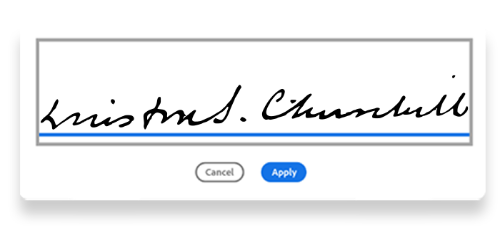
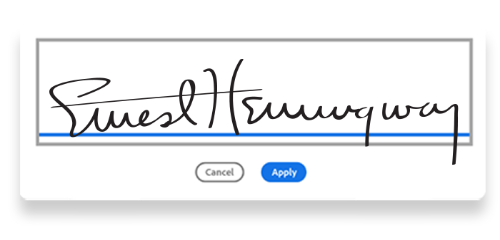
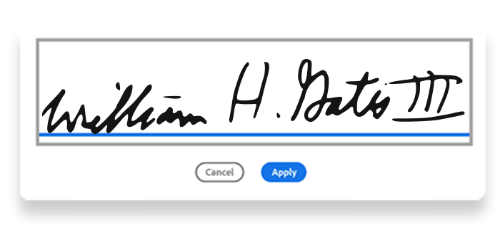
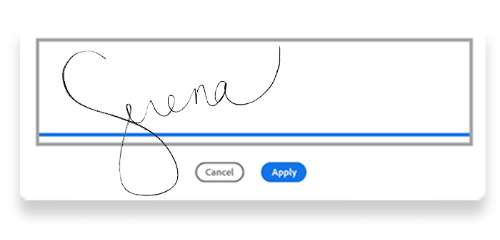
Harflerin kalınlığı, açısı ve diğer özellikleri de kişisel yaklaşımınız hakkında önemli ipuçları verir. Örneğin:
- Eğik harfler, dışa dönük bir kişiliğe işaret edebilir.
- Okunamayan harfler, keskin bir zekânın göstergesi olabilir.
- Yukarı doğru bir açı, iyimser bir kişiliğe işaret edebilir.
Size özel eğimler ve açılar oluşturmak için sonsuz seçenek var. Benzersiz e-imzanızı oluşturmak ve belge imzalama sürecini hızlandırmak için Adobe Fill & Sign aracını bugün keşfedin.
Sıkça sorulan sorular.
Keşfetmeye devam edin