ACROBAT
Chrome PDF görüntüleyici nasıl kullanılır?
Chrome'daki yerleşik PDF görüntüleyiciyle PDF dosyalarını kolayca açın ve erişin.
ACROBAT
Chrome'daki yerleşik PDF görüntüleyiciyle PDF dosyalarını kolayca açın ve erişin.

Tarayıcınızdan eksiksiz PDF görüntüleme deneyimi.
Google Chrome tarayıcısı, PDF dosyalarını kolayca açmayı ve erişmeyi sağlayan yerleşik PDF görüntüleyici işleviyle birlikte sunulur. Google Chrome için Adobe Acrobat uzantısını kullanarak PDF'lerle çalışma kapasitesini artırmak mümkündür. Acrobat uzantısı; dosya dönüştürme gibi ek özellikler sunar ve belgelere tarayıcı üzerinden her yerden erişim imkânı tanıyarak sabit disk alanından tasarruf sağlar.
Birçok farklı elektronik belgeyi aynı anda yönetmek zorunda kalanlar için her şeyi takip etmek gerçek bir zorluk olabilir. PDF veya belgeleri bir uygulamada açmak, başka bir uygulamada eklentiye erişmek ve ardından farklı bir belge için başka bir uygulamaya geçmek hem zaman hem de enerji tüketir.
Chrome'da PDF görüntülemenin iki yolu vardır:
Google Chrome'daki yerleşik ücretsiz PDF görüntüleyici (varsayılan PDF görüntüleyici) sayesinde, başka uygulamalara geçmeden PDF belgelerini doğrudan tarayıcıdan görüntülemek mümkündür.
Google Chrome için Adobe Acrobat uzantısı tarayıcıya eklendiğinde, PDF ile diğer formatlar arasında dönüştürme yapmak son derece kolay hale gelir; böylece belgeleri görüntüleme ile PDF düzenleme arasında kesintisiz geçiş sağlanır.
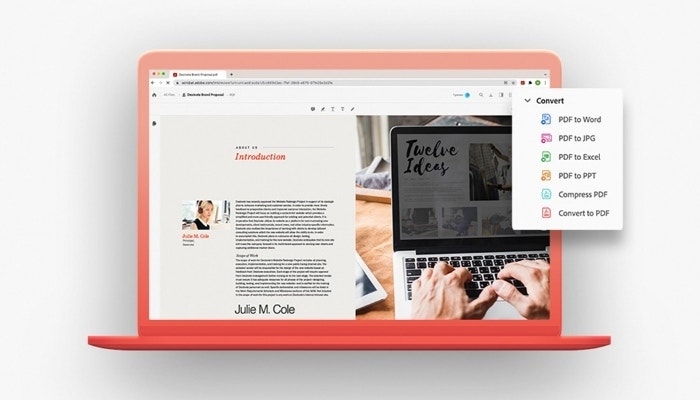
Chrome için Acrobat uzantısını yüklemek son derece kolaydır:
1. Google Chrome web mağazasına gidin ve Acrobat uzantısını bulun.
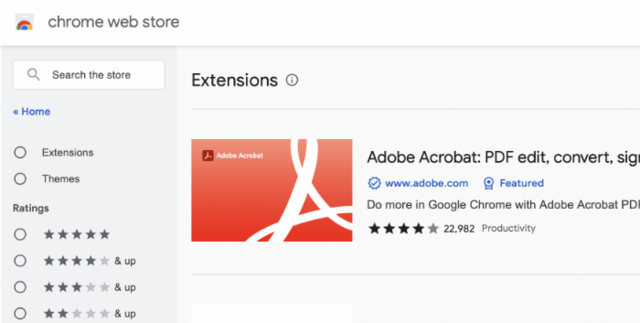
2. Chrome'a ekle seçeneğini tıklatın.
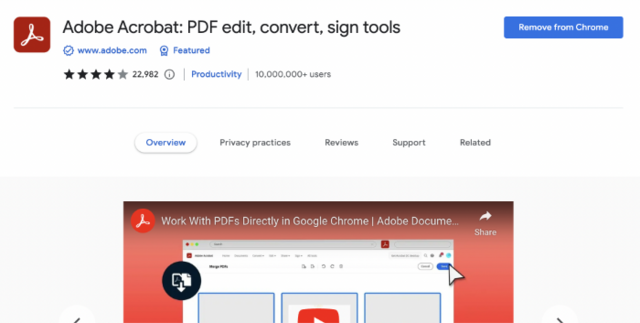
3. Chrome web tarayıcısını başlatın.
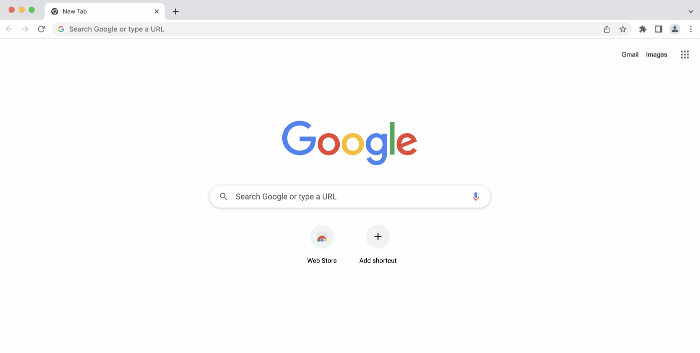
4. Araç çubuğunun sağ üst köşesindeki Chrome menü simgesini (üç dikey nokta) tıklatın.
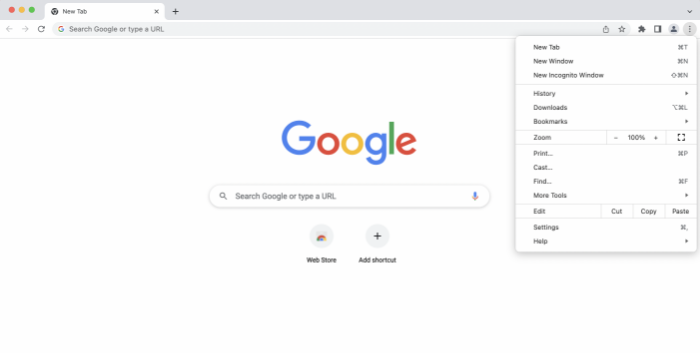
5. Diğer Araçlar > Uzantılar seçeneğini belirleyin.
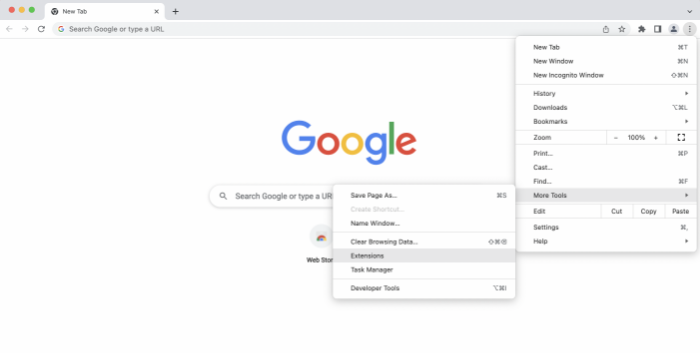
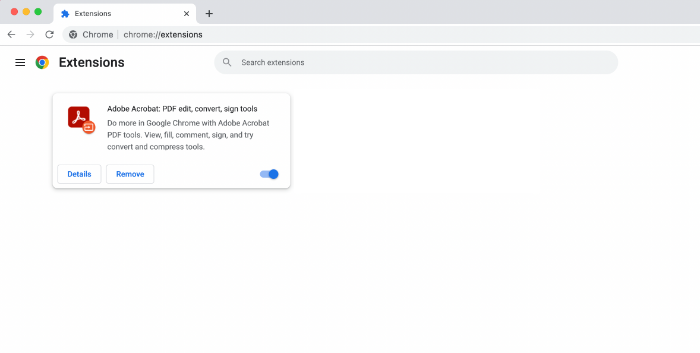
6. Adobe Acrobat uzantısını bulun ve etkinleştirmek için düğmeyi açık konuma getirin.
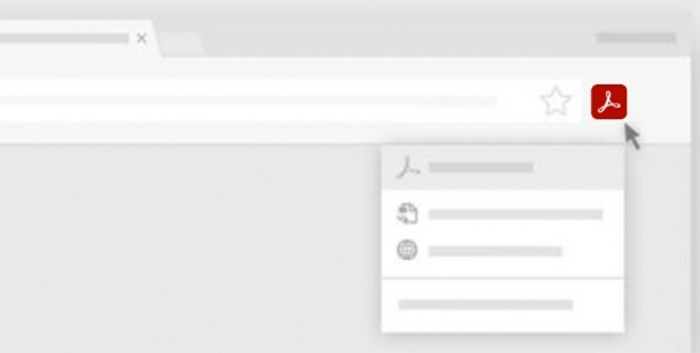
Kolay erişim için Acrobat uzantısını sabitlemenizi öneririz:
1. Chrome penceresinin sağ üst köşesindeki yapboz parçası şeklindeki simgeyi bulun ve tıklatın.
2. Açılır menüde Adobe Acrobat uzantısını bulun.
3. Uzantı adının sağındaki raptiye simgesini tıklatın.
4. Raptiye simgesi maviye dönecektir.
5. Artık Acrobat uzantısı, açılan her Chrome penceresinin araç çubuğunda görünür olacaktır.
Başlamak için tarayıcıda herhangi bir PDF açın. İstendiğinde bir Acrobat aracı seçin.
Google Chrome için Acrobat uzantısı, tarayıcıda PDF'lerle çalışma deneyimini gelişmiş ek ayarlarla bir üst seviyeye taşır.
Bu uzantıyla PDF'leri JPG ve Microsoft belgeleri gibi farklı formatlara dönüştürmek, parola koruması eklemek, vurgu ve ek açıklama eklemek, dosya boyutlarını küçültmek ve pek çok güçlü özelliği kullanmak mümkündür. Bunlara ek olarak, imzalama, doldurma ve forma imza ekleme gibi işlevler de standart olarak sunulduğundan iş akışında hiçbir adım atlanmaz. Fiziksel depolama alanını azaltmak için Chrome'da doldurulmuş formu kaydetmek de mümkündür.
Bu yeni Chrome uzantısıyla tarayıcı üzerinden PDF görüntüleyebilir, PDF araçlarını kullanabilir ve PDF'ler için yeni sağ tıklatma bağlam menüsü seçeneklerine erişebilirsiniz.
Chrome için Acrobat uzantısı, web tarayıcısından belgeleri okumayı ve erişmeyi çok daha kolay ve verimli hâle getirir. Yerel görüntüleyicinin ötesine geçen ek özellikler ve avantajlarla güçlü bir yardımcıya dönüştürür.
Belgelere anında erişmek verimliliği artırdığı gibi, tarayıcı içi görüntüleme sayesinde dosyaları Adobe Document Cloud'da depolayarak sabit disk alanından da tasarruf edilebilir. Acrobat uzantısı, Google Drive, Dropbox ve OneDrive gibi diğer bulut depolama alanı sistemleriyle de uyumludur; bu sayede dosyaları indirmeye gerek kalmadan uzak belgelere erişip düzenleme yapabilir.
Mac, Windows ve Linux ile uyumlu olan görüntüleyici, PDF belgelerini kolayca çevrimiçi görüntülemenizi ve işlemenizi sağlar. Uzantıyı ihtiyaç duyulduğunda uzantıyı hızla açıp kapatmak da mümkündür.
Adobe Acrobat ile birçok farklı belge türü kolayca PDF formatına kaydedilip yüklenebilir. Google Suite ve Microsoft Suite gibi popüler uygulamalar da dahil olmak üzere pek çok uygulama, PDF formatına kolayca dönüştürmeyi destekler.
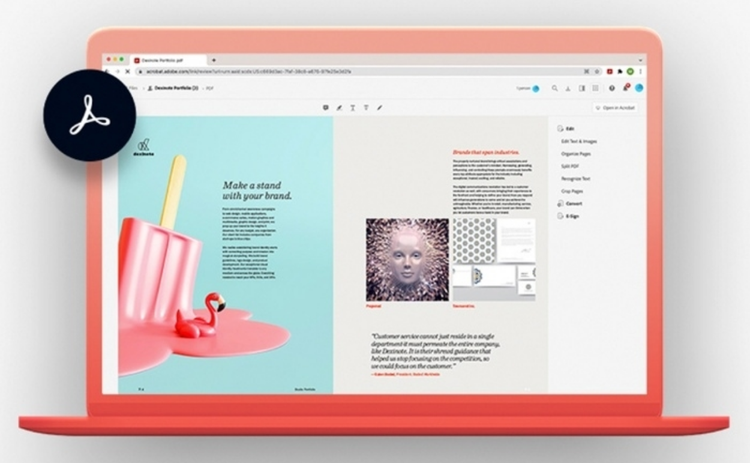
Chrome için Acrobat uzantısı, tarayıcıda PDF'lerle çalışırken çok daha fazla esneklik sunar. Ancak Chrome'un varsayılan olarak yerleşik kendi PDF görüntüleyicisi de bulunur. PDF'lerin Chrome'da açılma şeklini değiştirmek gerekirse aşağıdaki talimatlara başvurabilirsiniz:
Yerel Chrome PDF görüntüleyici, PDF dosyalarını Chrome'da açmanın varsayılan yoludur. Chrome PDF görüntüleyici ayarlarını değiştirmek oldukça kolaydır. PDF'leri tarayıcıda okumak ya da doğrudan indirmek için kolaylıkla açılıp kapatılabilir.
PDF dosyalarını indirmek için şu adımları izleyin:
Chrome'un yerleşik görüntüleyicisiyle PDF görüntülemeyi tercih ediyorsanız görünümü özelleştirebilirsiniz.
Tam ekran PDF sunumu için:
PDF görünümünü iki sayfaya bölmek için:
Ayarların geçerli olması için Chrome'u kapatıp yeniden açmak gerekli değildir. Ancak sorun yaşanması durumunda tarayıcıyı yeniden başlatabilir ve Chrome'un en güncel sürümünün yüklü olduğunu kontrol edebilirsiniz.
En yaygın nedenler verimlilik ve işlevsellik üzerine yoğunlaşır. Chrome'un yerleşik PDF görüntüleyicisi, PDF dosyalarını hızlıca açmak için pratik bir yol sunsa da Chrome için Acrobat uzantısı kadar kapsamlı özelliklere sahip değildir.
PDF dosyalarını bilgisayara indirerek görüntüleyiciyi devre dışı bırakmak, ilgi çekici dosyaları kaydetme imkânı da tanır; bu sayede dosyalara ulaşmak için çevrimiçi olarak veya yer imlerinde arama yapmaya gerek kalmaz.
Chrome PDF görüntüleyicinin engelleyebileceği, daha fazla özelliğe sahip PDF yazılımı sürümünü seçmek için yerel görüntüleyiciyi devre dışı bırakmayı seçebilirsiniz. Bu durumda PDF'leri önce tarayıcıda açmak yerine doğrudan aygıta indirmek, doğrudan Acrobat'ta dosyalar üzerinde çalışmayı ve tüm gelişmiş özelliklerden yararlanmayı mümkün kılar.