Adobe Photoshop'ta resimleri katman olarak ekleyin.
Karmaşık bir kolaj oluşturuyor veya düzenlemek için bir fotoğraf içe aktarıyorsanız bu faydalı ipuçlarıyla Photoshop katmanlarını nasıl kullanacağınızı ve kontrol edeceğinizi öğrenin
Ücretsiz uygulamayı edinin | Ücretsiz Photoshop uygulamasını edinin Plan ve fiyatları görüntüleyin | Photoshop plan ve fiyatlarını görüntüleyin
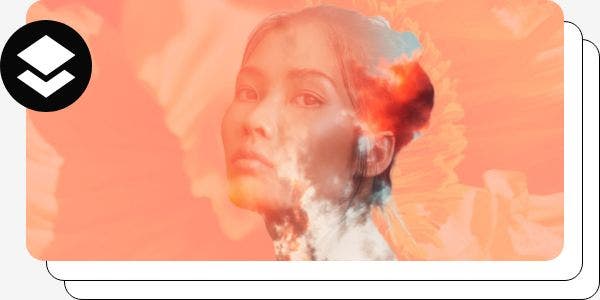
Photoshop'ta bir görüntüyü katman olarak eklemek için adım adım yönergeler.
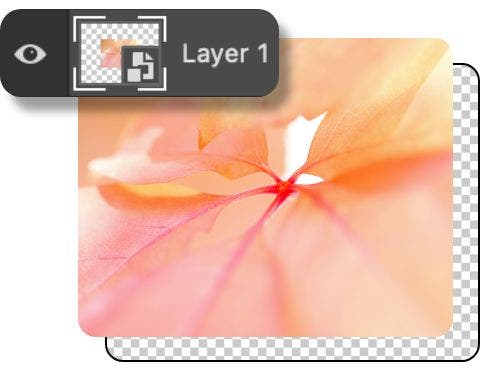
Sürükle ve bırak.
Bir görüntüyü veya fotoğrafı katmana dönüştürmenin en basit yolu, onu Photoshop'un tuval alanına sürüklemektir. Uygulama otomatik olarak yeni görüntü için bir katman oluşturacaktır.
Gömülü veya bağlantılı bir nesne yerleştirin.
Başka bir konumdan bir görüntüyü gömmek için Dosya › Gömülü Olarak Yerleştir'e gidin. Bağlantı kurduğunuz orijinal görüntüyü düzenlerseniz bağlantılı olduğu yerde de güncelleneceğini unutmayın.
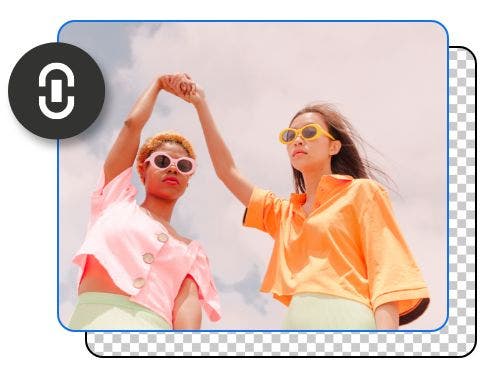
Tarayıcı veya başka bir aygıttan içe aktarın.
Menü çubuğunu kullanarak Dosya › İçe Aktar › Aygıttan Görüntüler'i seçin. Böylece doğrudan bir kamera, tarayıcı veya bağlı başka bir aygıttan fotoğrafları içe aktarabilirsiniz.
Kopyala ve yapıştır.
Yeni bir katman oluşturursanız görüntünüzü buraya kolayca kopyalayıp yapıştırabilirsiniz. Sağ tıklayıp macOS'ta Command + C, PC'de Ctrl + C tuşlarını kullanmanız yeterlidir.
Katmanlarınızı Akıllı Nesneler ve katman maskeleriyle değiştirin.
Katmanlar paneli, çalışma alanınızın ana kontrol noktalarından biridir. Burada daha fazla katman oluşturabilir, arka plan katmanınızı değiştirebilir, yeni öğeler ekleyebilir veya mevcut katmanları ayarlayabilirsiniz. Bu araçlarla neredeyse her türden düzenlemeye başlayabilirsiniz:
Akıllı Nesneler.
Akıllı Nesneler, çözünürlük kaybetmeden veya kalıcı değişikliklere neden olmadan dönüşümler ve değişiklikler yapmanıza olanak tanır. Photoshop, gömülü nesneleri yerleştirdiğinizde otomatik olarak Akıllı Nesnelere dönüştürür. Akıllı Nesnelerle şunları yapabilirsiniz:
- Orijinal görüntü verilerini kaybetmeden bir katmanı ölçeklendirin, döndürün, eğriltin veya çarpıtın.
- Adobe Illustrator gibi uygulamalardan vektör resimleriyle çalışın.
- Filtreleri, bozulma olmadan uygulayın. Akıllı Nesne ile bir filtreyi istediğiniz zaman düzenleyebilirsiniz.
- Bir düzen tasarlarken daha sonra değiştirebileceğiniz düşük çözünürlüklü görüntüler kullanın.
Akıllı Nesnelerin piksel verilerini değiştiremez veya düzenleyemezsiniz. Bu durum, karıştırma modları gibi özellikleri kullanmak için nesneyi rasterleştirmeniz, yani vektör grafiklerini piksel grafiklerine dönüştürmeniz gerektiği anlamına gelir. Bunu yapmak için Katmanı Rasterleştir'i seçin. Bu, mevcut katmanın piksellerini değiştirmenize olanak tanır.
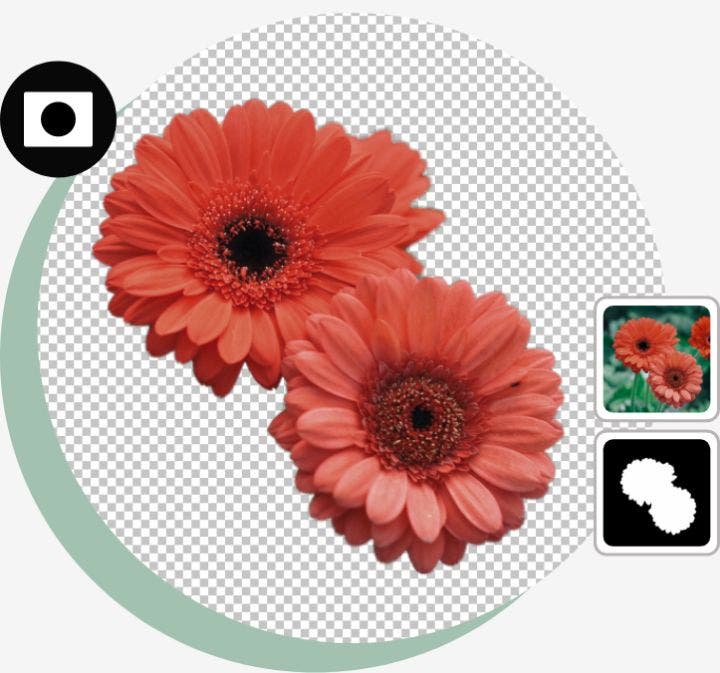
Katman maskeleri
Katman maskeleri, sürecin herhangi bir noktasına geri dönmenize ve hataları düzeltmenize veya yapılan işlemi geri almanıza yardımcı olur. Görüntünüzdeki pikselleri tamamen silmek yerine gizleyerek çalışırlar. Bir tane etkinleştirmek için:
- Katmanlar panelinde bir katman seçin.
- Panelin altındaki Katman Maskesi Ekle düğmesine tıklayın.
- Varsayılan olarak beyaz bir katman maskesi oluşturulur.
Katman maskesiyle beyaz, siyah ve gri tonlarında çalışırsınız. Fırça aracını kullanarak bir maske üzerine beyaz renk uyguladığınızda o katmanı açığa çıkarır, siyah kullanarak ise gizlersiniz. Gri ile arada bir noktada boyama yapabilir, böylece değişen opaklık dereceleri elde edebilirsiniz.
İster Mac ister Windows cihazı kullanın, daha fazla temel Photoshop becerisi öğrenebilirsiniz. Fotoğraf düzenleme ve grafik tasarımda kendinizi geliştirmenize yardımcı olmak için tasarlanmış eğitimler ve kılavuzlarla keşfetmeye başlayın.