bir görüntüyü sürükleyip bırakın
Dosya JPEG, JPG veya PNG formatında ve en fazla 40 MB olmalıdır
https://main--cc--adobecom.aem.page/cc-shared/assets/img/upload-white.svg Fotoğrafınızı yükleyin
Görüntünüzü veya videonuzu yükleyerek Adobe
Kullanım Koşulları'nı ve Gizlilik İlkesi'ni kabul etmiş olursunuz
bir görüntüyü sürükleyip bırakın
Dosya JPEG, JPG veya PNG formatında ve en fazla 40 MB olmalıdır
https://main--cc--adobecom.aem.page/cc-shared/assets/img/upload-white.svg Fotoğrafınızı yükleyin
Görüntünüzü veya videonuzu yükleyerek Adobe
Kullanım Koşulları'nı ve Gizlilik İlkesi'ni kabul etmiş olursunuz
bir görüntüyü sürükleyip bırakın
Dosya JPEG, JPG veya PNG formatında ve en fazla 40 MB olmalıdır
https://main--cc--adobecom.aem.page/cc-shared/assets/img/upload-white.svg Fotoğrafınızı yükleyin
Görüntünüzü veya videonuzu yükleyerek Adobe
Kullanım Koşulları'nı ve Gizlilik İlkesi'ni kabul etmiş olursunuz
- Dosya boyutu 40 MB'tan fazla
- Talep işlenemiyor
- Bu dosya türünü işleyemiyoruz. Lütfen tekrar deneyin.
- Tek seferde yalnızca bir dosya yüklenebilir.
- Görüntü maksimum boyutları (8.000 x 8.000 piksel) aşıyor. Lütfen yeniden boyutlandırın ve tekrar deneyin.
- promoid=KCJMV97B&mv=other
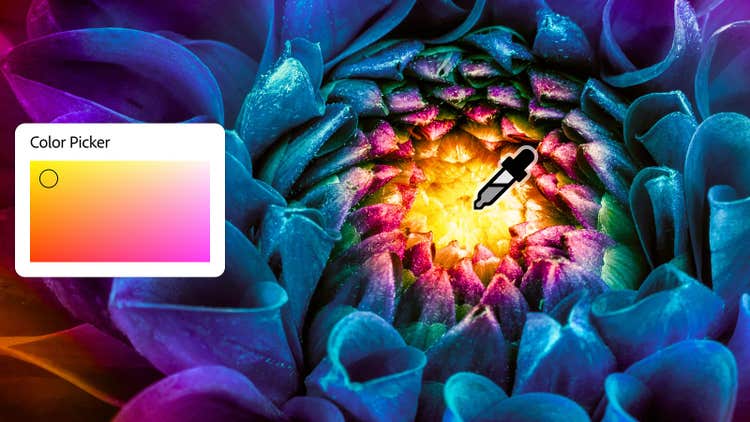
Photoshop'taki Renk Seçici aracını dilediğiniz yerden kullanın.
İster görsel olarak seçin ister hassas değerler kullanın veya doğrudan bir görüntüden gölge yakalayın, Photoshop'taki Renk Seçici aracı mükemmel rengi bulmanızı, örneklemenizi ve kaydetmenizi kolaylaştırır. HEX, RGB, CMYK profilleri ve daha fazlasını destekleyen bu araç, tüm yaratıcı iş akışlarına sorunsuz bir şekilde uyum sağlar. Photoshop'u ister çevrimiçi olarak isterse masaüstünde kullanıyor olun, tüm platformlarda ve projelerde renklerinizin tutarlı olmasını sağlayabilirsiniz.
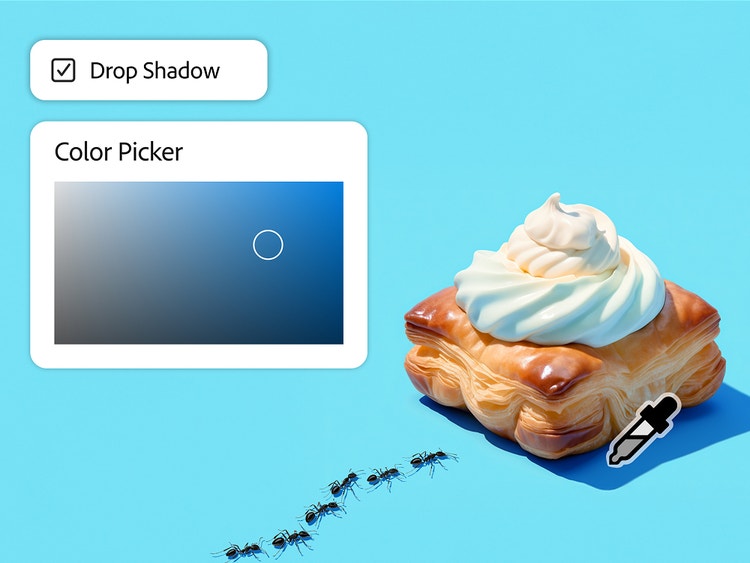
Dilediğiniz görüntüden kolayca bir renk seçip bu rengi örnekleyin.
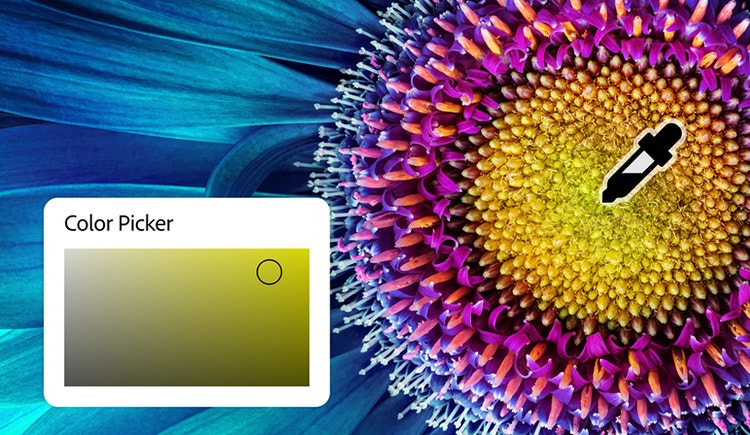
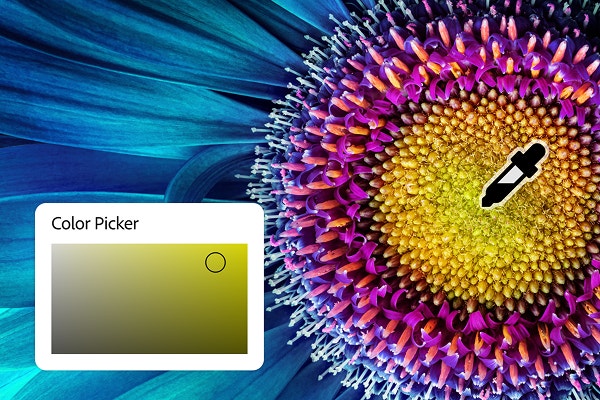
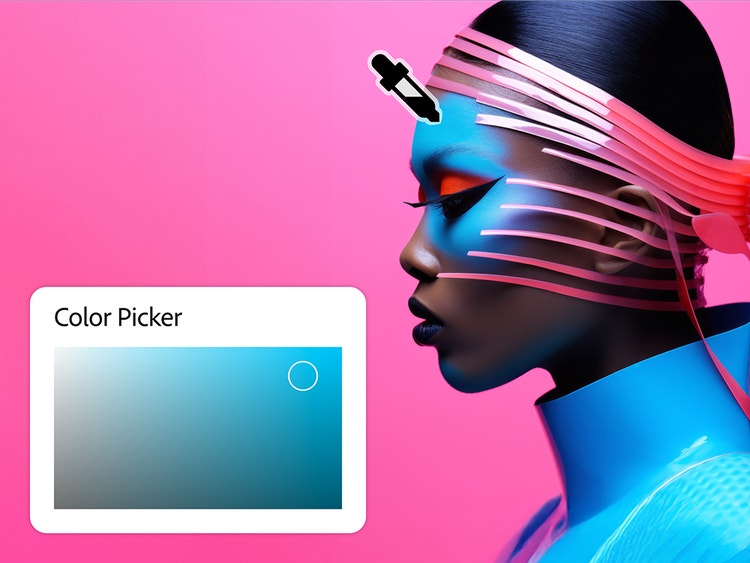
Renk Seçici aracıyla renkleri doğrudan panel içinden seçebilir veya açık bir görüntüden istediğiniz pikseli örnekleyebilirsiniz. İster bir fotoğraftan ister bir grafikten isterse bir tasarım öğesinden olsun, tam ihtiyacınız olan tonu yakalamak için damlalık aracını tıklayıp sürükleyin.
Böylece daha kolay bir şekilde tonları eşleştirebilir, palet oluşturabilir ve hatta görüntü öğelerinin rengini sorun yaşamadan değiştirebilirsiniz. Markanın devamlılığını sağlamak amacıyla ürün fotoğraflarına rötuş yapmak, arka planları ayarlamak veya metin ve şekilleri yeniden renklendirmek için bu aracı kullanabilirsiniz.
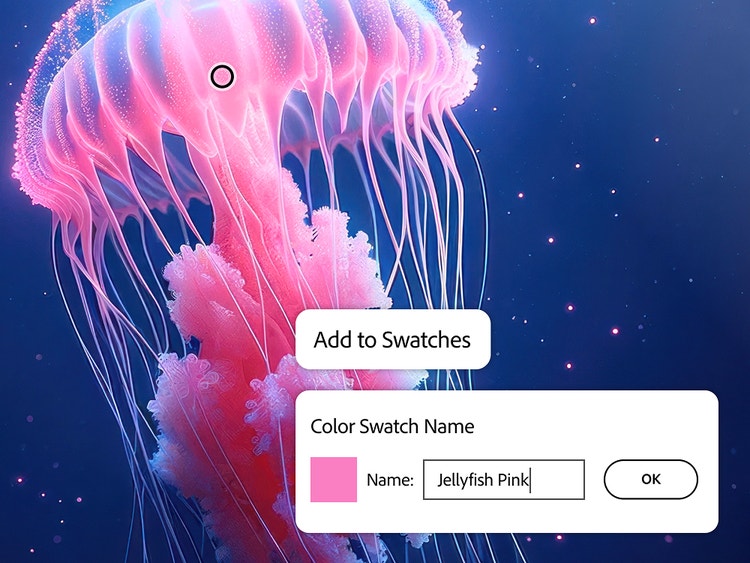
Renk örneklerini kaydedin ve sık kullandığınız renkleri her yerde yeniden kullanın.
Mükemmel tonu bulduktan sonra, Renk Seçici aracında "Renk Örneklerine Ekle" seçeneğini tıklatarak bu tonu daha sonra kullanmak üzere kaydedebilirsiniz. İster iş ister eğlence için tasarlıyor olun, özel bir palet oluşturmak projelerinizde renklerinizin tutarlı olmasına yardımcı olur.
Tutarlı sosyal medya grafikleri oluşturun ve/veya ürün fotoğraflarını düzenleyerek arka plan renklerini test edin veya fikir üretin. Tasarımlardaki veya fotoğraflardaki nesnelerin rengini değiştirmek istiyorsanız kaydedilmiş renk örneklerinizin elinizin altında olması mükemmel eşleşmeyi elde etmenizi kolaylaştırır.
Gölgeleri hassas bir şekilde seçmek için çevrimiçi renk seçiciyi kullanın.
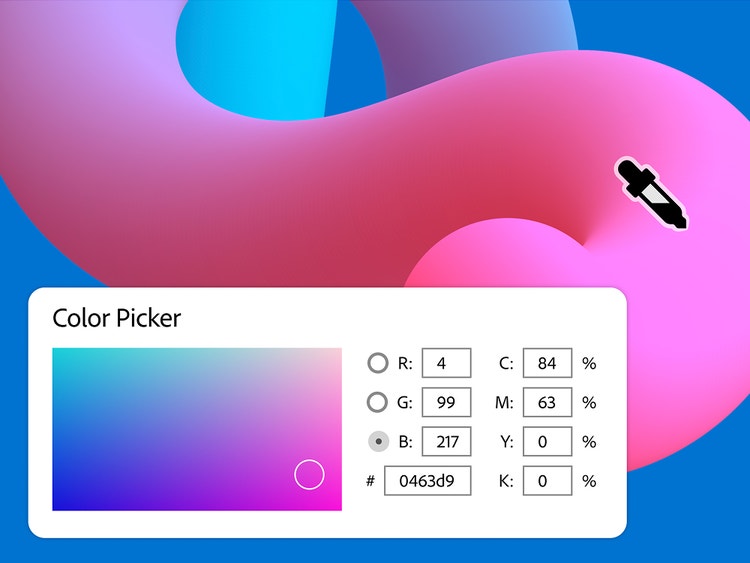
İster yeni başlayan biri isterse profesyonel olun, Photoshop'taki çevrimiçi Renk Seçici renk seçimleriniz üzerinde size tam kontrol sağlar. Sezgisel görsel arabirim, doğru tonu keşfetmeyi ve seçmeyi kolaylaştırırken hassas HEX, RGB veya CMYK giriş alanları, renklerde tam değere göre ince ayar yapmanıza olanak tanır.
Metni özelleştirirken, arka plan rengi uygularken veya efekt eklerken seçtiğiniz renkleri sonsuz seçenekle kullanabilirsiniz. Özellikle görüntü öğelerine alt gölge eklemek veya hafif renk kaplamalarıyla resmi soldurmak istediğinizde kullanışlıdır.
Basit dahili CMYK, RGB ve HEX renk seçici.
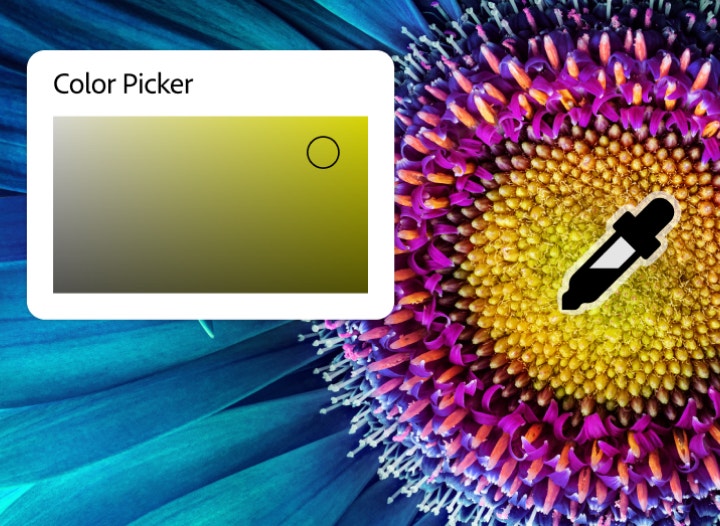
Görüntü Renk Seçici aracı; HEX, RGB, CMYK, LAB ve HSB dahil olmak üzere birden fazla formatta renkleri görüntülemenizi ve dönüştürmenizi kolaylaştırır. İster web ister baskı isterse her ikisi için tasarım yapıyor olun, tüm bu seçeneklere tek bir yerde sahip olmak, ihtiyacınız olan değerleri hızla eşleştirebileceğiniz anlamına gelir.
Bu araç, özellikle ekranlar ve baskılar arasında tutarlı renkler isteyen dijital ve web tasarımcıları veya belirli formatlar gerektiren marka yönergeleriyle çalışan herkes için faydalıdır.
Web açısından güvenlikli seçenekler için çevrimiçi bir görüntü renk seçici kullanın.
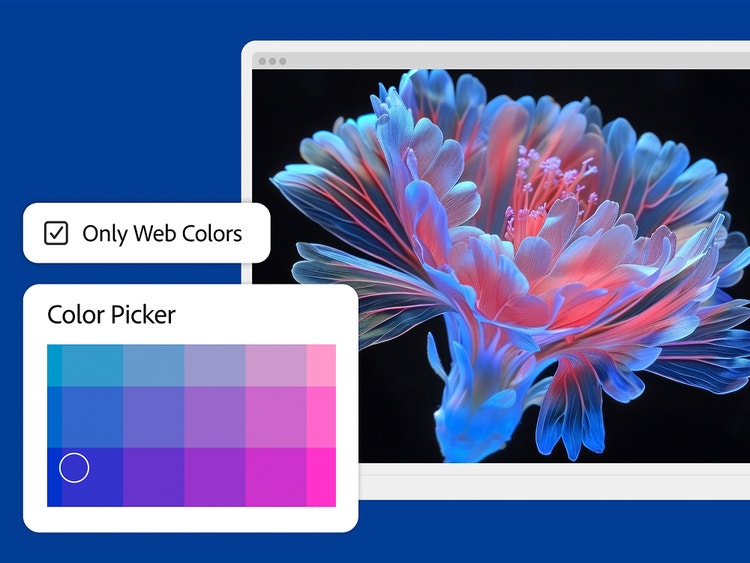
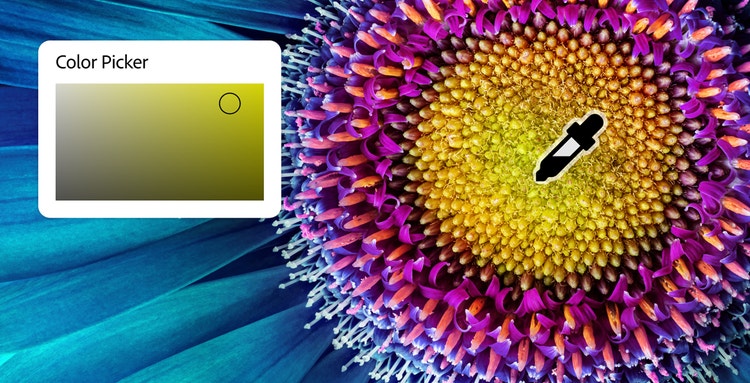
Çevrimiçi tutarlı görünen renklere ihtiyacınız olduğunda, 216 renkli web uyumlu paleti kullanmak için çevrimiçi renk seçici aracında "Yalnızca Web Renkleri" onay kutusunu tıklatın. Bu, seçtiğiniz renklerin birçok tarayıcıda ve aygıtta aynı görünmesini sağlar.
Bu seçenek, CSS veya HTML için HEX kodlarını bulmanın, dijital marka yönergelerine uymanın ve nerede görüntülenirse görüntülensin harika görünen grafikler oluşturmanın hızlı bir yoludur. Web tasarımcıları, pazarlamacılar veya dijital varlıklar üzerinde çalışan herkes için idealdir.
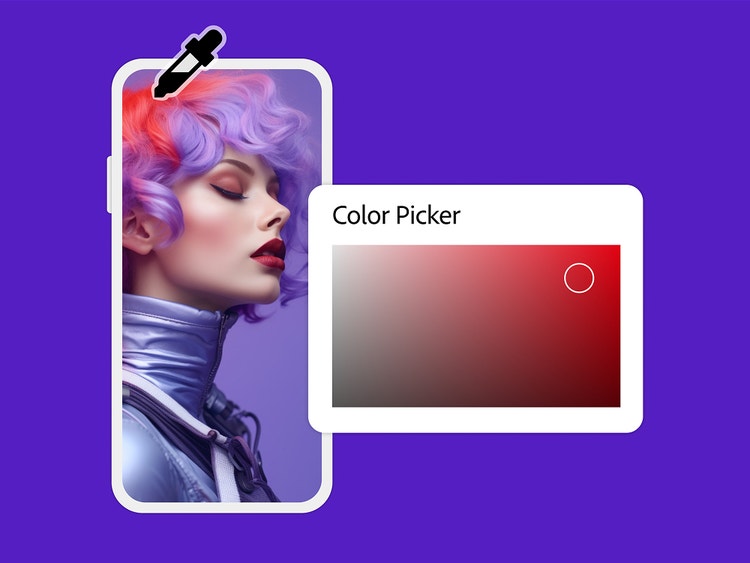
Herhangi bir aygıtta renk paletinden seçim yapın.
Photoshop mobil uygulamasıyla nerede olursanız olun renkleri seçin ve kaydedin. İster seyahatte veya bir fotoğraf çekimi için dış mekanda olun ister hızlıca düzenleme yapıyor olun, telefonunuzdan ya da tabletinizden fotoğraflardan örnekler alabilir, tonları ayarlayabilir ve örnekleri depolayabilirsiniz.
Photoshop'ta Renk Seçici'yi kullanma.
Photoshop'taki Renk Seçici aracı; sıfırdan tasarım yaparken, görselleri düzenlerken veya fotoğraflardan renk örneği alırken mükemmel tonu seçmenin hızlı ve esnek bir yoludur. Bu özelliği masaüstünde, mobil uygulamada veya Photoshop'ta çevrimiçi olarak kullanabilir, hatta hızlı ayarlamalar yapmak için görüntüleri sorunsuz çalışan bu araçtan doğrudan içe aktarabilirsiniz.
Kullanmaya başlamak için talimatlar:
- Görüntünüzü Photoshop'ta açın.
Renkleri örneklemek için bilgisayarınızdan bir dosya yükleyebilir, doğrudan Photoshop'tan çevrimiçi olarak içe aktarabilir veya mevcut bir projeyi açabilirsiniz. - Renk Seçici aracını seçin.
Görüntü rengi seçici panelini açmak için araç çubuğunun alt kısmındaki ön plan renk örneğini tıklatın. Renk örneklemeyi kullanmak için Damlalık aracını da kullanabilirsiniz. - Görüntünüzden bir renk örneği alın.
Belirli bir ton seçmek için görüntünüzde herhangi bir yere tıklayın. Tonları eşleştirmek, tutarlı temalar oluşturmak veya görüntü öğelerinin rengini kolayca değiştirmek için bunu kullanın. - Renk seçeneklerini ve formatlarını keşfedin.
RGB, CMYK, HEX ve diğer renk modellerini kullanarak seçtiğiniz tonu görüntüleyin ve ayarlayın. Bu seçenek, baskı ve web projeleri için hassas değerlere ihtiyaç duyan tasarımcılar için faydalıdır. - Renginizi bir renk örneği olarak kaydedin.
Seçilen rengi projenizde veya farklı dosyalarda daha sonra kullanmak üzere kaydetmek için "Renk Örneklerine Ekle" seçeneğini tıklatın. - Renk tercihlerinizde ince ayar yapın.
Web açısından güvenli paletler için "Yalnızca Web Renkleri" onay kutusunu kullanın veya kararlarınıza rehberlik etmesi ve renklerinizin tutarlı olmasını sağlaması için renk yönetimiyle ilgili temel bilgiler makalesine bakın.