
BÖLÜME ATLA
Başlamadan önce bilinmesi gerekenler
Photoshop'ta temel kesme tekniği


Görüntüyü yüklemek için dokunun
Dosya JPEG, JPG veya PNG formatında ve en fazla 40 MB kadar olmalıdır
Görüntünüzü veya videonuzu yükleyerek Adobe
Kullanım Koşulları'nı ve Gizlilik İlkesi'ni kabul etmiş olursunuz
Görüntüyü yüklemek için dokunun
Dosya JPEG, JPG veya PNG formatında ve en fazla 40 MB kadar olmalıdır
Görüntünüzü veya videonuzu yükleyerek Adobe
Kullanım Koşulları'nı ve Gizlilik İlkesi'ni kabul etmiş olursunuz
Hemen denemek için
bir görüntüyü sürükleyip bırakın
Dosya JPEG, JPG veya PNG formatında ve en fazla 40 MB kadar olmalıdır
Görüntünüzü veya videonuzu yükleyerek Adobe
Kullanım Koşulları'nı ve Gizlilik İlkesi'ni kabul etmiş olursunuz
BÖLÜME ATLA
Başlamadan önce bilinmesi gerekenler
Photoshop'ta temel kesme tekniği
Her yerde kullanabileceğiniz net bir kesme oluşturmak için sadece en sevdiğiniz seçim aracına ve bir Katman Maskesi'ne ihtiyacınız var. Kesmek istediğiniz nesneyi seçin, Katman Maskesi uygulayın ve artık kesmeniz hazır. Aşağıdan kesmelerin tüm ayrıntılarını öğrenin.
Kesme, arka planı kaldırılmış bir fotoğraftır; tıpkı çocukken makas, tutkal ve eski dergiler kullanarak yaptığınız kolajlar gibi. Dijital teknolojinin büyüsü sayesinde, düz bir arka planda bir nesnenin (ör. beyaz tezgah üzerinde bir kase çilek) basit kesmelerini kolayca oluşturabilirsiniz. Dilerseniz botanik bahçesindeki gül çalısı gibi daha karmaşık kesmeler oluşturabilirsiniz; makas gerekmez.
Bir görüntüyü nasıl kesebileceğinizi bilmek, tekrar tekrar kullanacağınız bir beceridir. Bir fotoğrafın bir kısmını (ör. çiçek, araba veya kişi) ayırdığınızda, bu kesmeyi her türlü yaratıcı şekilde kullanabilirsiniz. Ayrıca, yalnızca bir kez kullanabileceğiniz kağıt kesmelerden farklı olarak ister poster hazırlıyor ister sosyal medya gönderisi tasarlıyor isterseniz de dijital kolaj oluşturuyor olun, dijital kesmeleri tekrar tekrar kullanabilirsiniz.
Fotoğraflardaki arka planları anında kaldıran araçları kullanabilirsiniz ancak her ayrıntıyı kontrol etmek istediğinizde bunu kendi kendinize nasıl yapacağınızı öğrenmek büyük fayda sağlayabilir. Photoshop, tam olarak istediğiniz kesmeyi yakalamak için birçok farklı yol sunar; böylece bir sonraki projeniz olabildiğince muhteşem görünür.
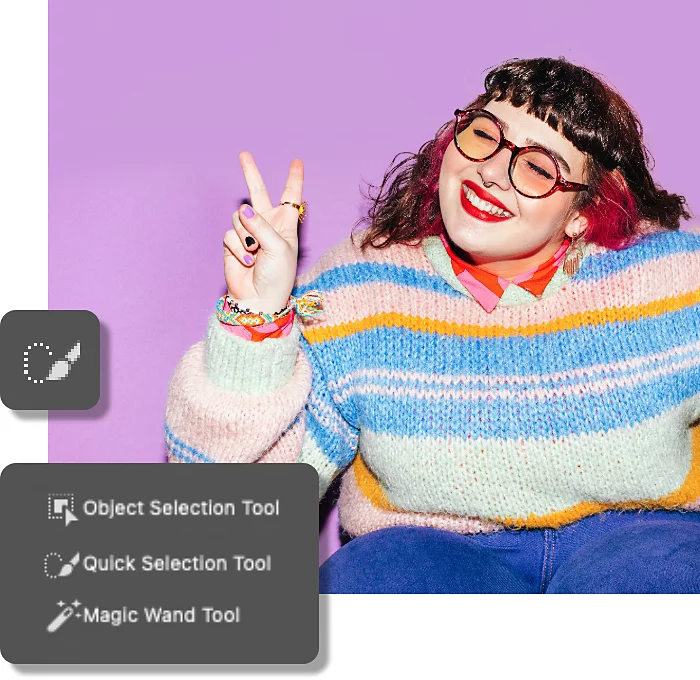
Kesme oluştururken gerçekten bir kesme işlemi söz konusu değildir. Daha önce makas kullanırken kesmemeniz gereken bir şeyi kestiyseniz bunun ne kadar harika bir haber olduğunu bilirsiniz. Photoshop'ta dilediğiniz gibi deneme yapma, fikrinizi değiştirme ve geri alma özgürlüğüne sahipsiniz. Dijital kesmeler hakkında bilmeniz gereken üç önemli nokta şunlardır:
İyi bir kesme iyi bir seçimle başlar; bu, seçmek istediğiniz nesnenin çevresine bir sınır çizmeniz anlamına gelir. Seçiminizi, keseceğiniz alanı tam olarak belirleyen hassas bir bıçak gibi düşünün. Elinizdeki iş için en iyi Photoshop seçim aracını seçmeniz yeterlidir. Bu araçların hepsi farklı kontrol düzeyleri sunar ve bazıları diğerlerine göre daha hızlı kullanılır.
Katman Maskeleri, "kesme" uygular ancak esasen altındaki her şeyi kapatan bir kağıt parçası gibi işlev görür. Bir görüntüye seçimle Katman Maskesi uyguladığınızda, yalnızca seçtiğiniz parçayı ayırıp arka plandan etkili bir şekilde kesersiniz. Ayrıca, dijital olması nedeniyle Katman Maskenizi istediğiniz gibi ayarlayabilirsiniz.
Katman Maskeleri, görüntünün hangi kısımlarının gizleneceğini ve hangilerinin kalacağını belirlemek için Photoshop fırça aracından ve siyah ile beyaz olmak üzere iki renkten yararlanır. Siyah, altındaki her şeyi gizlerken beyaz ortaya çıkarır. Dilerseniz de fırça aracının opaklığını, görüntünün yalnızca bir kısmının görünmesini sağlayacak şekilde değiştirebilirsiniz. Bu, sert kenarlardan kaçınmaya çalışırken yararlı olabilir.
Katman Maskeleri ile çalışmak geri alınabilir düzenleme olarak kabul edilir; yani fotoğrafınızın hiçbir bölümünü kalıcı olarak silmezsiniz. Bu sayede, istediğiniz zaman kesmenizle ilgili fikrinizi değiştirebilirsiniz. Sadece Katman Maskenizi istediğinizi elde edene kadar siyaha veya beyaza boyamanız yeterli.

Muhteşem görüntüler, zengin grafikler ve göz alıcı resimler oluşturun.
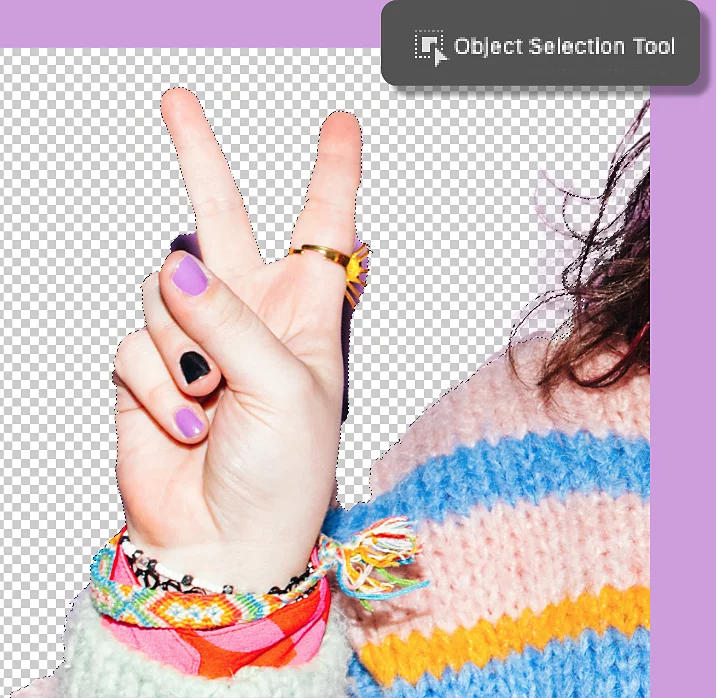
Bu teknik, tek renkli arka plan kullanılan bir stüdyo fotoğrafı veya beyaz ya da düz renkli bir zemin veya duvar arka planında çekilen bir akıllı telefon görüntüsü gibi düz arka planlarda belirgin kenarları olan basit nesnelerin fotoğraflarında en iyi sonucu verir.
Katmanlar panelinde çalışmak istediğiniz tam katmanı seçtiğinizden emin olun.
İmleci, Nesne Seçme aracıyla kesmek istediğiniz öğenin üzerine getirin veya Hızlı Seçim aracını öğenin üzerine sürükleyin. Ardından, seçilen tek şeyin arka planınız olması için Seç > Ters Çevir'e gidin.
Kesme işlemini yapmak için Katmanlar panelinizdeki Katman Maskesi simgesini tıklatın. Üzerinde çalıştığınız katmanın altında katmanlarınız varsa bu katmanları kapatarak kesmenizin nasıl göründüğünü kontrol edin.
İstediğiniz zaman tıklatıp siyaha veya beyaza boyayarak Katman Maskenizi ayarlayabileceğinizi unutmayın.
Daha karmaşık kesmeler oluşturmak için birçok farklı teknik kullanabilirsiniz ancak bu adımlar, özne veya arka plan ne olursa olsun çoğu görüntü türü için iyi bir başlangıç noktasıdır.
Katmanlar panelinde çalışmak istediğiniz tam katmanı seçtiğinizden emin olun.
Şeklin ne kadar karmaşık olduğuna bağlı olarak, Nesne Seçme, Hızlı Seçim, Sihirli Değnek veya Kement araçlarından herhangi biri gibi Photoshop'un çeşitli seçim araçlarını kullanabilirsiniz.
Şekliniz seçiliyken, yalnızca görüntünün arka planı seçilecek şekilde Seç > Ters Çevir'e gidin.
Seç ve Maskele... çalışma alanında, istenmeyen arka plan parçaları kalmadığından emin olmak için seçiminizi iyileştirebilirsiniz. Tüm ayrıntıları mükemmelleştirmek için Yarıçap, Pürüzsüzleştirme, Geçiş Yumuşatma, Kontrast ve Kenar Kaydırma sürgüleriyle oynayın. Maskenizin bazı bölümlerini eklemeniz veya kaldırmanız gerekiyorsa Hızlı Seçim, Kenarı İncelt, Nesne Seçme ve panelin sol tarafındaki diğer araçları kullanabilirsiniz.
Seçiminiz mükemmel hale geldiğinde, Seç ve Maskele... çalışma alanının alt kısmına gidin ve bir Katman Maskesine çıktı almayı seçin. Artık orijinal arka plan ne olursa olsun mükemmel bir kesme elde edersiniz.
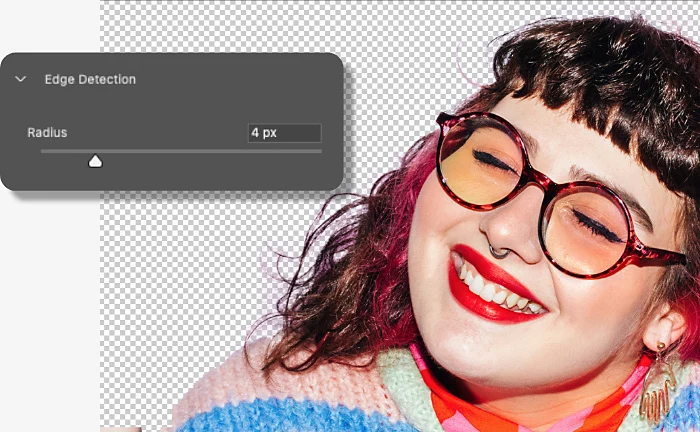
Muhteşem saçlar, dar köşeler ve karmaşık şekiller kesme açısından zorlayıcı olabilir ancak Photoshop'tan biraz yardım alarak bu zorluğun üstesinden gelebilirsiniz.
Saçla çalışırken Kenarı İncelt aracı en büyük yardımcınızdır. Şu şekilde kullanabilirsiniz:
Kitap veya resim çerçevesi gibi düz çizgilerden oluşan geometrik özneler için Çokgen Kement aracını kullanın. Başladığınız yere geri dönene kadar şeklinizin çevresini tıklatın. Tıklatarak başlangıç noktasına geri döndüğünüzde, mükemmel düz çizgilerden oluşan bir seçim elde edeceksiniz.
Faydalı ipucu: 90 ve 180 derecelik mükemmel çizgiler oluşturmak için Çokgen Kement aracını tıklattıktan sonra Shift düğmesini basılı tutun.
Kement araçlarından herhangi birini ve ardından Hızlı Seçim aracını kullanarak karmaşık şekilleri kesebilir, hatta aynı anda iki ayrı seçim yapabilirsiniz (örneğin, yüzün geri kalanını değil yalnızca iki gözü kesmek istiyorsanız).
Hızlı Seçim aracı, seçiminize ekleme veya seçiminizden alan kaldırma işlemlerini kolaylaştırır; böylece ilk seferde doğru yapmanız gerekmez. Eklemek için artı işaretli (+) Hızlı Seçim aracını ve çıkarmak için eksi işaretli (-) Hızlı Seçim aracını tıklatmanız yeterlidir.
Hatta bu araçları kullanarak ortasında delikler olan seçimler yapabilirsiniz. Denediğinizde, kısa süre içinde donut, pretzel ve daha fazlasını mükemmel bir şekilde kesebileceksiniz.


Based on your location, we think you may prefer the United States website, where you'll get regional content, offerings, and pricing.

