PHOTOSHOP ÖZELLİKLERİ
Adobe Photoshop'ta fotoğraf soldurma.
Hafif bir soldurma efektiyle fotoğraflarınıza dramatik veya nostaljik bir hava katın.
Ücretsiz deneme sürümünü başlatın Plan ve fiyatları görüntüleyin


PHOTOSHOP ÖZELLİKLERİ
Hafif bir soldurma efektiyle fotoğraflarınıza dramatik veya nostaljik bir hava katın.
Ücretsiz deneme sürümünü başlatın Plan ve fiyatları görüntüleyin
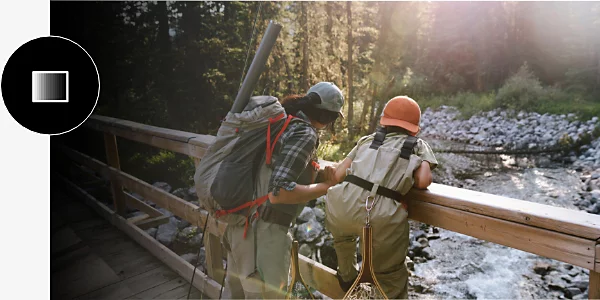
Photoshop’ta fotoğrafı soldurmanın birçok yolu vardır. JPG, PNG ya da PSD dosyasıyla başlayın; temel araçları kullanarak istediğiniz etkiyi yakalayabilirsiniz.

Ayarlama katmanlarıyla orijinal görüntüyü değiştirmeden renk ve ton ayarlamaları yapabilirsiniz. Renkleri soldurabilir, tonu değiştirebilir, fotoğraf doygunluğunu ayarlayabilir ve daha fazlasını yapabilirsiniz.
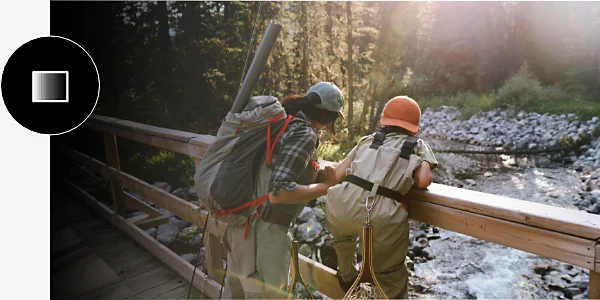
Katmanlar panelindeki opaklık ayarı, görselinizin veya içindeki bir katmanın arka plan saydamlığını hassas bir şekilde kontrol etmenizi sağlar. Bu özellik sayesinde görüntüyü soldurarak saydam hale getirebilir veya katmanınızın arkasına renkli bir arka plan ekleyerek yumuşak bir geçiş elde edebilirsiniz.
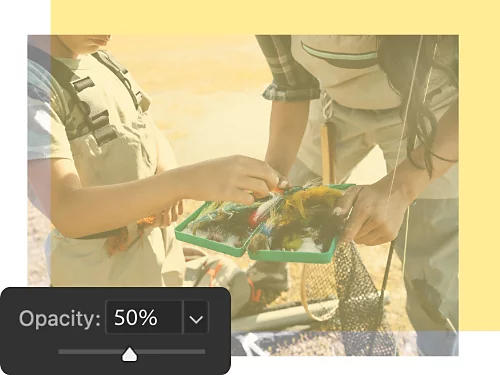

Renk geçişli degradeler ve opaklık ayarıyla iki farklı görseli birleştirebilir ve soldurma efektiyle eşit şekilde harmanlayabilir ya da birini diğerinden daha belirgin hale getirebilirsiniz.
Katman maskeleriyle görselin tamamını değiştirmek yerine farklı öğeleri seçip arka plana doğru yavaşça soldurabilirsiniz.
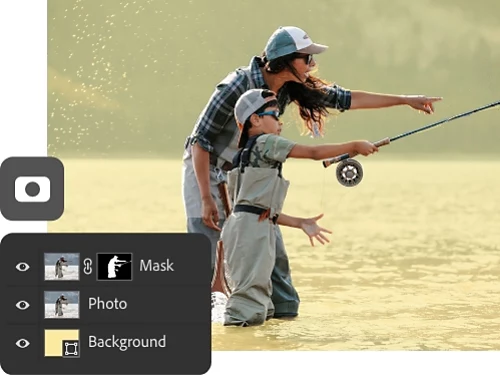
Bir fotoğrafın tamamını soldurmanın en kolay yolu, opaklık ve düz arka planlar kullanmaktır.
Pek çok projede soldurma efektini kullanabilirsiniz, deneyebileceğiniz bazı yaygın örnekler şu şekildedir.
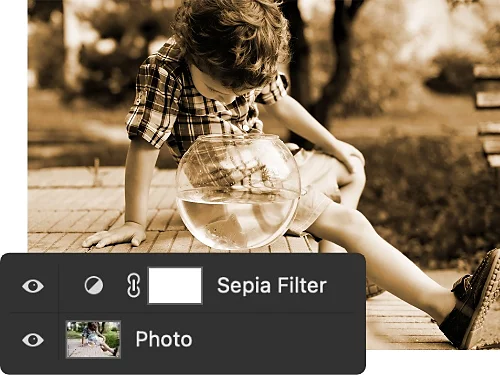
Fotoğrafa sanatsal bir soldurma efekti ekleyerek kompozisyonlarınızı yeni bir ışıkta gösteren eski veya nostaljik bir estetik kazandırabilirsiniz.
Çalışmanızda çok belirgin, sert veya dikkat dağıtıcı bir öğe ya da alan varsa soldurma efektiyle yumuşatabilirsiniz.
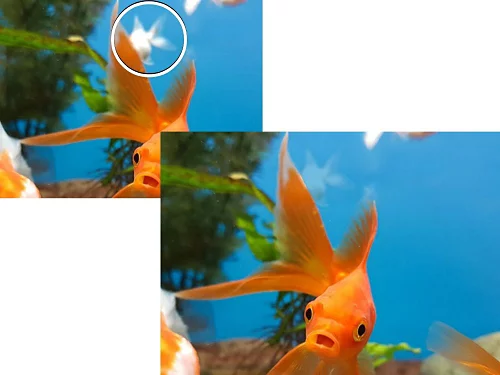
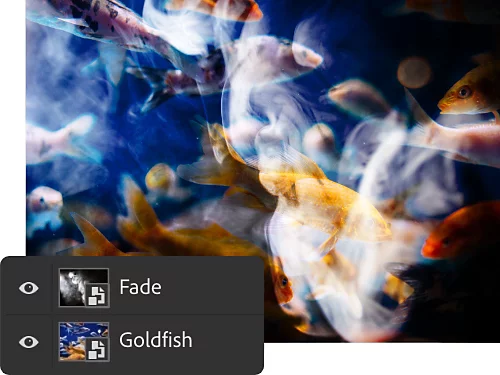
Fotoğraflarınızda farklı öğeleri soldurarak gizemli ve büyülü bir atmosfer yaratabilirsiniz; temalı çekimler ve eğlenceli projeler için harika bir seçenektir.
Tıpkı ses düzenlemelerinde kullanılan geçiş efekti gibi görsel soldurma efektleri veya Gaussian bulanıklık efekti kullanarak bir görselin iki parçasını birleştirebilir ya da başka bir görseli de dahil ederek harmanlayabilirsiniz.
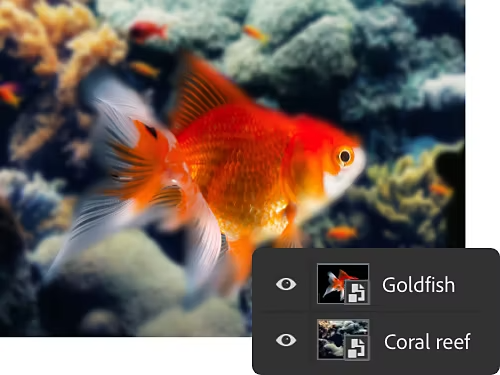
Katman maskeleri ve degrade aracını kullanarak görüntünün bir kısmını düz arka plana geçiş yapacak şekilde soldurabilirsiniz.

Ücretsiz deneme sürümünü başlatın Photoshop hakkında daha fazla bilgi edinin
Bu eğitimlerle görüntü düzenleme ve grafik tasarım becerilerinizi geliştirin.
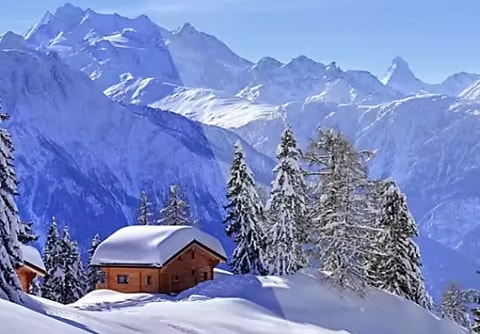
Fotoğraf makinenizde veya sonrasında Photoshop'ta beyaz dengesini ayarlayarak görüntülerinizin kalitesini önemli ölçüde artırabilirsiniz.
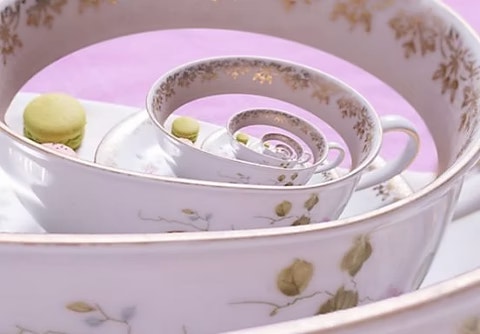
Droste efekti, ilginç ve gerçeküstü spiraller oluşturmak için görüntüleri kendi içlerinde katmanlama yöntemidir. Nasıl yapılacağını öğrenin ve birkaç önemli Photoshop becerisi edinin.
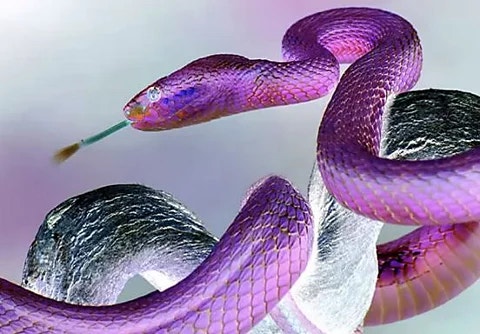
Renkleri tersine çevirerek bir görsele yeni bir perspektif kazandırmak için renk düzeltme araçlarını nasıl kullanacağınızı öğrenin.

İllüstrasyonunuza retro bir hava mı katmak istiyorsunuz? Yarım ton efektleri görüntülerinize klasik 1960'lar görünümü kazandırır ve Pikselleştir filtresiyle kolayca uygulanabilir.
Yıllık, aylık faturalandırma
₺549,60/ayKDV dahil
Creative Cloud planının bir parçası olarak masaüstü ve iPad'de Photoshop uygulamasını edinin.
Yıllık, aylık faturalandırma
₺1.627,20/ayKDV dahil
Masaüstü ve iPad'de Photoshop dahil olmak üzere 20'den fazla Creative Cloud uygulamasına sahip olun.
Yıllık, aylık faturalandırma
₺478,80/ayKDV dahil
20'den fazla Creative Cloud Pro.uygulamasında
Basit lisans yönetimi özelliğine sahip sektör lideri yaratıcı uygulamalar.
Based on your location, we think you may prefer the United States website, where you'll get regional content, offerings, and pricing.


