PHOTOSHOP ÖZELLİKLERİ
Pikselleşmiş görüntüyü düzeltme.
Adobe Photoshop ile görüntülerinizin çözünürlüğünü artırın.
Ücretsiz deneme sürümünü başlatın Planları ve fiyatları inceleyin


PHOTOSHOP ÖZELLİKLERİ
Adobe Photoshop ile görüntülerinizin çözünürlüğünü artırın.
Ücretsiz deneme sürümünü başlatın Planları ve fiyatları inceleyin


Pikselleşmeyi düzeltmek, özellikle yoğunsa zor olabilir ancak Photoshop'ta göze hitap etmeyen bu pikselleri iyileştirmek ve onarmak veya gidermek için tasarlanmış çeşitli araçlar bulunur.
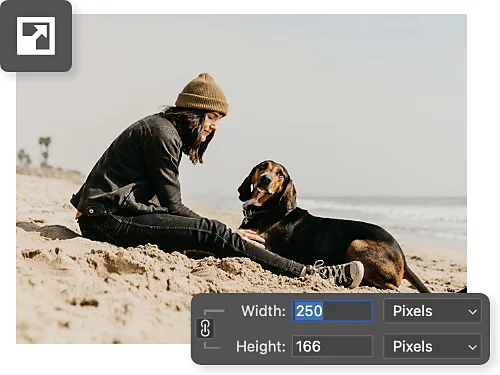
Photoshop, pikselleşmiş resimleri makine öğrenimi ile düzeltmek için yapay zekanın gücünden yararlanır. Görüntü boyutu özelliklerini kullanarak bir görüntüyü daha büyük hale getirin ve otomatik olarak görüntü çözünürlüğünü artırın.
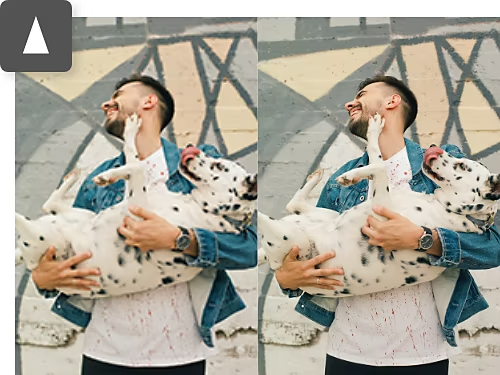
Hem Photoshop hem de Camera RAW'da bulunan keskinleştirme araçları, daha yüksek çözünürlüklü görüntüler oluşturmak için pikselleri tek tek ve manuel olarak keskinleştirmenize yardımcı olur.
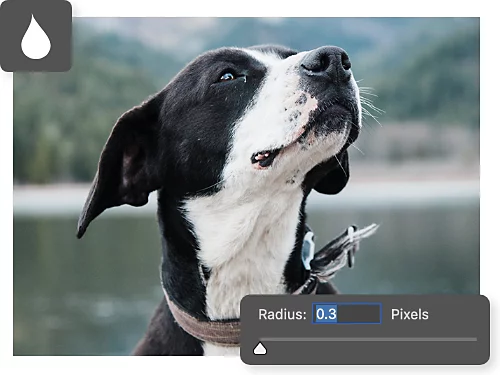
Görüntü ölçeklendirme ve keskinleştirme istediğiniz sonucu vermezse görüntüleri ve pürüzlü pikselleri yumuşatmak için Gauss bulanıklaştırma gibi efektleri kullanın.
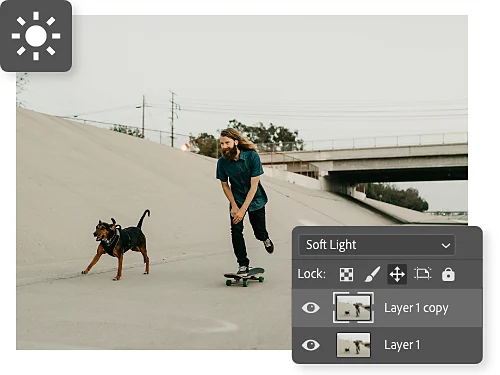
Pikselleşmiş alanları gizlemek ve maskelemek için ışık ve gölge ile Yumuşak Işık Karıştırma modunu kullanarak görüntü içindeki pozlama ve kontrastı değiştirin.
Görüntü boyutu ayarlamalarıyla, yapay zekayı kullanarak piksel renk bilgilerini otomatik olarak doldurabilir, böylece çözünürlüğü artırdığınızda görüntülerinizi pikselleşmeden koruyabilirsiniz.
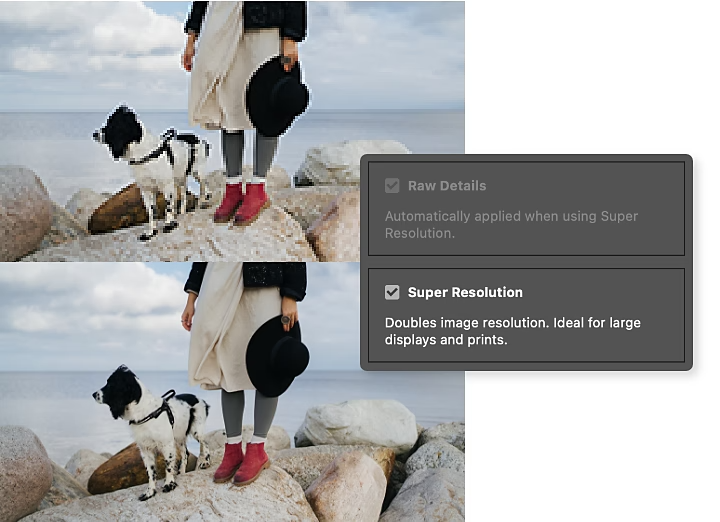
Bir RAW dosyanız varsa fotoğraflarınızın kalitesini önemli ölçüde artırmak için Camera Raw'daki Süper Çözünürlük özelliğini kullanabilirsiniz.

Ücretsiz deneme sürümünü başlatın Photoshop hakkında daha fazla bilgi edinin
Photoshop'u kullanarak fotoğraf düzenleme ve diğer çalışmalarınızdaki kusurları ustaca nasıl gizleyebileceğinizi ve maskeleyebileceğinizi öğrenin.
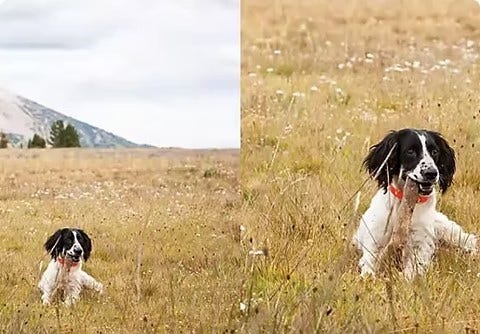
İsmi her şeyi anlatıyor. Adobe Lightroom Süper Çözünürlük özelliğinin yapay zeka gücüyle görüntüleri otomatik olarak nasıl iyileştirdiğini öğrenin.

Gauss bulanıklığı, matematiksel bir bulanıklaştırma efektidir. Görüntünüzde daha az dikkat çekmesini istediğiniz alanlara güzel bir parlaklık katar.

Fotoğraf çalışmalarınızda büyük değişiklikler yapmak sandığınız kadar zor değil. Fotoğraf rötuşlama, karıştırma seçenekleri, fotomontaj, görüntü düzenleme ve daha fazlasını keşfedin.
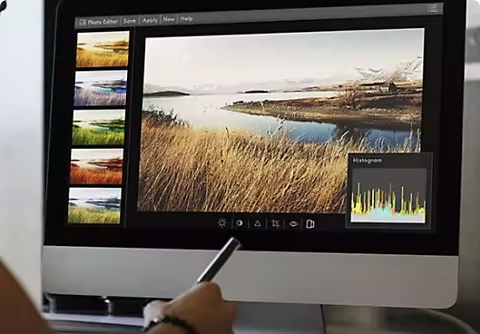
Histogram, her tonun sıklığını bir çubuk grafiğinde değer olarak gösteren bir grafiktir. Bu güçlü araçla daha keskin ve canlı fotoğraflar oluşturabilirsiniz.
Yıllık, aylık faturalandırma
₺549,60/ayKDV dahil
Creative Cloud planının bir parçası olarak masaüstü ve iPad'de Photoshop uygulamasını edinin.
Yıllık, aylık faturalandırma
₺1.627,20/ayKDV dahil
Masaüstü ve iPad'de Photoshop dahil olmak üzere 20'den fazla Creative Cloud uygulamasına sahip olun.
Yıllık, aylık faturalandırma
₺478,80/ayKDV dahil
20'den fazla Creative Cloud Pro.uygulamasında
Basit lisans yönetimi özelliğine sahip sektör lideri yaratıcı uygulamalar.
Based on your location, we think you may prefer the United States website, where you'll get regional content, offerings, and pricing.


