Dosya JPEG, JPG veya PNG formatında ve en fazla 40 MB kadar olmalıdır
https://main--cc--adobecom.aem.page/cc-shared/assets/img/upload-white.svg Fotoğrafınızı yükleyin
Görüntünüzü veya videonuzu yükleyerek Adobe
Kullanım Koşulları'nı ve Gizlilik İlkesi'ni kabul etmiş olursunuz
Dosya JPEG, JPG veya PNG formatında ve en fazla 40 MB kadar olmalıdır
https://main--cc--adobecom.aem.page/cc-shared/assets/img/upload-white.svg Fotoğrafınızı yükleyin
Görüntünüzü veya videonuzu yükleyerek Adobe
Kullanım Koşulları'nı ve Gizlilik İlkesi'ni kabul etmiş olursunuz
bir görüntüyü sürükleyip bırakın
Dosya JPEG, JPG veya PNG formatında ve en fazla 40 MB kadar olmalıdır
https://main--cc--adobecom.aem.page/cc-shared/assets/img/upload-white.svg Fotoğrafınızı yükleyin
Görüntünüzü veya videonuzu yükleyerek Adobe
Kullanım Koşulları'nı ve Gizlilik İlkesi'ni kabul etmiş olursunuz
- Dosya boyutu 40 MB'tan fazla
- Talep işlenemiyor
- Bu dosya türünü işleyemiyoruz. Lütfen tekrar deneyin.
- Tek seferde yalnızca bir dosya yüklenebilir.
- Görüntü maksimum boyutları (8.000 x 8.000 piksel) aşıyor. Lütfen yeniden boyutlandırın ve tekrar deneyin.
Temel Photoshop bilgileriyle başlayın.
İlk projenize başlayın.
Uygulamayı indirip açtıktan sonra Photoshop Belgesi (PSD) formatında yeni bir dosya oluşturun. Photoshop'un yerel dosya biçimi olan PSD dosyası, yüksek kaliteli görüntüler de dahil olmak üzere büyük miktarda veri depolayabilir.

Sıfırdan veya şablondan başlayın.
Photoshop şablonuyla el ilanları, kartpostallar ve posterler üzerinde çalışmaya başlayabilir veya tamamen kendinize ait bir belge üzerinde çalışabilirsiniz.
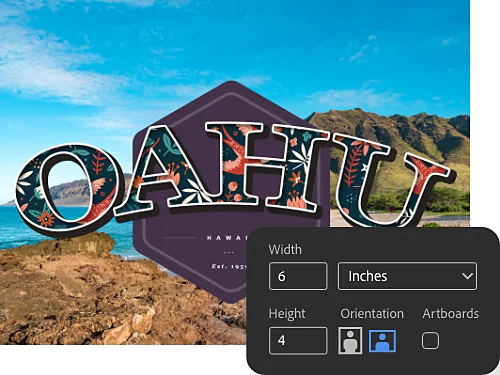
Bir belge boyutu seçin.
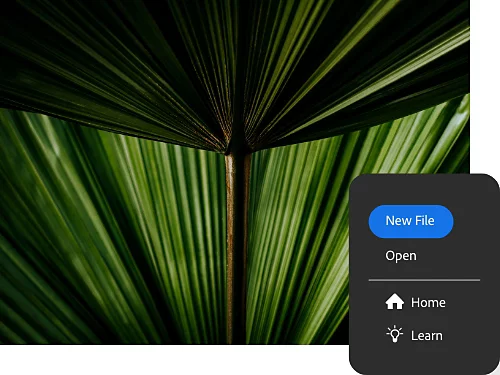
Yeni bir belge oluşturmak için mavi Yeni Dosya düğmesine tıklayın. Daha sonra projenize uygun tuval boyutunu ve çözünürlüğü seçin. Örneğin bir kartpostal genellikle 4 x 6 inç boyutundadır.
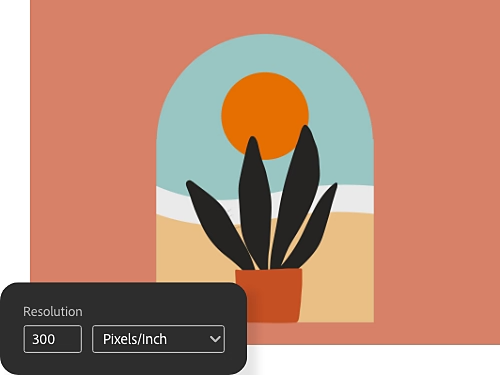
Çözünürlüğünüzü seçin.
Yazdırdığınızda hiçbir ayrıntıyı kaybetmemek için inç başına 300 piksel (ppi) seçin.
Katmanlarla nasıl çalışılacağını keşfedin.
Katmanlar, arka plan katmanlarının veya görüntülerin üzerine yerleştirebileceğiniz şeffaf tabakalar gibidir. Katmanlarla çalışmak, fotoğraf veya metin bölümleri gibi farklı öğeler eklemenize ve ayarlamanıza olanak tanır. Katmanınız şeffaf veya yarı şeffafsa altındaki katmanları görebilirsiniz.
Bir katmana altındaki katmanlardaki içeriği etkilemeden görüntüler, dokular, renkler ve metinler ekleyebilirsiniz. Böylece memnun kalmadığınız hareketleri geri alabilir veya ayarlayabilirsiniz. Sıfırdan yeni bir katman oluşturun veya mevcut bir görüntüden yeni bir katman oluşturun.
Sıfırdan yeni bir katman oluşturun.
Mevcut bir dosyadan bir katman oluşturun.
Projenize yeni bir katman olarak bir resim veya görüntü ekleyin.
- Dosyayı içe aktarın.
Diyelim ki çektiğiniz mükemmel bir plaj fotoğrafından bir kartpostal oluşturuyorsunuz. Fotoğrafı eklemek için masaüstünüzden bir JPEG veya PNG fotoğraf dosyasını sürükleyip Photoshop projenize bırakın. Fotoğraf, arka plan katmanının üzerine yeni bir katman halinde gelecektir. - Bunu yeniden konumlandırın ve yeniden boyutlandırın.
Fotoğrafınızı büyütmek veya küçültmek için köşelerine veya kenarlarına tıklatıp sürükleyin. (Photoshop'un üst kısmındaki seçenekler çubuğunda Dönüştürme Kontrollerini Göster kutusunun işaretli olduğundan emin olun.) Fotoğrafınızı düzeninize uyacak şekilde yeniden konumlandırmak için Taşıma aracını kullanın. - Enter veya Return tuşuna basın.
Photoshop, katmanı otomatik olarak Akıllı Nesne katmanına dönüştürecektir. Basitçe bu, çözünürlüğü düşürmeden istediğiniz gibi değiştirebileceğiniz bir nesnedir.
Katman maskeleriyle görüntünüzün belirli alanlarını ayarlayın.
Katmana maske ekleme.
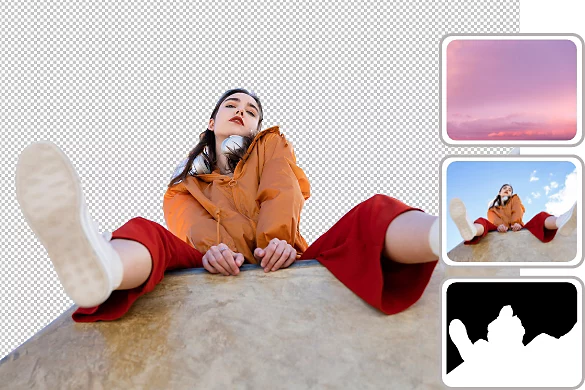
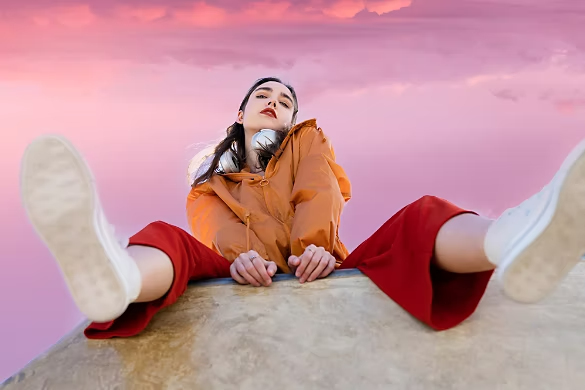
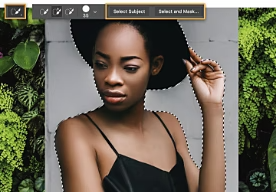
Diyelim ki plaj kartpostal fotoğrafınıza orada olmayan birini eklemek istiyorsunuz. Bunu Seç ve Maskele çalışma alanında yapabilirsiniz.
- Fotoğrafı ayarlayın.
Eklemek istediğiniz kişi (veya evcil hayvan) fotoğrafını sürükleyip bırakın. Öznenizi fotoğraf arka planınızın üstündeki bir katmana yerleştirin. - Seçiminizi yapın.
Katmanlar panelinde, maskelemek istediğiniz katmanı, yani öznenizin bulunduğu katmanı tıklatın. Üst menüde Seç › Seç ve Maskele öğesine tıklayın - Öznenizi seçin.
Seçenekler çubuğunda Özne Seç'i tıklatın. Photoshop, görüntüdeki en belirgin özneleri otomatik olarak seçecektir. Katman maskesi minik resminin, Katmanlar panelindeki görüntü minik resminin yanında görüneceğini unutmayın. Seçim siyah bir arka plan üzerinde beyaz olarak görünecektir. Beyaz kısım ortaya çıkacak, geri kalan kısım ise gizli kalacaktır. - Seçiminizi iyileştirin.
Seçiminize piksel eklemek veya seçiminizden piksel çıkarmak için Ekle veya Çıkart düğmelerini kullanın. Ayrıca Saç İyileştir'e tıkladığınızda Photoshop zor saç seçimlerini otomatik olarak bulacak ve iyileştirecektir. Alternatif olarak araç çubuğunun sol üstündeki Kenarı İncelt Fırçası aracını, Kement aracını veya Hızlı Seçim aracını kullanarak daha da fazla kontrolle iyileştirmeyi deneyin.
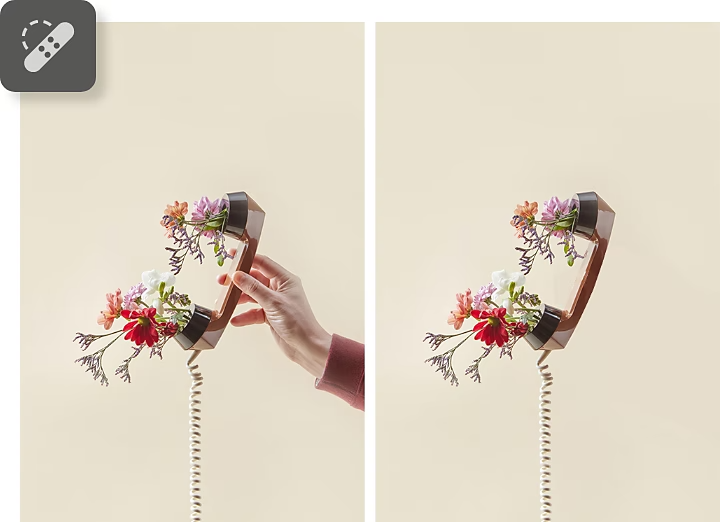
Bir nesneyi veya noktayı görüntüden kaldırın.
Görüntünüzü temizleme.
İstemediğiniz öğeleri kaldırmak için bu adımları uygulayın.
- Katmanı seçin.
Katmanlar panelinde kaldırmak istediğiniz noktaları veya nesneleri içeren katmanı seçin. - Nokta Düzeltme Fırçası aracını seçin.
Araçlar panelinde Nokta Düzeltme Fırçası aracını tıklatın veya J tuşuna basın. Seçenekler çubuğunda fırça kenarının boyutunu ve sertliğini ayarlayabilirsiniz (daha sert olursa daha net tanımlanmış kenarlar elde edilir). Tür ayarını İçeriğe Uygun olarak bırakın. Bu, aracın pikselleri örnekleyeceği ve örneklenen piksellerin dokusunu, ışığını, şeffaflığını ve gölgelendirmesini iyileştirilen piksellerle eşleştireceği anlamına gelir. - Tıklatın veya sürükleyin.
Bir noktayı tıklatın veya kaldırmak istediğiniz nesnenin üzerinde fırçayı sürükleyin.
Katmanlarınızın üzerine yazı yazın.
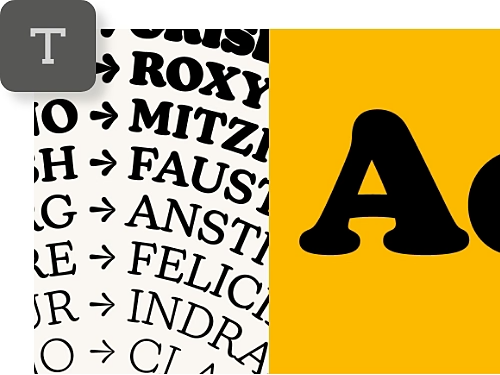
Çeşitli stillerde metin ekleyin.
Metin ekleyin ve metni yeniden boyutlandırın. Adobe Creative Cloud aboneliğiyle gelen binlerce ücretsiz fonttan birini seçin.
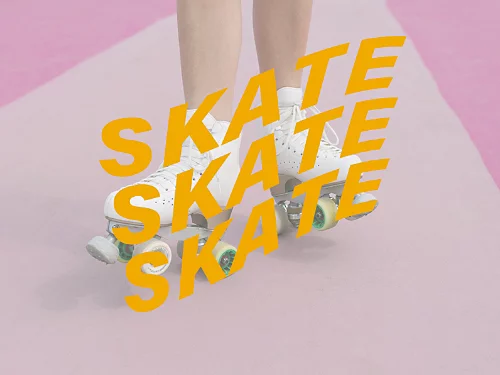
Kelimelerinizi oynatın, çarpıtın ve şekillendirin.
Bir görüntüye metin ekledikten sonra metnin rengini, konumunu ve görünümünü ayarlayın; örneğin Çarpıtma aracını kullanarak harfleri biraz bükebilir veya eğebilirsiniz.
Metin ekleme.
İstediğinizi yazın ve ardından farklı fontlar ve stiller deneyin.
- Yazım aracını seçin.
Araç çubuğundaki araca tıklayın veya T tuşuna basın. - Noktanızı seçin.
Görüntüde yazıyı yerleştirmek istediğiniz yeri tıklatın. Photoshop'un üst kısmındaki seçenekler çubuğunda yazının yatay mı yoksa dikey mi olacağını, ayrıca fontunu, boyutunu, rengini, hizalamasını ve eklemek istediğiniz çarpıtma efektlerini seçebilirsiniz. - Yazın.
"Lorem ipsum" örnek metninin üzerine kendi metninizi ekleyin ve düzenleyin. - Düzenleyin.
Stil değişiklikleri yapmak için metni vurgulayın. Metni tam olarak istediğiniz yere taşımak için Taşıma aracını kullanın.
Katmanlarınızın üzerine çizim yapın.
Tasarımınıza şekiller ekleyin.
Bu şekilleri çizmek için Dikdörtgen ve Elips araçlarını kullanın veya bağlantı noktaları ve tutamaçlarla daha karmaşık şekiller oluşturmak için Kalem araçlarını kullanın.
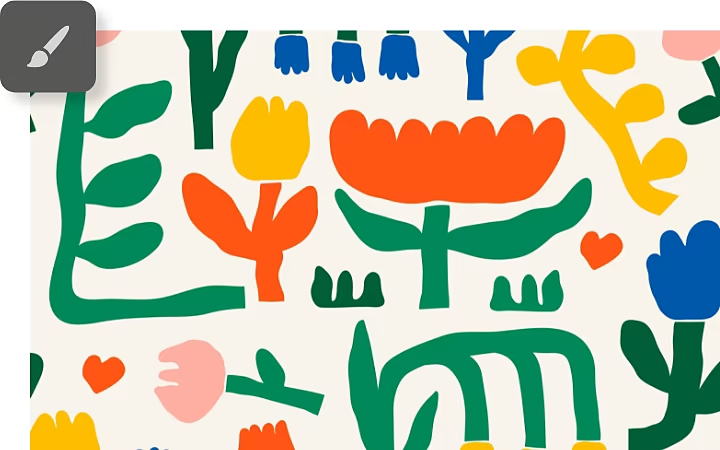
Binlerce fırça arasından seçim yapın.
Görüntünüzün üzerinde istediğiniz gibi boyama veya çizim yapın. Bir hazır ayar fırçası, fırça ucu ve şekil seçin veya görüntünün bir kısmından benzersiz bir fırça ucu oluşturun.
Photoshop'ta boyama yapma.
İster şekil eklemek ister Fırça aracıyla serbest çizim yapmak istiyor olun, adımlar temelde aynıdır.
- Araç çubuğundan aracı seçin.
Araç çubuğundaki aracı tıklatın (veya Fırça için B tuşuna, Dikdörtgen Seçim Çerçevesi aracı için ise M tuşuna basın). - Seçenekler çubuğunda aracı özelleştirin.
Fırça boyutunuzu ve boyanın ne kadar hızlı akmasını istediğinizi veya dikdörtgeninizin ya da elipsinizin içini dolduracak rengi seçin. - Stilinizi sergileyin.
Boyayın, çizin veya şekillerle oynayın. Farklı ayarları deneyerek nasıl göründüklerine bakın.
Dosyanızı kaydedin.
Neural Filters ile anında büyük değişiklikler yapın.
Neural Filters, Adobe Sensei yapay zeka teknolojisinin gücünden yararlanarak görüntülerde hızlı ve otomatik düzenlemeler yapan akıllı filtrelerdir. Profesyonel grafik tasarımcıların saatler harcadığı düzenlemeleri artık saniyeler içerisinde yapabilirsiniz.
Bir filtre seçmek için Photoshop'taki üst menüden Filtre Seç › Neural Filters'ı tıklatın. Kurulu değilse istediğiniz filtreyi indirin ve ayarlarını istediğiniz gibi düzenleyin. Aşağıdakiler mevcut filtrelerden yalnızca birkaçıdır.
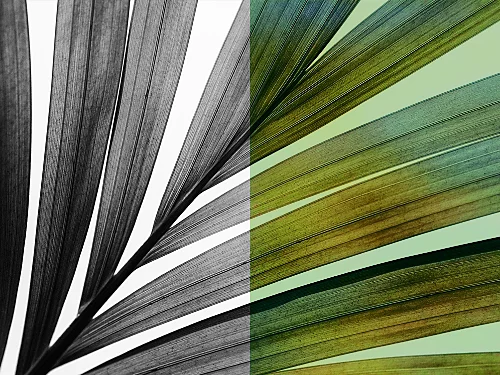
Siyah beyaz fotoğrafları renklendirin.
Siyah beyaz görüntülerinizi birkaç tıklatmayla Renklendir filtresiyle tam olarak renkli hale getirin. İstediğiniz renkleri seçin ve odak noktalarıyla doygunluk üzerinde ince ayar yapın.
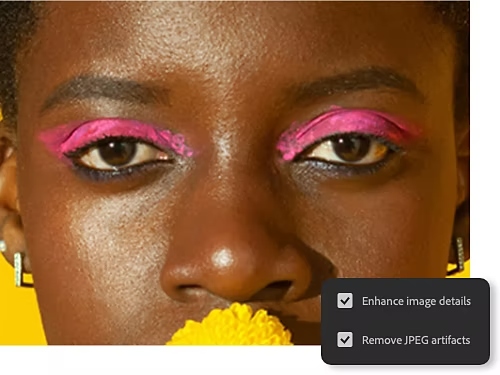
Keskinliği korurken yaklaştırın.
Süper Yakınlaştırma özelliği ile detayları kaybetmeden yakınlaşabilirsiniz. Yakın çekimlerinizin net kalması için yüz hatlarını belirginleştirin ve bulanıklığı giderin.
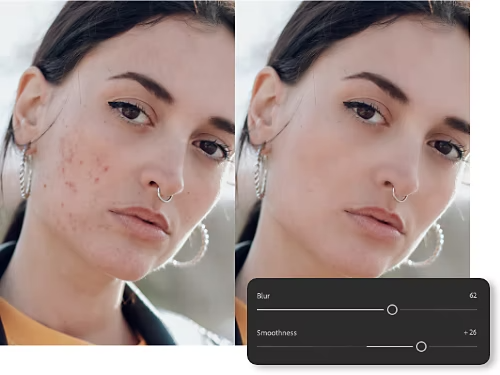
Cildi pürüzsüzleştirin.
Cilt Pürüzsüzleştirme filtresiyle lekeleri, dövmeleri, yara izlerini ve daha fazlasını kaldırın. Rötuş yaparken, tam olarak istediğiniz görünümü elde etmek için Pürüzsüzlük ve Bulanıklık kaydırıcılarını kullanın.
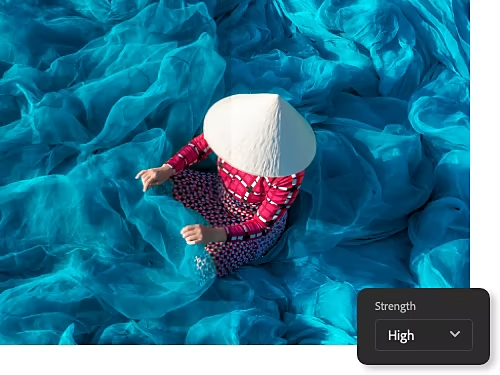
Fotoğraflarınızı temizleyin.
JPEG'i PSD'ye dönüştürdüğünüzde bulanık veya pikselli alanlar olduğunu fark edebilirsiniz. Bu sıkıştırma artefaktlarını JPEG Artefakt Kaldırma filtresini kullanarak kaldırabilirsiniz. Yüksek, orta veya düşük bulanıklık seviyeleriyle ince ayar yapın.
Bu adım adım Photoshop eğitimlerini deneyin.
Daha fazla araçla tanışın ve fotoğraf düzenleme becerilerinizi bir üst seviyeye nasıl taşıyacağınızı öğrenin.
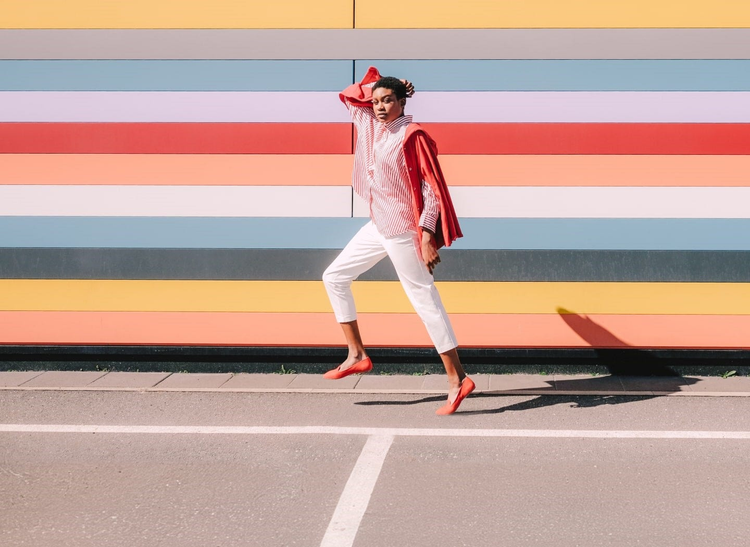
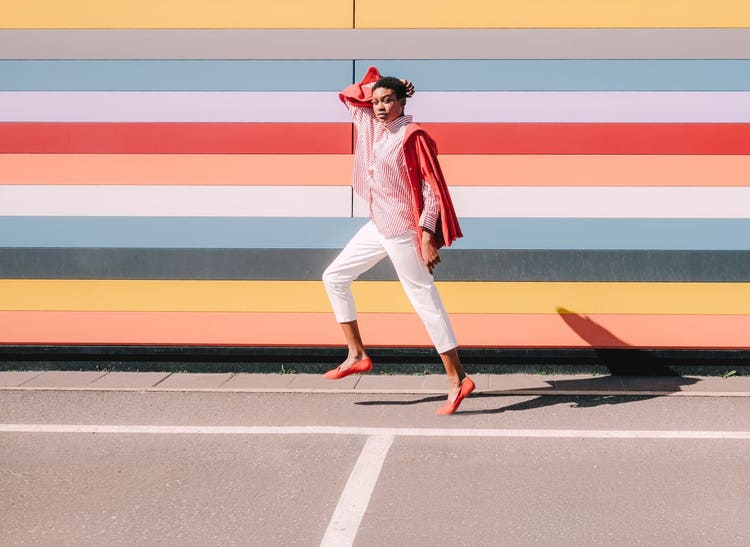
Fotoğraflarınızın yerini değiştirin.
Hızlı Seçim aracını kullanarak öznelerinizi orijinal arka planlarından ayırın ve tamamen farklı bir yere yerleştirin.
Fotoğrafa yeni bir arka plan ekleyin | Fotoğrafa yeni bir arka plan ekleyin
Renklerle daha da derine inin.
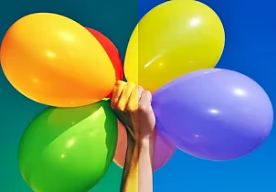
Fotoğraflarınızdaki renkleri ayarlayarak canlılık katın, dikkat dağıtıcı tonları söndürün veya bir öğeyi öne çıkarın.
Görüntüdeki renkleri değiştirin | Görüntüdeki renkleri değiştirin
Fotoğrafı stilize edin.
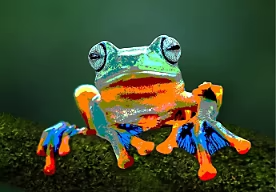
Fotoğrafta veya yalnızca belirli bir seçimde görünen renk sayısını sınırlayarak boyanmış veya pistole görünüm elde edin.
Resminizi poster haline getirin | Resminizi poster haline getirin
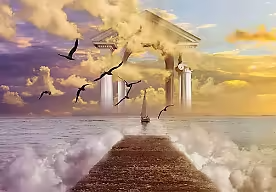
Görüntüleri birleştirin.
İki farklı fotoğrafı birleştirerek başlı başına bir sanat eseri oluşturun.
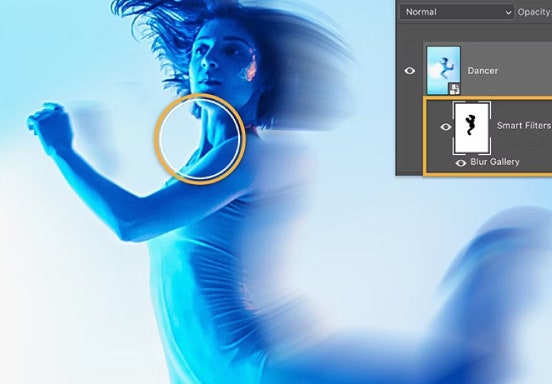
Görüntülere bulanıklık ekleyin.
Dikkat çekmek veya hareket hissini güçlendirmek için fotoğrafınıza bulanıklık efekti eklemeyi öğrenin.
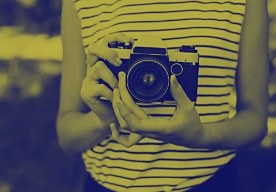
Çift ton efekti oluşturun.
Yüksek kontrastlı, siyah beyaz bir görüntüye Degrade Eşleme Ayarlama Katmanı ekleyerek yepyeni görünüm kazandırın.