{{PHOTOSHOP-ÖZELLİKLERİ}}
{{adobe-photoshop}}'ta katmanları birleştirme.
Katmanlar, {{photoshop}}'ta fotoğraf düzenleme ve tasarımın temel yapı taşlarıdır. Bunları birleştirerek dosya boyutunu küçültün ve görsellerle çalışmayı kolaylaştırın.
Ücretsiz uygulamayı edinin | Photoshop ücretsiz uygulamasını edinin Plan ve fiyatları inceleyin | Photoshop plan ve fiyatlarını inceleyin
Katmanları birleştirmek ne anlama gelir?
Katmanları birleştirmenin 5 yolu.
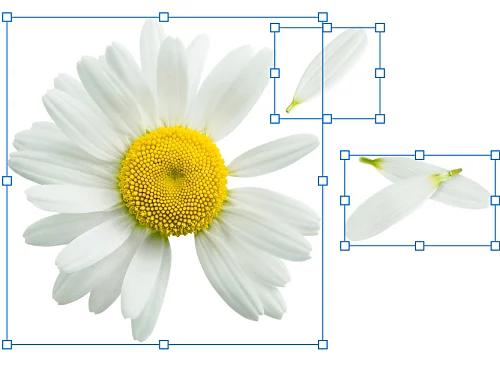
1. Katmanları Birleştir klavye kısayolunu kullanın.
Katmanları birleştirmenin en kolay yolu, bir katmana tıklayıp Shift tuşunu basılı tutarak diğerine tıklamaktır. Ardından Windows'ta Ctrl+E veya Mac'te Command+E tuşlarına basarak iki katmanı birleştirin.
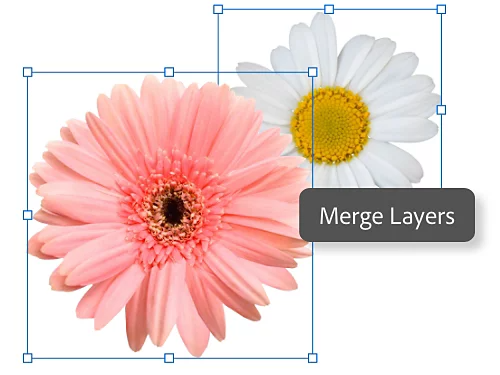
2. Katmanları Birleştir aracını kullanın.
Katmanları Birleştir aracını kullanmak için yukarıdaki yöntemi kullanarak bir katmanı ve ardından diğerini seçin. Sonrasında klavye kısayolunu kullanmak yerine Katmanlar paneline gidin ve Katmanlar › Katmanları Birleştir'i seçin.
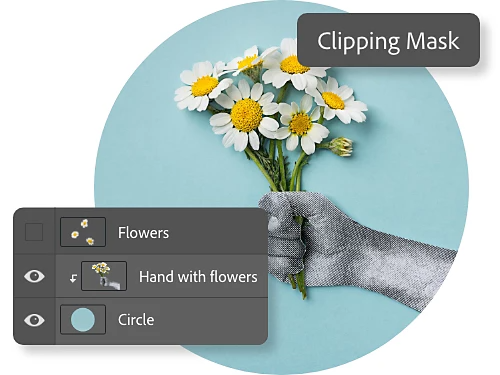
3. Belirli bir şekil içindeki tüm katmanları birleştirin.
Katmanları birleştirmek için bir grup katmanın şeklini ve sınırlarını tanımlayan bir katman olan Kırpma Maskesini kullanabilirsiniz. Örneğin, üçgen bir kırpma maskesi, içinde gruplandırılmış tüm katmanlara aynı üçgen sınırları tanımlar. Öncelikle birleştirmek istemediğiniz katmanları gizleyin. Ardından Kırpma Maskesindeki temel katmanı seçin. Son olarak menüye gidin ve Katmanlar › Kırpma Maskesi'ni seçin.
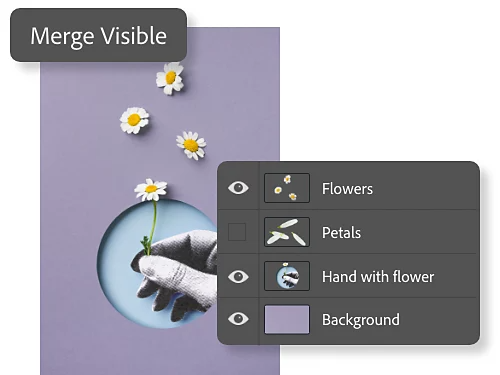
4. Tüm görünür katmanları ve katman gruplarını birleştirin.
Çalışırken belirli katmanların projenizde görünmesini veya kaybolmasını sağlamak için göz simgesini açıp kapatırsınız. Tüm görünür katmanları birleştirmek için göz simgesini kullanarak istediğiniz tüm katmanların görünür olduğundan emin olun. Ardından menüye gidin ve Katmanlar › Görünenleri Birleştir'i seçin.
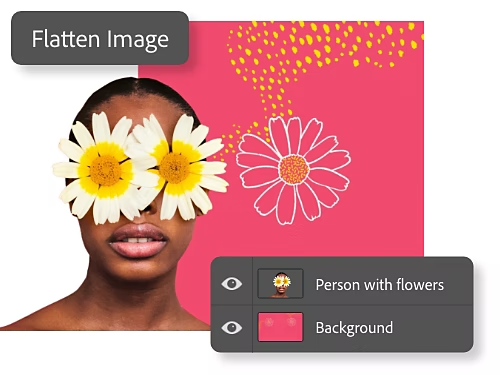
5. Arka plan oluşturmak için birden fazla katmanı birleştirin.
{{photoshop}}'ta katmanları düzleştirdiğinizde görünür birkaç katmanı tek bir arka plan katmanında birleştirirsiniz. Bunu yapmak için düzleştirmek istediğiniz tüm katmanların görünür olduğundan emin olun ve ardından menüden Katmanlar › Görüntüyü Düzleştir'i seçin.
Katmanları birleştirmenin "geri alınamaz" bir düzenleme yöntemi olduğunu unutmayın. İşlem tamamlandığında geri dönüp değiştiremezsiniz. Katmanlarla tekrar çalışmak istiyorsanız mutlaka yedeklemeyi unutmayın.
Katmanları birleştirme nedenleri.
Görüntü dosya boyutunu küçültün.
Katmanlar çok büyük miktarda veri içerebilir. Katmanları birleştirmek, görüntü dosyasının boyutunu küçültür ve iş akışınızı hızlandırabilir.
Filtreleri daha iyi uygulayın.
Camera Raw filtresi tek seferde yalnızca bir katman üzerinde çalışır. Camera Raw filtresini çalışmak istediğiniz her şeye daha kolay uygulamak için katmanları birleştirin.
Arka planınızı düzenleyin.
Birkaç arka plan katmanını yeni bir katmanda birleştirerek, bağlantılı birçok katmanla çalışmaktan daha kolay olan tek bir arka plan katmanı oluşturun.
Düzeni iyileştirin.
Projenizin karmaşıklığını azaltın ve birden fazla katmanı tek bir katmanda birleştirerek katmanları daha iyi takip edin.
Katmanları birleştirmek için en iyi uygulamalar.
- Katmanlarınızı adlandırarak ve tutarlı bir adlandırma şeması kullanarak düzenli kalın. Mevcut katmanları yeni bir katmanda birleştirdiğinizde, yeni katmanı buna göre yeniden adlandırın.
- Ayarlama veya dolgu katmanlarıiçin katman birleştirmenin mümkün olmadığını unutmayın.
- Bazı araçlar yalnızca vektörel olmayan veya rasterleştirilmiş katmanlar üzerinde çalışabilir. Tek bir katman veya katman grubu birleşmiyorsa önce katmanları rasterleştirerek uyumlu hale getirmeyi deneyin. Bunu yapmak için rasterleştirmek istediğiniz katmanı seçin ve Katman › Rasterleştir'i tıklayın.
- Katmanları birleştirme işlemi kalıcıdır. Tüm geri alınamaz düzenlemelerde olduğu gibi kaydetmeden önce çalışmanızdan memnun olduğunuzdan emin olun.
Katmanlarla çalışma hakkında daha fazla bilgi edinin.
{{photoshop}}'in bu çok yönlü özellikleriyle neler yapabileceğinizi keşfedin.
Bir fotoğrafın arka planını değiştirin.
Bir görüntünün arka planını değiştirmek için seçim araçları ve katmanlarla çalışın.
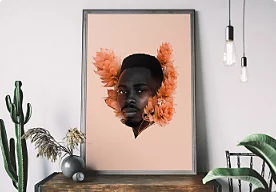
Etkileyici bir fotoğraf kolajı oluşturun.
Sürreal bir fotoğraf kompozisyonu oluşturmak için Photoshop'ta Nesne Seçme Aracı ve katman maskelemeyi kullanın.