
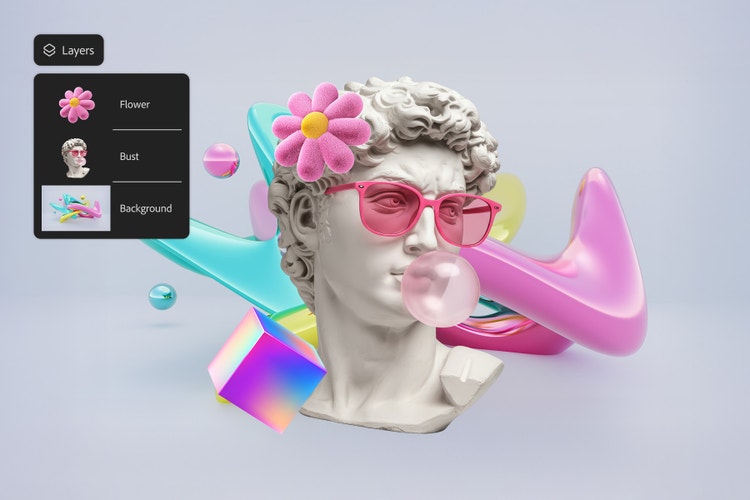
bir görüntüyü sürükleyip bırakın
Dosya JPEG, JPG veya PNG formatında ve en fazla 40 MB olmalıdır
https://main--cc--adobecom.aem.live/cc-shared/assets/img/upload-white.svg Fotoğrafınızı yükleyin

Görüntünüzü veya videonuzu yükleyerek Adobe
Kullanım Koşulları'nı ve Gizlilik İlkesi'ni kabul etmiş olursunuz
- Dosya boyutu 40 MB'tan fazla
- Talep işlenemiyor
- Bu dosya türünü işleyemiyoruz. Lütfen tekrar deneyin.
- Tek seferde yalnızca bir dosya yüklenebilir.
- Görüntü maksimum boyutları (8.000 x 8.000 piksel) aşıyor. Lütfen yeniden boyutlandırın ve tekrar deneyin.
- promoid=TKZTL1M3&mv=other
Photoshop'ta görüntü kaplaması nasıl yapılır.
Photoshop'ta ister markalı bir sosyal medya gönderisi ister aile anısı oluşturuyor olun, görüntü kaplamaları görüntüleri birleştirmenin hızlı ve güçlü bir yoludur. Fotoğrafları, logoları, dokuları ya da grafikleri katmanlayarak şık, göz alıcı tasarımlar oluşturun veya ürün taslakları, fotoğraf kolajları ya da etkinlik davetleri için görüntüleri birleştirin. Başlamak çok kolay.
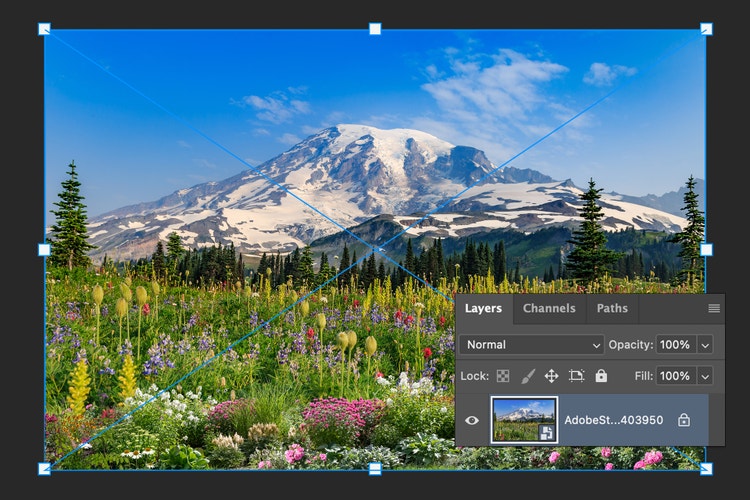
1. Temel görüntünüzü Photoshop'a yükleyin.
Photoshop'ta çalışmak istediğiniz ana görüntüyü açın. Bu, ürün fotoğrafı, manzara ya da sosyal medya grafiği için arka plan katmanınız olacak.
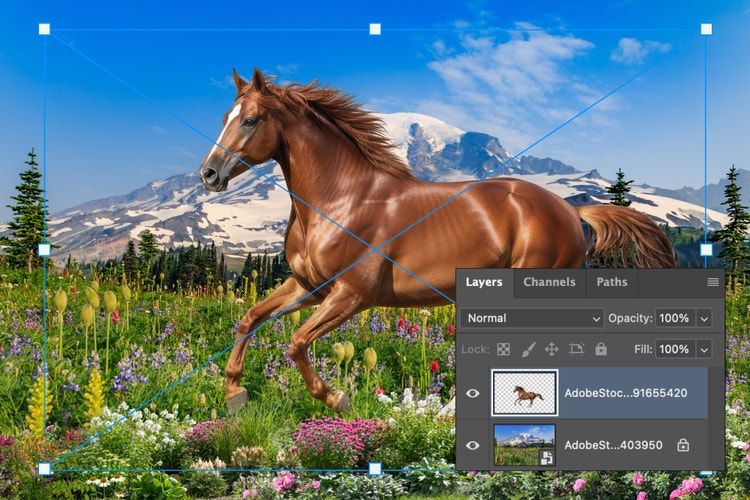
2. Kaplama görüntüsünü ekleyin ve konumlandırın.
Görüntüye görüntü eklemek için ikinci dosyayı Photoshop çalışma alanınıza sürükleyip bırakın. Otomatik olarak yeni katman olarak görünecektir. İstediğiniz görünümü elde etmek için boyutlandırın ve yeniden konumlandırın.
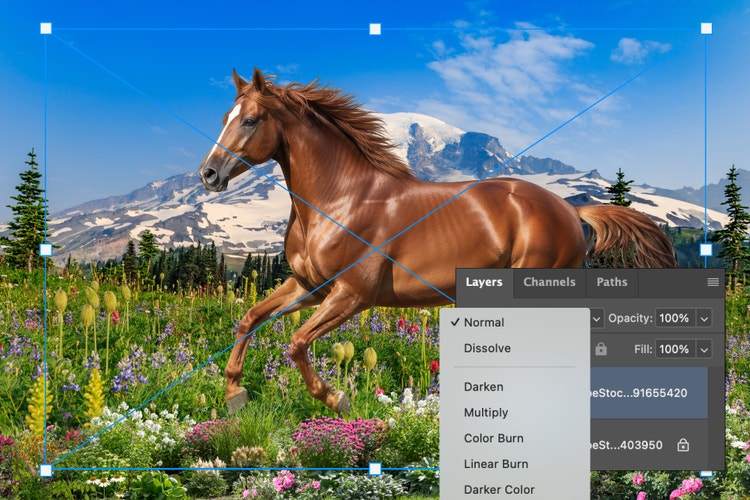
3. Görüntü kaplamasını karıştırın ve iyileştirin.
Görüntülerin nasıl etkileşime girdiğini kontrol etmek için opaklık, karıştırma modları ya da katman maskeleri gibi katman ayarlarını kullanın. Kusursuz bir eşleşme için Uyumlu Hale Getir özelliğini kullanarak kaplamanın renk ve tonunu temel görüntünüzle otomatik olarak hizalayın. İnce bir doku ya da tam kaplama istiyorsanız, Photoshop araçları mükemmel kompozisyonu oluşturmanıza yardımcı olur.
Dilediğiniz yerden çevrimiçi görüntüleri katmanlayın.
Photoshop uygulaması ya da çevrimiçi Photoshop ile fotoğrafları, grafikleri ve dokuları tek kompozisyonda birleştirmek için görüntüleri katmanlayabilirsiniz. İster ürün çekimi üzerine logo katmanlıyor isterse dijital bir kolaj oluşturuyor olun, Photoshop evde ya da hareket halinde mükemmel görünümü elde etmek için yerleşim, şeffaflık ve karıştırma modlarını kolayca ayarlamanızı sağlar.
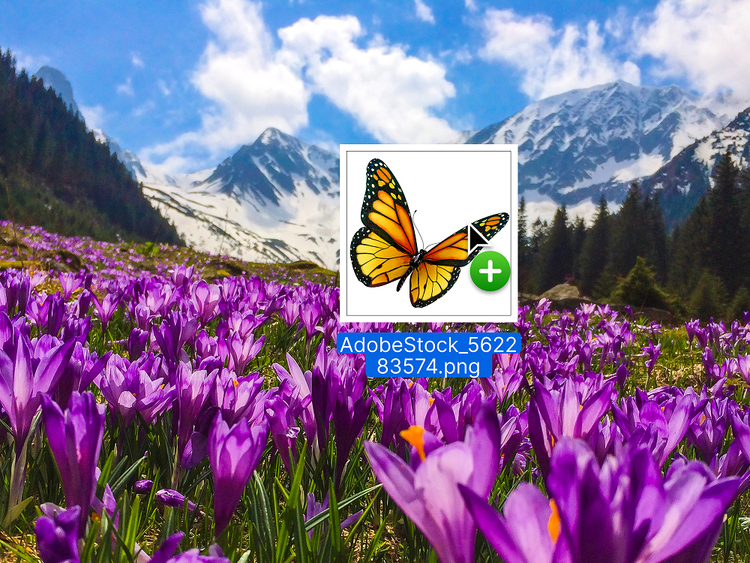
Sürükle bırak ile görüntüleri hızla katmanlayın.
Adobe Photoshop'taki sürükle bırak işleviyle profesyonel görünümlü katmanlı tasarımlar oluşturmak çok kolay. Dosyalarınızı tuvale bırakın, Photoshop otomatik olarak yeni katmanlar olarak ekler ve bu şekilde kompozisyonunuzu oluşturmaya başlayabilirsiniz. İster yeni başlayan biri isterse deneyimli bir tasarımcı olun, iş akışınızı yavaşlatmadan saniyeler içinde görselleri katmanlayabilirsiniz.
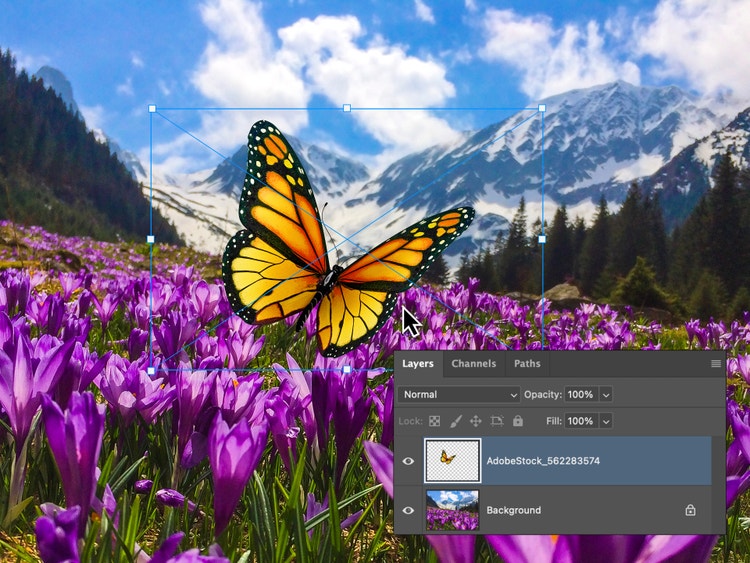
Her varlık boyutu için görüntü kaplamalarını yeniden boyutlandırın ve konumlandırın.
Görüntüye görüntü eklemek için ikinci dosyayı Photoshop çalışma alanınıza sürükleyip bırakın. Otomatik olarak yeni katman olarak görünecektir. İstediğiniz görünümü elde etmek için boyutlandırın ve yeniden konumlandırın.
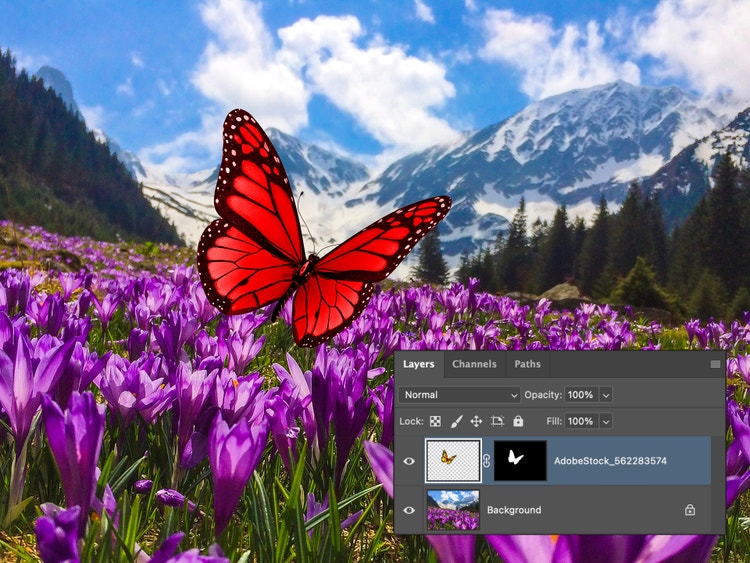
Orijinal görüntüyü değiştirmeden kaplamalarda ince ayar yapın.
Photoshop'taki katman maskeleri orijinal görüntülerinizi aynı şekilde tutarken görüntü kaplaması denemeleri yapmanızı sağlar. Kenarları karıştırmak, alanları gizlemek ya da düzgün geçişler oluşturmak için degradeleri, fırçaları ya da seçimleri kullanın. İster iki isterse daha fazla görüntü birleştiriyor olun, katman maskeleri tasarımınızın her detayında ince ayar yapmak için geri alınabilir kontrol sağlar.
Görüntüleri metin ya da yaratıcı efektlerle katmanlayın.
Her proje için özel görseller oluşturmak üzere Photoshop görüntü kaplama araçlarını kullanın. Sosyal medya, baskı ya da kişisel projeler için öne çıkan grafikler oluşturmak üzere dokular ekleyin, cesur bir tipografi ile katmanlayın ya da sanatsal fotoğraf efektleri karıştırın.
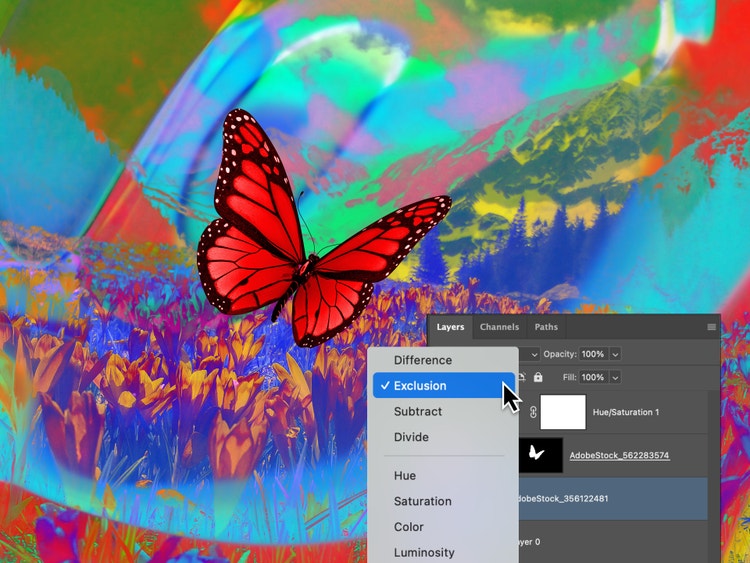
Görüntü kaplamalarını yaratıcı iş akışınızın parçası yapın.
İster kişisel hayal panosu oluşturuyor isterse YouTube için markalı küçük resim tasarlıyor olun, Photoshop'taki görüntü kaplama araçları konseptten şık sonuçlara hızla geçmenize yardımcı olabilir. Görüntü kaplamanıza fotoğraf ya da görüntüler ekleyin, ardından her öğenin ait olduğu hissini vermek için ışık, renk ve gölgeleri eşleştirmek üzere Uyumlu Hale Getir özelliğini kullanın. Ardından katmanlayın, iyileştirin ve her platformda kullanıma uygun şekilde yayınlayın. Tasarımınıza kusursuzca uyan benzersiz desenler, dokular ve arka plan katmanları oluşturmak için Photoshop Yapay Zeka araçlarını keşfedin.
Görüntü kaplamasıyla aşağıdakiler için denemeler yapın:
- Sosyal medya grafiklerine ve pazarlama varlıklarına marka ya da metin ekleyin.
- Yeniden kullanılabilir katmanlı tasarım şablonları oluşturun.
- İlham panoları, dijital kolajlar ya da katmanlı sanat eserleri oluşturun.
- Video, podcast ya da blog içerikleri için küçük resimler tasarlayın.
Hareket halindeyken görüntü katmanlayın.
Photoshop uygulaması ve Photoshop çevrimiçi ile dilediğiniz yerden ücretsiz görüntü katmanlayabilirsiniz. Seyahatte, fotoğraf çekiminde veya tablet ya da telefondan çalışırken kolayca aygıtlar arası senkronizasyon sağlanır. Gerçek zamanlı iş birliği yapın, hızlı düzenlemeler gerçekleştirin ve yaratıcı iş akışınıza ilhamın geldiği her yerde erişin.
Daha fazla özellik keşfedin.
Fotoğrafları uyumlu hale getirme | Photoshop fotoğraf uyumlu hale getirme Yapay zeka destekli fotoğraf düzenleyici | Photoshop yapay zeka destekli fotoğraf düzenleyici Üretken dolgu | Photoshop üretken dolgu Arka planı kaldırma | Photoshop arka planı kaldırma Gökyüzü değiştirme | Photoshop gökyüzü değiştirme Fotoğraf renklendirme | Photoshop fotoğraf renklendirmeFotoğraf silgisi | Photoshop fotoğraf silgisi