
Dosya JPEG, JPG veya PNG formatında ve en fazla 40 MB olmalıdır
https://main--cc--adobecom.aem.live/cc-shared/assets/img/upload-white.svg Fotoğrafınızı yükleyin

Görüntünüzü veya videonuzu yükleyerek Adobe
Kullanım Koşulları'nı ve Gizlilik İlkesi'ni kabul etmiş olursunuz
Dosya JPEG, JPG veya PNG formatında ve en fazla 40 MB olmalıdır
https://main--cc--adobecom.aem.live/cc-shared/assets/img/upload-white.svg Fotoğrafınızı yükleyin
Görüntünüzü veya videonuzu yükleyerek Adobe
Kullanım Koşulları'nı ve Gizlilik İlkesi'ni kabul etmiş olursunuz
bir görüntüyü sürükleyip bırakın
Dosya JPEG, JPG veya PNG formatında ve en fazla 40 MB olmalıdır
https://main--cc--adobecom.aem.live/cc-shared/assets/img/upload-white.svg Fotoğrafınızı yükleyin
Görüntünüzü veya videonuzu yükleyerek Adobe
Kullanım Koşulları'nı ve Gizlilik İlkesi'ni kabul etmiş olursunuz
- Dosya boyutu 40 MB'tan fazla
- Talep işlenemiyor
- Bu dosya türünü işleyemiyoruz. Lütfen tekrar deneyin.
- Tek seferde yalnızca bir dosya yüklenebilir.
- Görüntü maksimum boyutları (8.000 x 8.000 piksel) aşıyor. Lütfen yeniden boyutlandırın ve tekrar deneyin.
- promoid=TG8SL5C4&mv=other
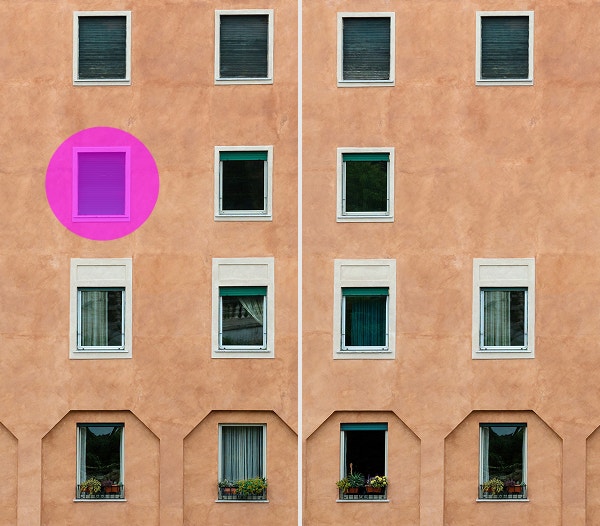
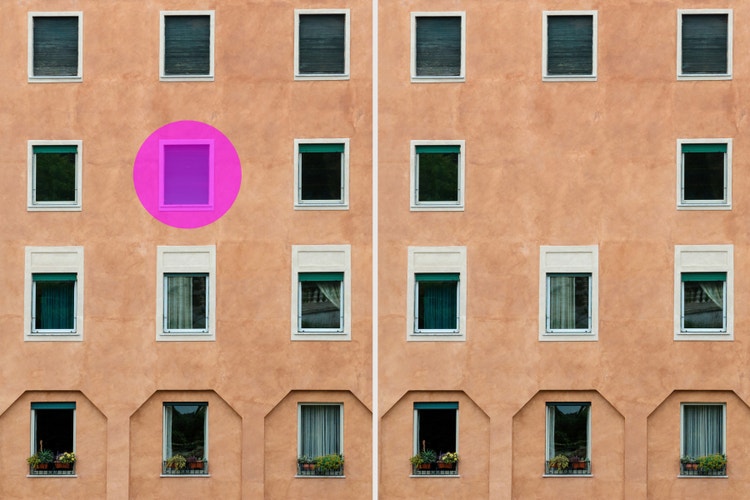
Photoshop'ta Fotoğraf Silgisi nasıl kullanılır.
Photoshop'taki Fotoğraf Silgisi, gelişmiş düzenleme becerilerine gerek kalmadan nesneleri, kişileri veya arka planları silmeyi kolay hale getirir. İster karmaşık bir kompozisyonu temizliyor isterse istenmeyen dikkat dağıtıcı unsurları kaldırıyor olun, yapay zeka fotoğraf silgisi görüntünün bir bölümünü hızla ve sorunsuz bir şekilde silmenize yardımcı olur.
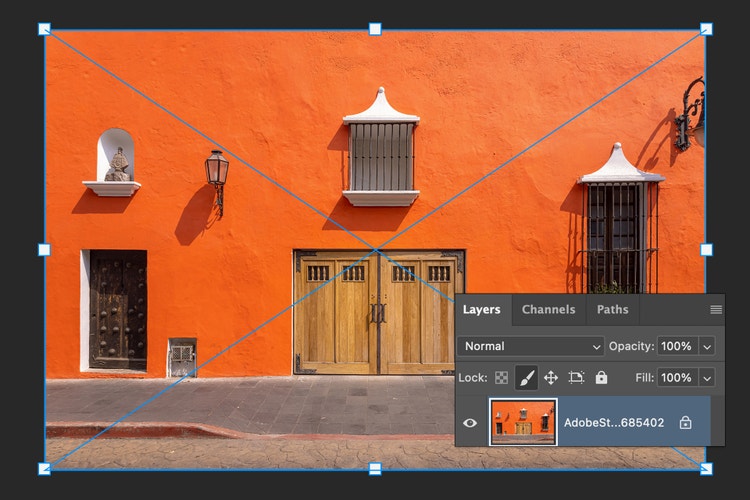
1. Görüntünüzü Photoshop'a yükleyin
Dosyanızı Photoshop'ta açın ve düzenlemek istediğiniz katmanın kilidinin açık olduğundan emin olun. Görüntü silgisini portreler, manzaralar, ürün çekimleri veya hızlı temizleme gerektiren herhangi bir fotoğrafta kullanabilirsiniz.
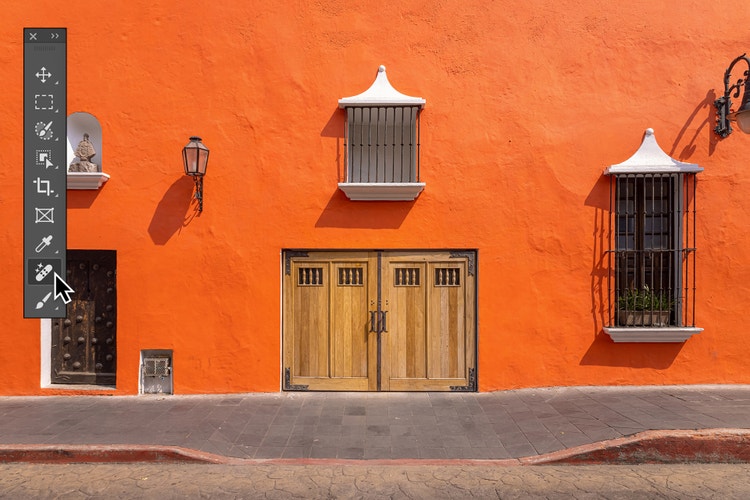
2. Fotoğraf Silgisi aracını seçin.
Araç çubuğunda Fotoğraf Silgisi'ni bulun. Yapay zeka destekli fotoğraf silgisi, etraftaki pikselleri karıştırmak ve istenmeyen unsurları temiz bir şekilde kaldırmak için akıllı algılamayı kullanır.
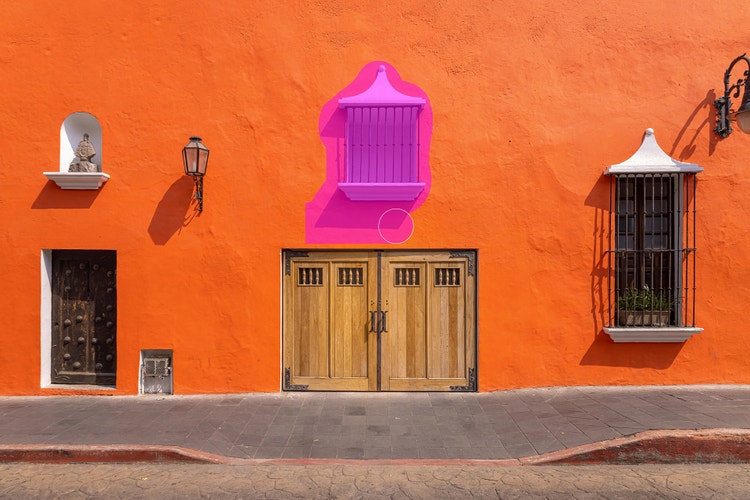
3. Fırçanızı ayarlayın ve silmek için boyayın.
Kaldırdığınız öğeye bağlı olarak fırça boyutunu ve yumuşaklığını özelleştirin, ardından silmek için alanın üzerine sürükleyin. Araç, resmi temizlemek için arka planı otomatik olarak doldurur.
Fotoğrafları saniyeler içinde çevrimiçi olarak silin.
Adobe Photoshop'taki Fotoğraf Silgisi, bir fotoğrafın istenmeyen bölümlerini sadece birkaç tıklatmayla kaldırabilen güçlü bir yapay zeka destekli görüntü silgisi aracıdır. Alakasız bir nesneyi silmek, arka plandan bir kişiyi kaldırmak veya dikkat dağıtıcı bir ayrıntıyı temizlemek istiyorsanız araç doğal görünümlü sonuçlar için etraftaki alanı otomatik olarak karıştırır. Hızlı, basit ve kesin olduğu için düzenlemeye daha az, oluşturmaya daha fazla zaman ayırabilirsiniz.

Fotoğraf Silgisi ile basit, güçlü görüntü temizliği.
Fotoğraf Silgisi aracı, profesyonel rötuş sanatçıları veya yeni başlayanlar gibi herkesin bir fotoğrafı daha iyi hale getirmesini kolaylaştırır. Yapay zeka destekli tasarımı, dikkat dağıtıcı unsurları hızla kaldırmanıza, arka plan karmaşasını düzeltmenize veya küçük ayrıntıları iyileştirmenize olanak tanır. Hafif düzenlemeler için tek başına kullanabilir veya daha gelişmiş rötuş için diğer Photoshop yapay zeya araçlarıyla eşleştirebilirsiniz. Görüntülerinizi sorunsuz ve profesyonel görünen sonuçlarla temizlemenin hızlı, esnek bir yoludur.
Görüntüdeki dikkat dağıtıcı unsurları hassasiyetle temizleyin.
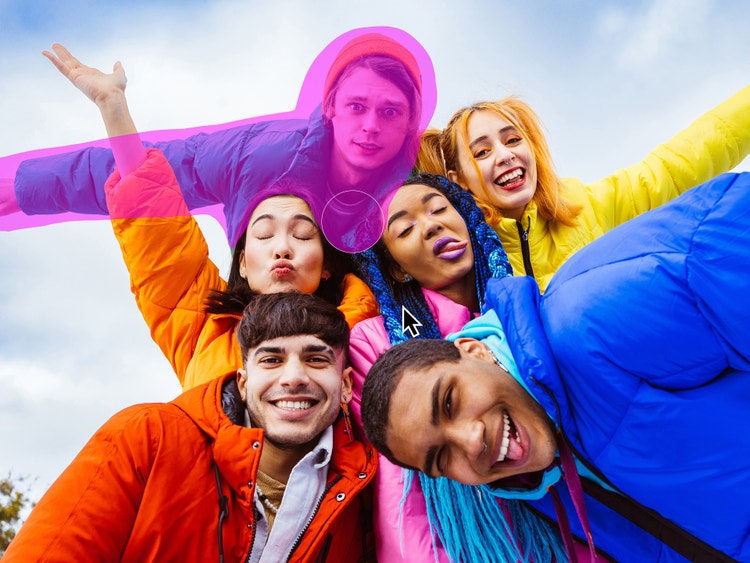
Fotoğraf Silgisi, büyük veya küçük fotoğraf öğelerini ve dikkat dağıtıcı unsurları kaldırırken size hassas kontrol sağlar. Ürün çekimlerindeki arka plan karmaşasını temizleyin, seyahat fotoğraflarından istenmeyen kişileri veya nesneleri kaldırın veya dağınık saçları veya tüyleri silerek portrelerde ince ayar yapın. Makyaj lekesi veya cilt kusurları gibi küçük rötuşlar bile Kaldır aracını kullanarak Fotoğraf Silgisi ile kolayca düzeltilebilir. Yapay zeka fotoğraf silgisi, ince düzenlemelerden tam temizliklere kadar görüntülerinizi mükemmelleştirmenize yardımcı olabilir.
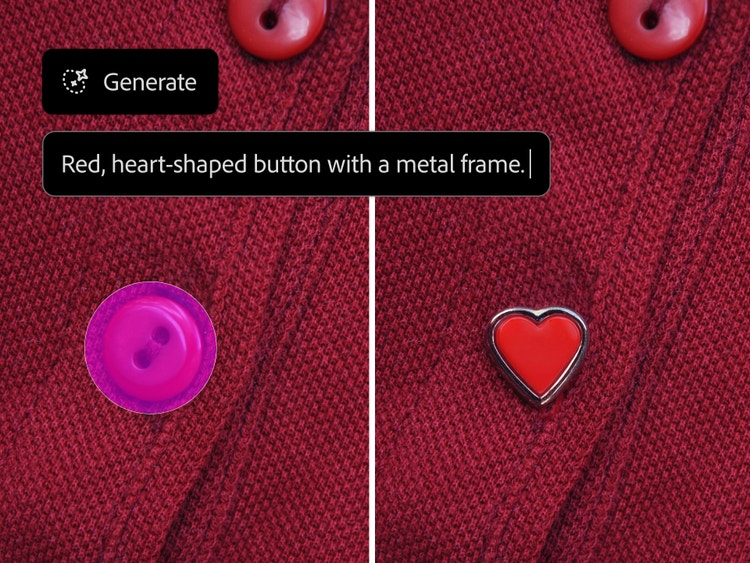
Silinen fotoğraf nesnelerini yeni içeriklerle değiştirin.
Photoshop'taki Fotoğraf Silgisi aracıyla bir görüntünün sadece bir bölümünü silmekten fazlasını yapabilirsiniz. İstenmeyen öğeleri kaldırarak resimlerinizi temizledikten sonra, bu boş alanları doku, desen veya hatta yapay zeka tarafından oluşturulan bir sahne gibi yeni bir şeyle doldurabilirsiniz. Görüntünüzün bir bölümünü seçmek için herhangi bir seçim aracını kullanın, ardından görüntünüzle sorunsuz bir şekilde karışan özel içerik oluşturmak için üretken dolgu özelliğini deneyin. İster şık bir görünüm isterse eğlenceli ve yaratıcı bir şey hedefliyor olun, yapay zeka destekli araçlar fotoğraflarınızı yeniden hayal etmenin sonsuz yollarını sunar.
Fotoğraf Silgisini dilediğiniz yerden çevrimiçi kullanın.
İster evden ister iş yerinden çalışıyor isterse fotoğraf çekimlerini düzenliyor olun, Fotoğraf Silgisi aracı iş akışınıza mükemmel uyum sağlar. Görüntüleri anında temizlemek için telefonunuzda veya tabletinizde Photoshop uygulamasını kullanın veya Photoshop çevrimiçi platformunda Fotoğraf Silgisi aracına erişin; indirme gerekmez. Nereye giderseniz gidin, hızlı ve sorunsuz düzenlemelerle profesyonel sonuçlar elde edersiniz.
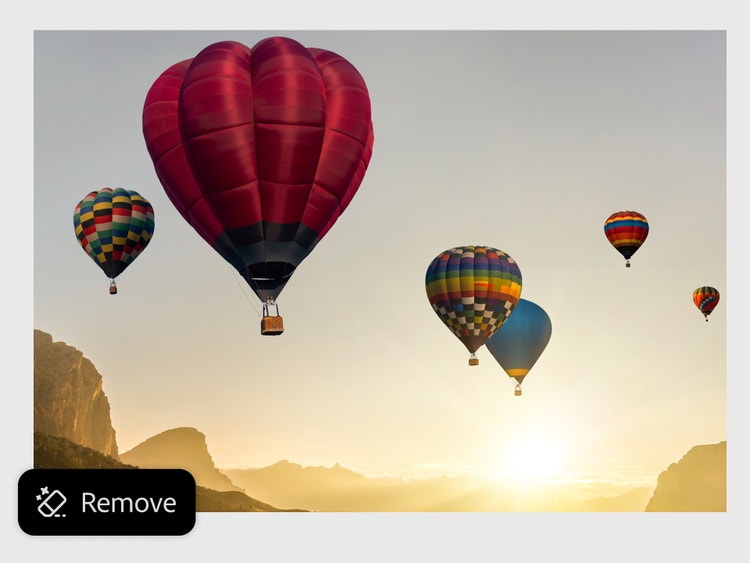
Fotoğraf Silgisi ile görüntüleri silin ve daha hızlı düzenleyin.
İster profesyonel bir tasarımcı olun ister sadece eğlence için düzenleme yapın, Fotoğraf Silgisi her türlü projede kusursuz çalışır. Photoshop, ticari iş akışlarından yaratıcı kişisel kullanıma kadar her şeyi destekleyecek esnekliğe sahiptir. Nesne kaldırmak, dikkat dağıtıcı öğeleri temizlemek veya görüntüleri tasarımın bir sonraki aşamasına hazırlama için kullanabilirsiniz.
Yapay zeka destekli fotoğraf silgisi aracıyla şunları yapabilirsiniz:
- Metin, marka veya logo için yer açmak üzere fotoğrafları düzenleyin.
- Dikkat dağıtıcı öğeleri kaldırarak ve arka planı temizleyerek ürün çekimlerini iyileştirin.
- Doğal anlık kareleri ve aile fotoğraflarını paylaşmadan önce dağınıklığı kaldırın.
- Dijital kolajlar veya hayal panoları gibi kişisel projelerle yaratıcılığınızı ortaya çıkarın.
Photoshop'ta fotoğraftan öğe silme.
Çevrimiçi Fotoğraf Silgisi aracıyla fotoğraflardan istenmeyen öğeleri kaldırmak çok kolay. İster bir ürün çekimini temizliyor ister tatil fotoğrafında arka plandaki dikkat dağıtıcı unsurları kaldırıyor olun, yapay zeka destekli fotoğraf silgisi her zaman, her yerde profesyonel görünümlü sonuçlar sunar.
Fotoğraf Silgisi ile görüntüleri şu şekilde temizleyebilirsiniz:
- Photoshop'a silmek istediğiniz fotoğrafı yükleyin.
Görüntünüzü Photoshop'ta açın veya çevrimiçi Photoshop ile doğrudan tarayıcınızda Fotoğraf Silgisi aracını kullanın. Düzenleme yapabilmek için görüntü katmanınızın kilidinin açık olduğundan emin olun. - Kaldır aracını seçin.
Araç çubuğunda, Fotoğraf Silgisi iş akışını destekleyen Kaldır aracını seçin. Bu yapay zeka destekli Fotoğraf Silgisi, nesneleri sorunsuz bir şekilde kaldırmaya yardımcı olmak için etraftaki pikselleri algılar ve karıştırır. - Silgi boyutunu ve sertliğini seçin.
Kaldırdığınız şeye bağlı olarak boyutu ve kenar yumuşaklığını ayarlamak için fırça ayarlarını kullanın. Daha küçük, yumuşak fırçalar ince ayrıntılar için mükemmelken, daha büyük, sert fırçalar büyük temizleme işlemlerini hızlandırabilir. - Fotoğrafta silmek istediğiniz alanın üzerine sürükleyin.
Kaldırmak istediğiniz nesne veya bölümün üzerini dikkatlice boyayın. Kaldır aracı kullanıldığında, Fotoğraf Silgisi yakındaki görüntü verilerini kullanarak alanı otomatik olarak doldurur ve düzenlemenin doğal ve şık görünmesini sağlar. - Görüntünüzü gözden geçirin, iyileştirin ve temizleyin.
İstenmeyen içeriği sildikten sonra, fotoğrafınızda ince ayar yapmak ve vizyonunuzu hayata geçirmek için leke giderici, iyileştirme fırçası veya Üretken Dolgu gibi ek Photoshop araçlarını kullanın.
Daha fazla özellik keşfedin.
Fotoğrafları uyumlu hale getirme | Photoshop fotoğraf uyumlu hale getirme Yapay zeka destekli fotoğraf düzenleyici | Photoshop yapay zeka destekli fotoğraf düzenleyici Üretken dolgu | Photoshop üretken dolgu Arka planı kaldırma | Photoshop arka planı kaldırma Gökyüzü değiştirme | Photoshop gökyüzü değiştirme Fotoğraf renklendirme | Photoshop fotoğraf renklendirme