PHOTOSHOP ÖZELLİKLERİ
Adobe Photoshop dokuları ile çalışmalarınıza derinlik katın.
Photoshop'ta kusursuz dokuları nasıl uygulayacağınızı öğrenin ve birkaç basit adımda bir sonraki poster veya web tasarımınızı geliştirin.
Ücretsiz uygulamayı edinin | Ücretsiz Photoshop uygulamasını edinin Plan ve fiyatları görüntüleyin | Photoshop plan ve fiyatlarını görüntüleyin

Doku katmanlarıyla benzersiz efektler elde edin.

Dokuyla tasarlayın.
Dokular, vektör grafiklerinize ve web tasarımlarınıza görsel ilgi katmanın harika bir yoludur. İster sulu boya dokusu ister ahşap dokusu olsun, düz renklerinizi etkileyici katmanlarla hareketlendirin.
Fotoğraflara daha fazla derinlik katın.
Fotoğrafınıza eskitilmiş, vintage bir görünüm vermek için eski kağıt dokuları veya tuval dokuları kullanın. Dilerseniz daha yıpranmış bir his vermek için grunge dokusu gibi soyut efektler uygulayabilirsiniz.


Farklı dokularla denemeler yapın.
Dokular çok yönlü araçlardır. Bunları, arka plan görselindeki renk geçişlerini yumuşak bir şekilde düzenlemek için veya metni ilgi çekici efektlerle katmanlayarak tipografinin öne çıkmasına yardımcı olmak için kullanın.
Dokuyla ayrıntılara inin.
Projenizin belirli alanlarına doku uygulamak için Photoshop fırçalarını kullanın. Bu, dokulu fırçalar mevcut görüntülerinizin üzerine çizim ve eskiz yapmanıza olanak tanıdığından özellikle organik çizgiler için çok işe yarar.
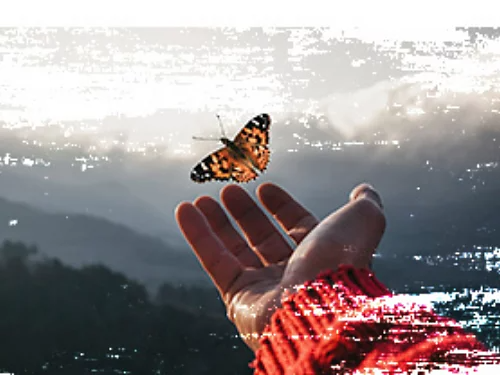
Aradığınız dokuyu bulun.
İster ince parlak metal dokusu ister çarpıcı yarım ton efekti olsun, istediğiniz estetiği oluşturmanıza yardımcı olabilecek birçok Photoshop dokusu vardır.
Ücretsiz doku paketleriyle başlayın.
Adobe Stock'ta mevcut olan ücretsiz yüksek çözünürlüklü doku paketlerini keşfedin. Kitaplığa göz atın ve farklı efektlerle denemeler yapın.
Kendi dokularınızı oluşturun.
İstediğiniz efekti bulamazsanız her zaman kendi yüksek kaliteli fotoğrafınızı bir doku şablonuna dönüştürebilir ve karıştırma modlarını kullanarak başka bir görüntünün üzerine katmanlayabilirsiniz.
Bir görüntüye doku ekleme.
Bir fotoğrafa doku uygulamak için şu hızlı adımları izleyin.
- Başlayın:
Photoshop'u açın ve doku eklemek istediğiniz görüntüyü içe aktarın. - Seçin:
Dosya › Gömülü Öğeyi Yerleştir'i seçerek doku görüntünüzü ekleyin, ardından doku görüntünüzün kaydedildiği yere gidin. - Katmanlayın:
Katman maskesi küçük resmini tıklatarak etkinleştirin. Katman maskeniz etkin olduğunda üzerine piksel kopyalayabilirsiniz. Katmanlar panelinde, doku görüntünüzü arka plan görüntünüzün üzerine yerleştirin. - Seçin:
Üst katmanın seçili olduğundan emin olun. - Karıştırın:
Katmanlar panelinin sol üst kısmında, açılır menüden karıştırma modunu Normal'den Kaplama'ya değiştirin. - Ayarlayın:
Farklı karıştırma modlarıyla denemeler yapın ve görüntüdeki dokunun görünümünü değiştirmek için Opaklık kaydırıcısını değiştirmeyi deneyin. - Bitirin:
Projenizi PSD dosyası olarak kaydedin veya çevrimiçi olarak kolayca paylaşmak için görüntünüzü PNG veya JPEG olarak dışa aktarın.
Photoshop'ta dokular hakkında sorularınız mı var? Hemen yanıtlayalım.
Photoshop doku efektleri hakkında daha fazla bilgi edinin.
Dokulardan fırça oluşturmak, projenize gerçek bir derinlik katabilen çok adımlı bir süreçtir. Herhangi bir dokuyu fırçaya dönüştürmenin temel yöntemi şu şekildedir:
1. Dokuyu Photoshop'ta açın ve Görüntü > Ayarlamalar > Parlaklık ve Kontrast bölümüne gidin, ardından Kontrast değerini 100'e ayarlayın.
2. Beğendiğiniz doku alanını seçmek için Kement Aracını kullanın. Ardından Düzen > Fırça Hazır Ayarını Tanımla seçeneğine gidin. Yeni fırçaya bir ad verin.
Öğrenmeye devam edin.
Dokuları kullanmanın birden fazla yolu var. Bu eğitimleri keşfedin ve bir sonraki yaratıcı projenizde sanatsal efektleri nasıl uygulayabileceğinizi öğrenin.
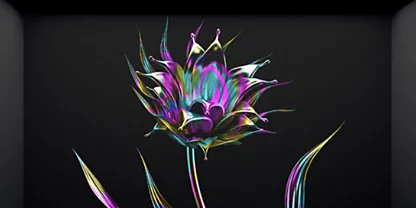
Dokuyla boyayın.
Karıştırılmış renkleri boyanabilir bir mermer dokusuna dönüştürmek için bu adım adım kılavuzu izleyin.
Dokulu fırça oluşturmayı öğrenin|Dokulu fırça oluşturmayı öğrenin
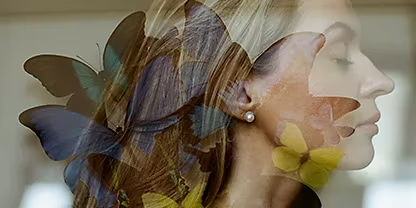
Görüntülerinizi birleştirin.
Bu Photoshop eğitimleriyle görüntüleri birleştirmenin ve katmanlamanın farklı yollarını öğrenin.
Fotoğraflarınıza dokulu bir efekt verin|Fotoğraflarınıza dokulu bir efekt verin