Dosya JPEG, JPG veya PNG formatında ve en fazla 40 MB kadar olmalıdır
https://main--cc--adobecom.aem.live/cc-shared/assets/img/upload-white.svg Fotoğrafınızı yükleyin

Görüntünüzü veya videonuzu yükleyerek Adobe
Kullanım Koşulları'nı ve Gizlilik İlkesi'ni kabul etmiş olursunuz
Dosya JPEG, JPG veya PNG formatında ve en fazla 40 MB kadar olmalıdır
https://main--cc--adobecom.aem.live/cc-shared/assets/img/upload-white.svg Fotoğrafınızı yükleyin
Görüntünüzü veya videonuzu yükleyerek Adobe
Kullanım Koşulları'nı ve Gizlilik İlkesi'ni kabul etmiş olursunuz
bir görüntüyü sürükleyip bırakın
Dosya JPEG, JPG veya PNG formatında ve en fazla 40 MB kadar olmalıdır
https://main--cc--adobecom.aem.live/cc-shared/assets/img/upload-white.svg Fotoğrafınızı yükleyin
Görüntünüzü veya videonuzu yükleyerek Adobe
Kullanım Koşulları'nı ve Gizlilik İlkesi'ni kabul etmiş olursunuz
- Dosya boyutu 40 MB'tan fazla
- Talep işlenemiyor
- Bu dosya türünü işleyemiyoruz. Lütfen tekrar deneyin.
- Tek seferde yalnızca bir dosya yüklenebilir.
- Görüntü maksimum boyutları (8.000 x 8.000 piksel) aşıyor. Lütfen yeniden boyutlandırın ve tekrar deneyin.
- promoid=9MZL3Z9B&mv=other
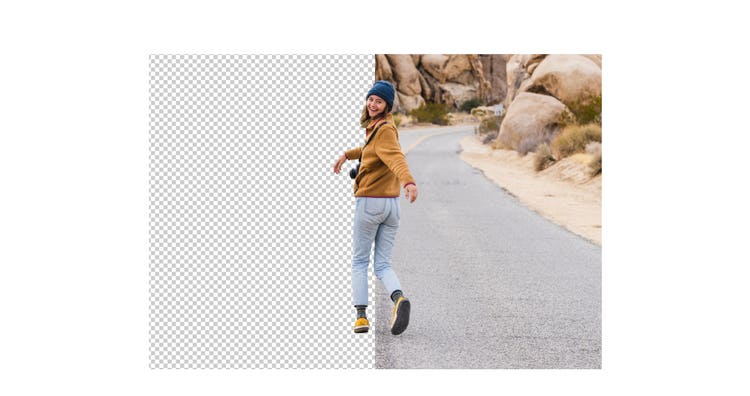
Arka plan kaldırma ile odağı iyileştirin.
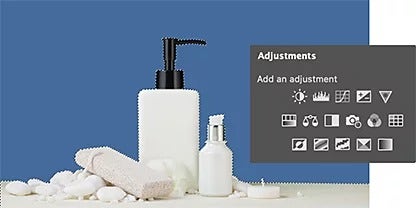
Yapay zeka ile daha akıllı çalışın.
Yapay zekanın yardımıyla arka planları ve özneleri tespit edin. Adobe Sensei ile desteklenen araçlar, Katmanlar panelinde arka planları otomatik olarak kaldırır. Ayarlanabilir kaydırıcılar kontrast, kenar yumuşaklığı ve belirsizlik gibi öğeleri kontrol etmenizi sağlar.
Markanızı genişletin.
Şeffaf arka planlar kullanarak tarzınızı sergileyin ve marka kimliğinizi geliştirin. Yeni izole edilmiş öznelerinizi, markalarınızı, logolarınızı ve diğer öğeleri web sitesi başlıklarında, e-posta imzalarında, reklamlarda ve daha fazlasında kolayca kullanabilirsiniz.

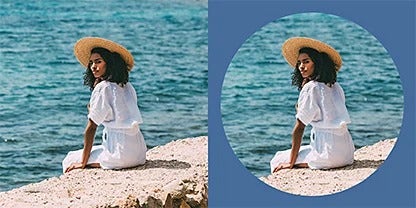
Maskeleri kullanın.
Arka planınızın seçili kısımlarını geri alınabilir şekilde gizlemek ve göstermek için maske katmanlarını kullanın. (Bu, herhangi bir pikseli silmeden çalışmak anlamına gelir ve böylece ihtiyaç duyduğunuzda baştan başlayabilirsiniz.) Görüntüyü daha da iyileştirmek için seçim alanınızı (görüntünün düzenleme için belirlenen bölümü) genişletin veya istenmeyen arka planı kaldırın.
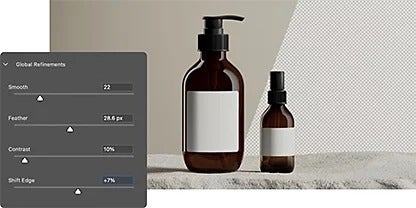
Tamamını değiştirin.
Görüntünüzün kenarlarını pürüzsüzleştirmek ve yumuşatmak için genel iyileştirme kaydırıcılarına dokunun. Bu, arka planı saydam hale getirdiğinizde öznenizin ayrıntılarının kaybolmamasını sağlamak için görüntü kontrastını ve netliğini iyileştirir.
Farklı işler için farklı araçlar.
Görüntünüz özellikle kalabalık veya karmaşıksa seçiminizin gerektirdiği kadar detaya inecek şekilde tasarlanmış hassas araçlarla ekstra düzenleme kontrolünden yararlanın.
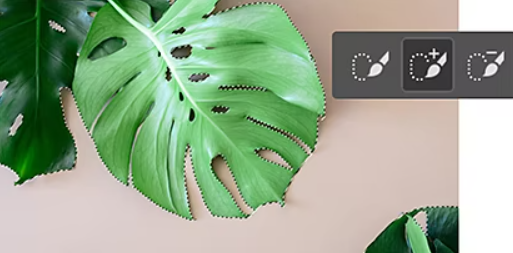
Hızlı Seçim aracıyla kenara yaklaşın.
Tamamen özelleştirilebilir yuvarlak fırça ucuyla bir seçimi hızlıca "boyayın". Sürüklediğinizde, seçim genişler ve daha kolay düzenleme için belirgin kenarları otomatik olarak bulur.
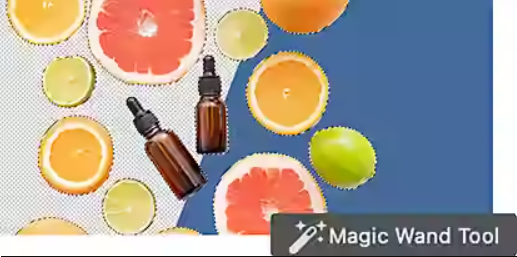
Sihirli Değnek ile görüntünüzü dönüştürün.
Sihirli Değnek ile tek tıklayışta düz renkli arka planı saydam yapın. Görüntünün herhangi bir bölümünü tıklattığınızda, görüntüde aynı renkteki diğer tüm pikseller seçilir. Ardından bu alanları maskeleyebilir veya gizleyebilirsiniz.

Kement ile kenarları yuvarlayın.
Serbest elle çizimle seçim kenarlıkları oluşturmak için farenizi veya dijital kaleminizi kullanın. Hassasiyet konusunda endişelenmenize gerek yok. Sorunlu alanları temizlemek için seçimlerde kolayca ekleme ve çıkarma yapabilirsiniz.
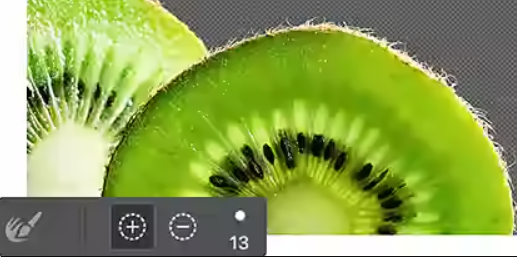
Kenarı İncelt aracıyla ince ayar yapın.
Çeşitli seçim araçlarıyla yaptığınız seçimlerin pürüzlü veya pürüzsüz kenarlarında ince ayar yapmak için Kenarı İncelt'i kullanın. Karmaşık kenarlara sahip ayrıntılı fotoğraflar için Fırça Kenarını İncelt özelliği Photoshop'a kenarı nerede iyileştireceğini bildirmek için belirli alanları fırçalamanızı sağlar.
Photoshop'ta arka planı şeffaf yapma.
Photoshop'ta şeffaf bir arka plan oluştururken öznelerinizi izole etmek için bu adım adım kılavuzu takip edin. Alternatif olarak Arka Planı Kaldır gibi yapay zeka destekli araçlarla arka planınızın tamamen kaybolmasını sağlayın.
- Açın:
Görüntü dosyanızı Photoshop'a yükleyin veya sürükleyip bırakın ve ardından Pencere › Katmanlar'ı tıklatın. - Çoğaltın:
Görüntünün tamamını seçmek için Control+A (PC'de) veya Command+A (Mac'te) tuşlarına basın, ardından orijinal görüntünün kopyasını oluşturmak için Control/Command+C tuşlarına basın ve son olarak Control/Command+V tuşlarına basarak görüntüyü yeni bir katmana yapıştırın. - Gizleyin:
Görüntünüzün sağ tarafında görünen Katmanlar paletinde, arka plan katmanını gizlemek için göz simgesini tıklatın. - Kaldırın:
Özellikler panelinde Hızlı Eylemler › Arka Planı Kaldır'ı tıklatın. - Kaydedin:
Adobe Sensei görüntüyü analiz edip arka planı kaldırdıktan sonra, saydamlığı korumak için PSD (Photoshop) veya PNG dosyası olarak kaydedin. - İpucu: Windows'da Alt tuşunu veya Mac'te Option tuşunu basılı tutup katmanın küçük resmini tıklatarak katman maskesine göz atabilirsiniz.
Düzenlemelerinize yardımcı olacak daha fazla araç keşfedin.
Bu faydalı Photoshop eğitimleriyle görüntü düzenleme ufkunuzu genişletin.
Katmanları anlayın.
Photoshop'ta katmanların ne olduğunu, ne işe yaradıklarını ve onları nasıl kullanacağınızı keşfedin.
Seçici olun.
Bir seçimi nasıl oluşturacağınızı ve geliştireceğinizi öğrenin, ayrıca diğer popüler seçim araçlarını keşfedin.
Bileşik fotoğraflar oluşturun.
Göz kamaştırıcı yeni görüntüler oluşturmak için birden fazla fotoğrafı birleştirmek düşündüğünüzden daha kolay.
Fotoğraf bileşiklerini karıştırma|Fotoğraf bileşiklerini karıştırma Photoshop
Arka planları değiştirin.
Photoshop'ta şeffaf arka planlarla görüntülerinize hızla yeni bir hayat verebilirsiniz.
Sık sorulan sorular.
Photoshop'ta şeffaf bir arka plan oluşturmak için bir kısayol tuşu var mı?
Photoshop'ta saydam arka plan içeren bir GIF dosyasını dışa aktarabilir miyim?
Photoshop çevrimiçi uygulamasında ücretsiz olarak arka planımı saydam hale getirmenin bir yolu var mı?
Arka planları toplu olarak saydam yapmak için Photoshop'ta bir komut dosyası kullanabilir miyim?
Evet, arka planları toplu olarak saydam yapmak için Photoshop'ta bir komut dosyası kullanabilirsiniz. Photoshop, birçok tekrarlanan görevi otomatikleştirebilen ve birden çok görüntüde toplu işleme gerçekleştirebilen JavaScript adlı bir komut dosyası dili kullanır.
Bir dizi görüntüyü alan ve arka planları saydam yapmak da dahil olmak üzere belirli eylemleri hepsine uygulayan bir komut dosyası oluşturabilirsiniz. Bu komut dosyasını çalıştırmak için Photoshop'ta Dosya > Komut dosyaları > Gözat… menüsünü kullanın ve komut dosyasını seçin. Böylece, görevi her bir görüntü üzerinde manuel olarak gerçekleştirmeden birden çok arka planı şeffaf hale getirerek zaman ve emekten tasarruf edebilirsiniz.
Photoshop'ta akıllı nesnelerin saydam arka planları olabilir mi?