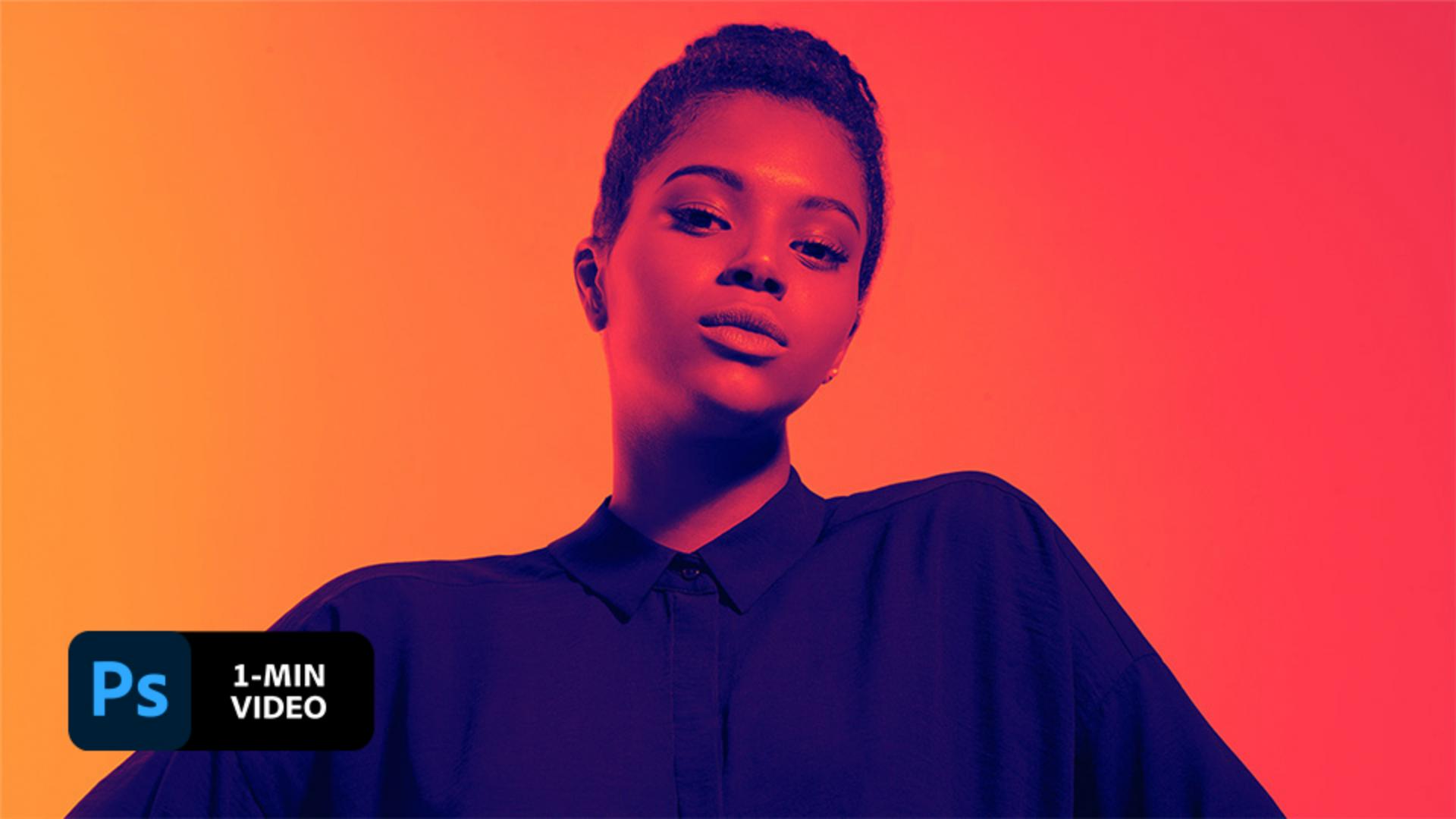

使用 Photoshop 嘗試這些教學課程
編輯相片以建立全新影像和圖形。
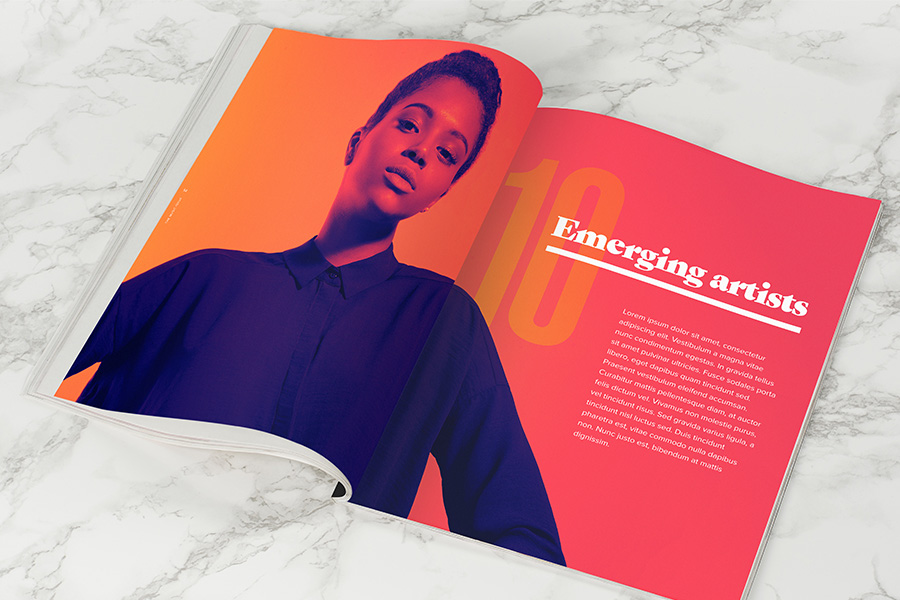
從最愛樂團的虛擬明星到您摯友的新大頭貼,雙色調效果無所不在。幸好,創作不是非得有一整間工作室,只要有您的創意就綽綽有餘。瞭解圖形藝術家 Erica Larson 如何使用 Adobe Photoshop,為影像新增顏色漸層,製作出雙色調的樣貌。
圖形創作藝術家 Erica Larson 身為 Adobe Studio 團隊的創意副總監,她每天都在構思靈感迸發的設計。換言之,她的作品也會激起他人創作的慾望。
本範例檔案為 Adobe Stock 影像,您可以跟著一同練習在本教學課程示範的操作內容。若您想將該範例檔案使用於本教學課程用途以外時,可以在Adobe Stock 上購買授權。請查看資料夾中的「ReadMe」檔案,瞭解該範例檔案用途的適用條款。
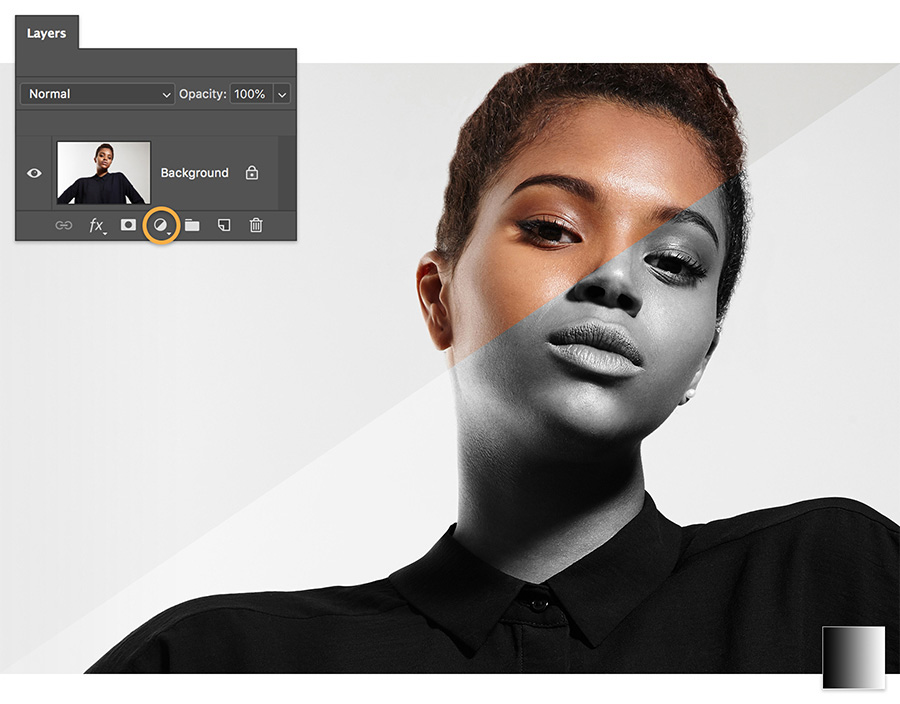
Larson 首先建立一個「漸層對應」調整圖層 (與一般「漸層」不同)。這可讓她將顏色對應到灰階值,同時保留原始影像。
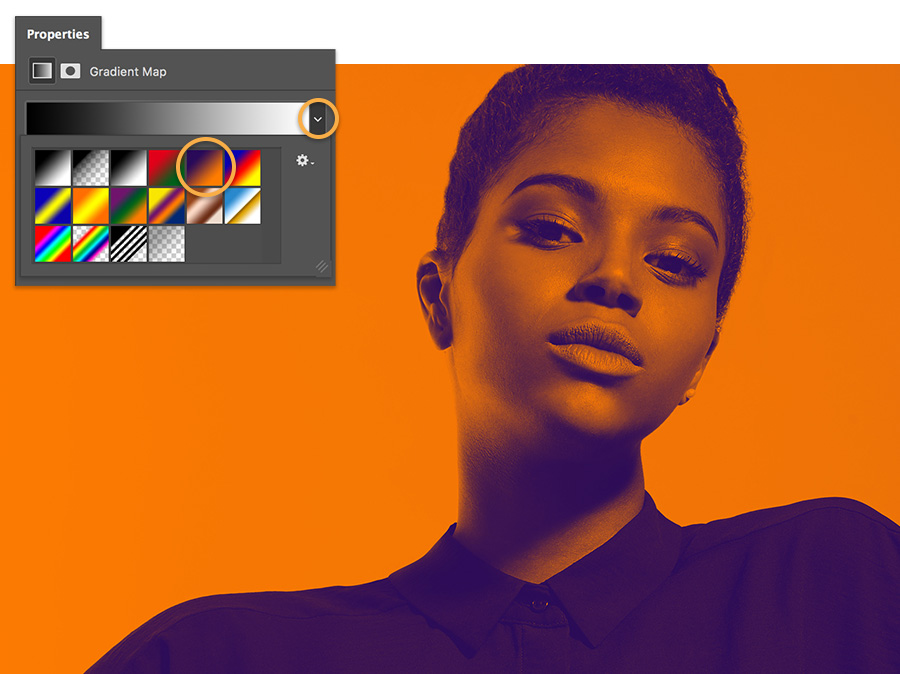
點擊「內容」面板的不同「預設集」,查看每個預設集套用在影像上的效果。Larson 一開始先選擇紫色、橘色漸層。
在漸層上點擊,以開啟「漸層編輯器」。預設情況下,此預設集有兩個色標。Larson 在每個色標上雙擊,然後使用「檢色器」選擇新顏色。
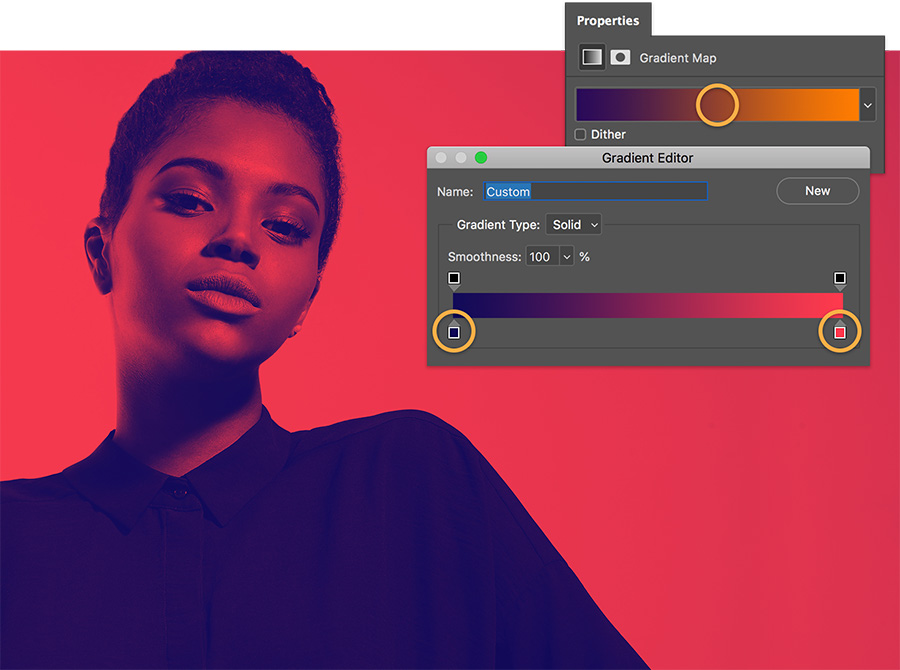
您可以移動色標和「色彩中點」 (中央的菱形),為影像的色譜新增更多範圍。Larson 又在漸層下方點擊,然後再次從「檢色器」中選擇,另外新增兩個色標。
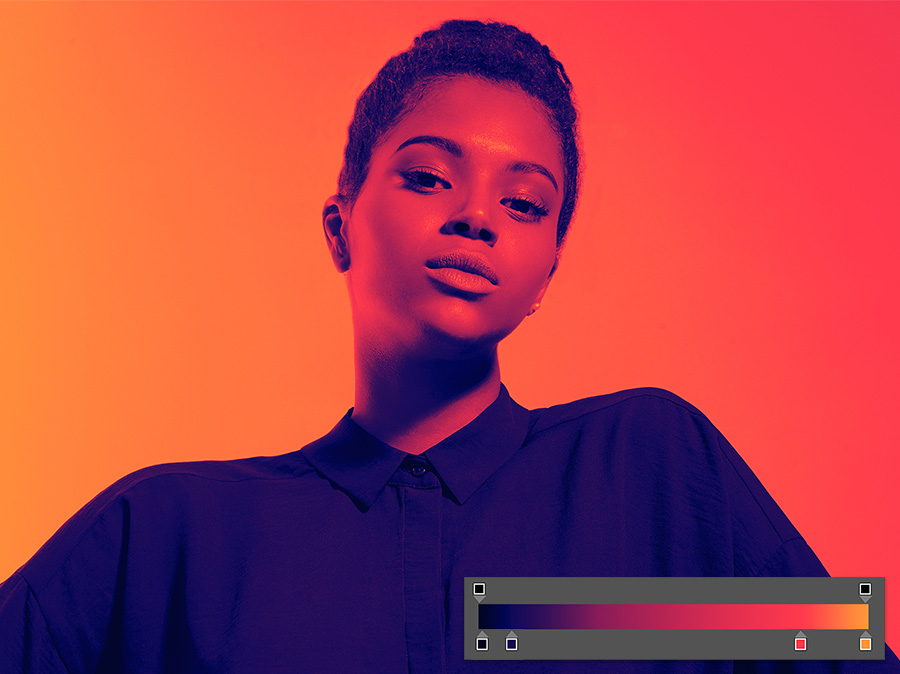
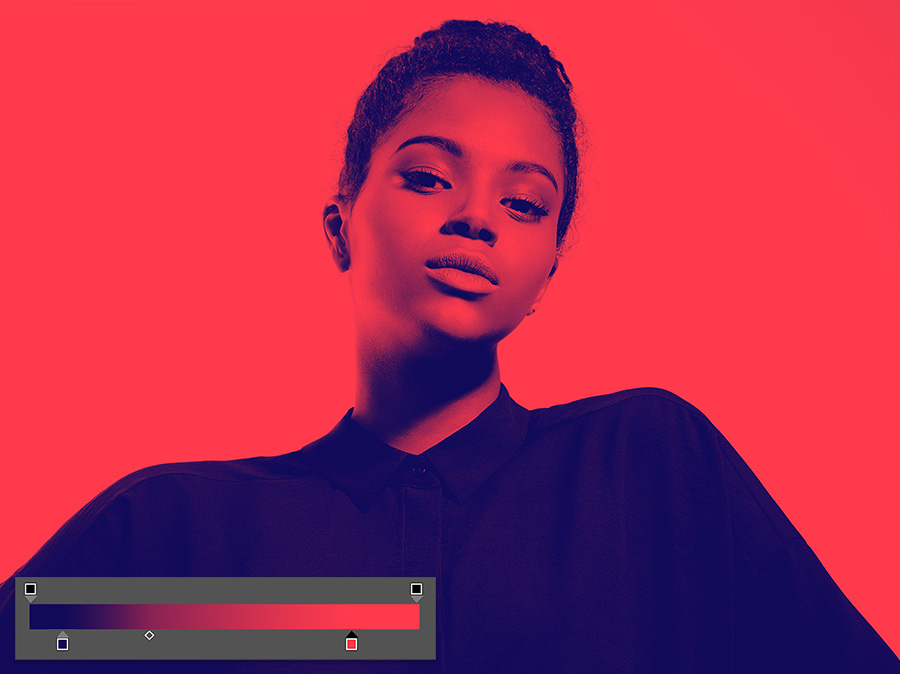
一起來看這種戲劇性的色彩效果,如何讓高對比的黑白影像煥然一新
備註: 本教學課程內含的專案檔案僅供練習使用。