編輯 PDF

{{verb-widget-legal}}
#F5F5F5

2025 年 PCWorld 最佳產品徽章,表彰 Adobe Acrobat 被公認為最佳 PDF 編輯器。圖片

PDF 創造者推出的熱門 PDF 編輯軟體,深受數百萬用戶信賴

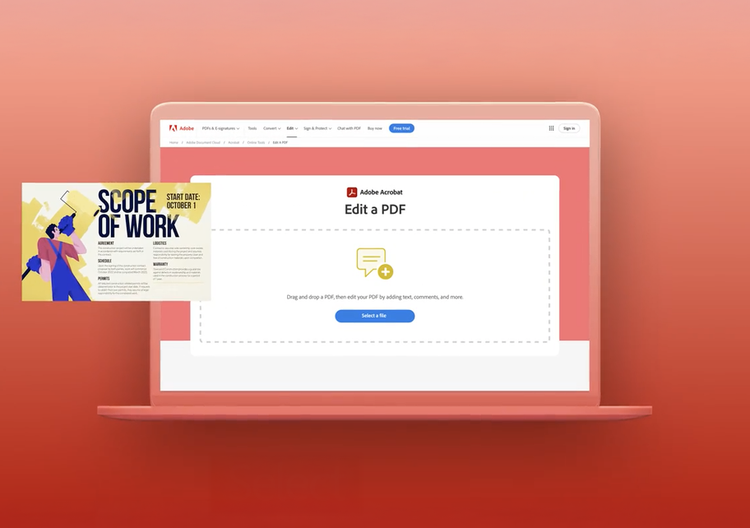
使用 Acrobat 免費線上編輯 PDF

試用免費 PDF 編輯器,加速您的文件工作流程。

https://main--dc--adobecom.aem.page/dc-shared/assets/images/shared-images/frictionless/seo-icons/comment.svg

透過評論提供意見回饋

加上註解,透過取代或新增文字來建議編輯,並標記團隊成員,確保意見回饋清晰且便於協作。

https://main--dc--adobecom.aem.page/dc-shared/assets/images/shared-images/frictionless/seo-icons/annotate.svg

為 PDF 加上註解

在 PDF 任意位置加入文字方塊,並自訂字型與格式設定。

https://main--dc--adobecom.aem.page/dc-shared/assets/images/shared-images/frictionless/seo-icons/draw.svg

用繪圖標記文件

加入手繪、線條和形狀,自訂顏色與樣式。

https://main--dc--adobecom.aem.page/dc-shared/assets/images/shared-images/frictionless/seo-icons/highlight.svg

螢光標示重要文字

用不同顏色的螢光筆標示,讓文字更顯眼。可附加註解,補充說明。

https://main--dc--adobecom.aem.page/dc-shared/assets/images/shared-images/frictionless/seo-icons/fill-sign.svg

填寫及簽署 PDF

輕鬆完成文件的數位填寫與簽署。只需填寫表單欄位、選取核取方塊並新增簽名即可。

https://main--dc--adobecom.aem.page/dc-shared/assets/images/shared-images/frictionless/seo-icons/share-2.svg

與任何人分享 PDF

分享 PDF 連結,讓任何人都可輕鬆檢視您的文件並協作。

如何線上編輯 PDF 檔案

按照以下步驟,您可以輕鬆地在線上為 PDF 新增注釋或標記。線上編輯功能僅適用於桌面版和網頁版,不包含行動版。
https://main--dc--adobecom.aem.page/dc-shared/assets/images/frictionless/how-to-images/pdf-editor-how-to.svg | 兩份文件,顯示線上編輯 PDF 的流程

  • 按一下上方的「選取檔案」按鈕,或將檔案拖放至放置區,以選擇要編輯的 PDF。
  • 在 Acrobat 上傳檔案後,登入以加入注釋。
  • 使用工具列來新增文字、註解、螢光標示、繪圖等。
  • 下載您已註解的檔案,或取得共用檔案的連結。
Verb
pdf-editor

高品質的 PDF 工具,免費且安全

使用值得信賴的 Acrobat 工具,在線上更靈活地處理您的 PDF。

https://main--dc--adobecom.aem.page/dc-shared/assets/images/shared-images/frictionless/seo-icons/edit-doodle.svg

快速編輯 PDF 文件

免費的線上 PDF 編輯器讓您輕鬆添加註解、貼上便利貼、標記重點、繪圖等。只需上傳檔案並登入即可進行註解,然後下載或分享作品。讓您的 PDF 文件更生動、更有價值!

https://main--dc--adobecom.aem.page/dc-shared/assets/images/shared-images/frictionless/seo-icons/lock-restrict.svg

您值得信賴的免費 PDF 編輯器

使用 Acrobat 製作的 PDF 具備內建安全防護措施,保護文件內容。為了確保您的隱私,只有儲存到您帳戶的檔案才會儲存在 Adobe 伺服器上。

https://main--dc--adobecom.aem.page/dc-shared/assets/images/shared-images/frictionless/seo-icons/pdf.svg

使用可靠的 PDF 工具在線上工作

作為 PDF 格式的發明者,Adobe 提供高品質的線上工具,以維持您的檔案整體完整性。

探索 PDF 無限可能

線上工具可以輕鬆轉換、壓縮及合併 PDF 檔案,歡迎試用 Acrobat,全方位滿足各種需求

有疑問嗎?我們為您解答

我可以使用哪些線上工具來編輯 PDF?

我們的免費 PDF 編輯器,可讓您在登入後為文件新增文字、註解和繪圖:

  • 在檔案的任意位置,新增文字方塊或註解
  • 為內容加上螢光標示、刪除線或底線
  • 使用繪圖工具,手繪您想要的任何內容

如果您需要更進階的 PDF 編輯工具,可以在桌上型電腦、行動裝置或線上啟用 Adobe Acrobat Pro 7 天免費試用。透過適用於 Mac 或 Windows 的 Acrobat Pro,您可以:

  • 編輯 PDF 文字,以修正錯字、變更字體或新增內容
  • 移動、旋轉、翻轉或新增影像 (JPG、PNG 等)
  • 新增項目清單和編號清單
  • 插入頁碼或浮水印

您還可以透過 Acrobat Pro 免費試用版,使用光學字元辨識 (OCR) 功能來編輯掃描文件中的文字、從幾乎任何檔案格式建立 PDF、建立 PDF 表格、使用電子簽名簽署 PDF、組織 PDF 頁面、縮減檔案大小使用密碼保護 PDF、將 PDF 內容標記為密文,以及使用 Acrobat PDF 轉換程式工具來將 PDF 轉換為 Microsoft Excel、PowerPoint 和 Word 文件。使用 AI 助理,您也可以基於 PDF 內容向其提問,並產生摘要,幫助您快速擷取寶貴洞見。

如何在 PDF 中新增繪圖?
若要在 PDF 檔案中新增繪圖,請使用 Acrobat 的免費線上 PDF 編輯器工具。登入後,您可以使用繪圖工具以您喜歡的顏色手繪想要的任何內容,包括線條、形狀和箭頭。
如何分享我編輯過的 PDF?
登入並將注釋新增到 PDF 後,您將可下載已註解的 PDF。您也可分享線上檔案的連結、在單一位置與多位審核者共用檔案並收集所有回饋意見,或是透過電子郵件分享 PDF。
https://main--dc--adobecom.aem.page/dc-shared/assets/images/shared-images/frictionless/create-an-account-image/create-an-account.svg | 文字框、鉛筆圖示和堆疊的 PDF 圖示,表示免費線上 Acrobat 工具

免費使用 Acrobat 工具

  • 登入即可試用超過 25 種工具,例如轉換或壓縮
  • 免費新增註釋、填寫表格及簽署 PDF
  • 線上儲存檔案即可從任何裝置存取

建立免費帳戶 | 建立免費帳戶 Adobe Acrobat 登入

試用這些 Acrobat 線上工具

從 PDF 轉換

轉換為 PDF

縮減檔案大小

編輯

簽署和保護

從 PDF 轉換
轉換為 PDF
縮減檔案大小
編輯
簽署和保護

編輯 PDF

選擇檔案