
使用 Photoshop 嘗試這些教學課程
編輯相片以建立全新影像和圖形。
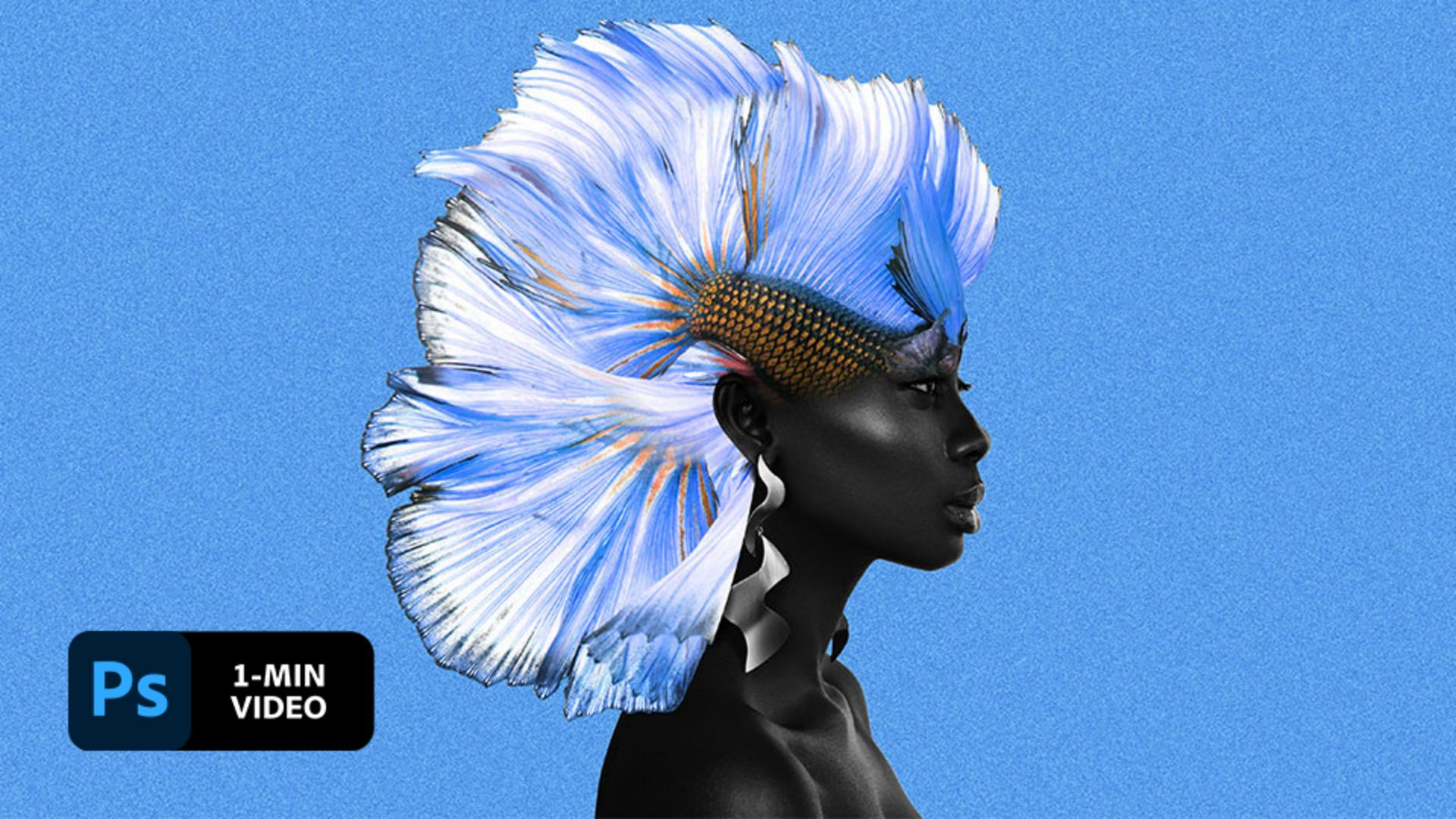
將多張照片中的元素結合成一張影像,創造全新且出人意表的作品。在這個快速教學課程中,瞭解視覺藝術家 Temi Coker 如何在 Adobe Photoshop 中結合兩張照片,製作出一張想像力十足的影像。
本範例檔案為 Adobe Stock 影像,您可以跟著一同練習在本教學課程示範的操作內容。若您想將該範例檔案使用於本教學課程用途以外時,可以在Adobe Stock 上購買授權。請查看資料夾中的「ReadMe」檔案,瞭解該範例檔案用途的適用條款。
開始時,先將這張鬥魚照片拖曳到 Photoshop 文件中,變成模特照片上面的新圖層。

使用變形選項,按照您想要的樣子旋轉鬥魚並調整位置。接著,在鬥魚上點擊右鍵,選擇「彎曲」進入下一步操作。

選擇鬥魚圖層,點擊「圖層遮色片」圖標,以新增一個遮色片。Coker 使用黑色的「筆刷」工具,在模特臉龐上各區塊塗刷,以使其顯現。

再次拖曳鬥魚新增另一個圖層,然後依前面步驟放置增加的魚鰭,在模特兒臉上創造「髮絲」流動感。Coker 交替切換圖層分開編輯,您可以相同方式嘗試,或檢視整體合成照片。

嘗試超乎想像的組合,創作耳目一新的合成效果

備註: 本教學課程內含的專案檔案僅供練習使用。
擁有 Adobe Stock 可以使您存取超過一億張高畫質、免版稅的影像,包括照片、圖形、影片和範本,快速啟動您的創意專案。立即試用Adobe Stock ,可免費獲得 10 張影像。