
使用 Photoshop 嘗試這些教學課程
編輯相片以建立全新影像和圖形。
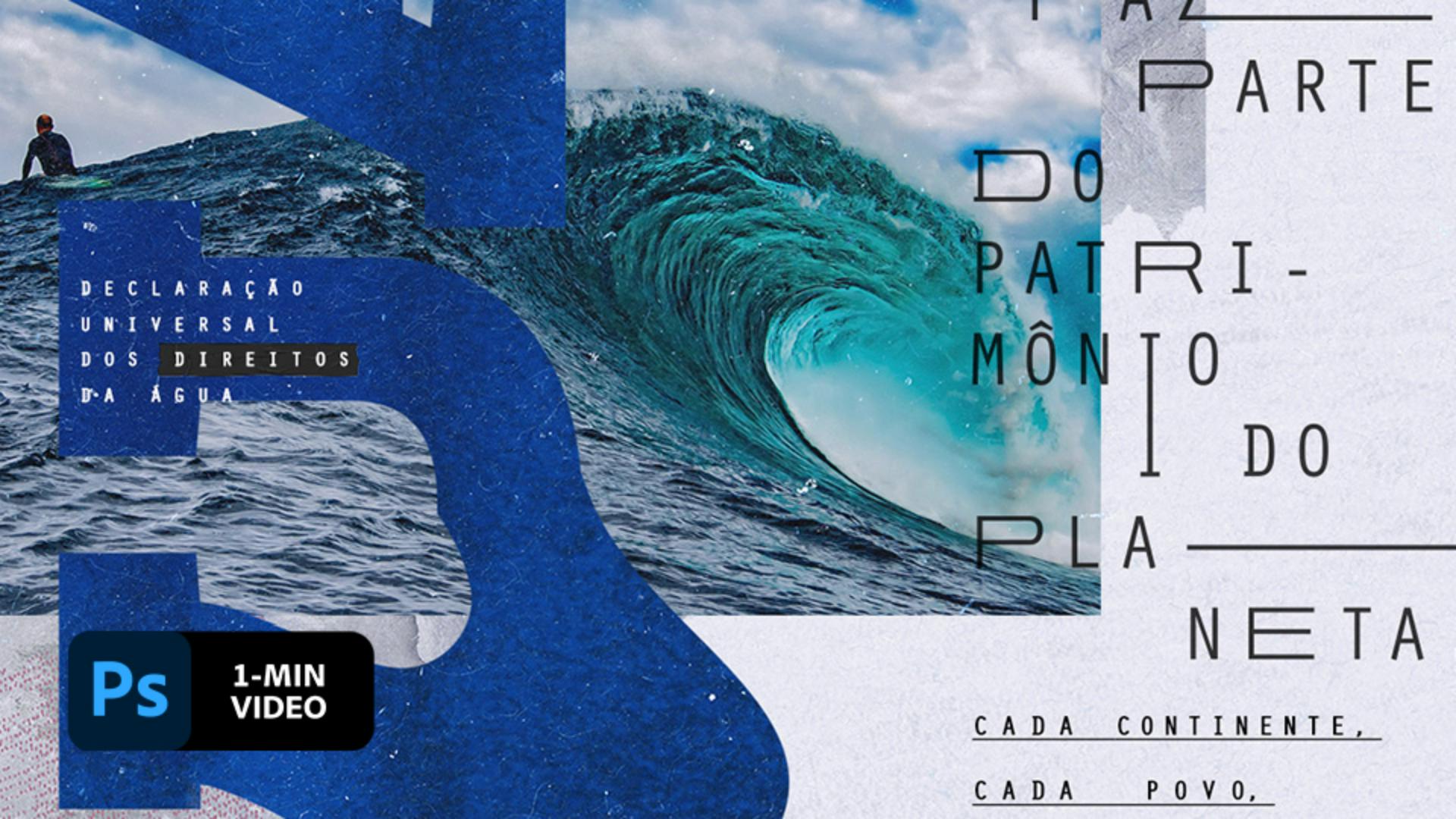
混合不同的紋理、影像和字體,製作備受矚目的合成圖。一起來看 Tiago Araújo 如何在 Adobe Photoshop 中製作吸睛的海報。
Tiago Araújo 是位定居巴西的設計師和藝術總監。他融合攝影和美術,為多個巴西品牌製作複合媒材專案。
本範例檔案為 Adobe Stock 資產,您可以跟著一同練習在本教學課程示範的操作內容。若您想將該範例檔案使用於本教學課程用途以外時,可以在Adobe Stock 上購買授權。請查看資料夾中的「ReadMe」檔案,了解該範例檔案用途的適用條款。
Araújo 首先打開一個過去儲存、海報大小的檔案,裡面有模擬紙張顆粒外觀的背景影像。他在右下角放入一張黑色紋理圖,並使用「矩形選取畫面工具」(M) 選取紋理其中一部分。然後,套用圖層遮色片並以黑色紋理的筆刷塗繪,為影像畫出參差不齊的邊緣。

為了結合影像和紋理,Araújo 新增藍色紋理後,融入帶有另一個圖層遮色片的場景內。然後,他新增一張波浪的照片到合成圖內。

為了這件作品,Araújo 從 Adobe Fonts 同步 Henderson Slab 這個字體後,輸入 ÁGUA 字樣,根據自己的喜好調整文字的大小和位置。接著為了自訂字體,他必須在文字圖層上點擊右鍵,選擇「點陣化文字」。

為了液化字母,Araújo 選擇「濾鏡 > 液化」。然後,他使用大半徑的「向前彎曲」工具,在 ÁGUA 拖曳扭曲字母 U。接著,又使用「凍結遮色片」工具刷過字母 U,以保護 U 免受任何意外編輯的更改。最後,使用「向前彎曲」工具再調整字母 G。

在液化文字圖層選定狀態下,Araújo 使用「移動」 (V) 工具旋轉移動「Áqua」圖層。然後,將水波紋照片放在畫布上,縮放照片大小到剛好蓋住字母後按「Enter」(Windows) 或「 Return」(macOS),將適當大小的照片置入。點擊右鍵並選擇「建立剪裁遮色片」,將紋理剪裁到液化文字圖層上,單字上就多了波紋效果。

Araújo 在一個隱形圓圈周圍打字,寫上醒目的活動日期。選擇「橢圓」工具,按住「Shift」鍵同時點擊拖曳成一個圓圈。他選擇「文字」工具後,將游標移到圓圈上,在文字預定開始的位置上點擊滑鼠。然後,輸入自己的留言,取代路徑後面的預設文字。Araújo 後來又新增更多文字,並嘗試調整文字大小和位置。他也在 Adobe Illustrator 中自訂其他文字,然後將其作為智慧型物件新增到 Photoshop 的合成圖內。

用緊扣人心的方式分享新聞和事件。

備註: 本教學課程內含的專案檔案僅供練習使用。