
使用 Photoshop 嘗試這些教學課程
編輯相片以建立全新影像和圖形。
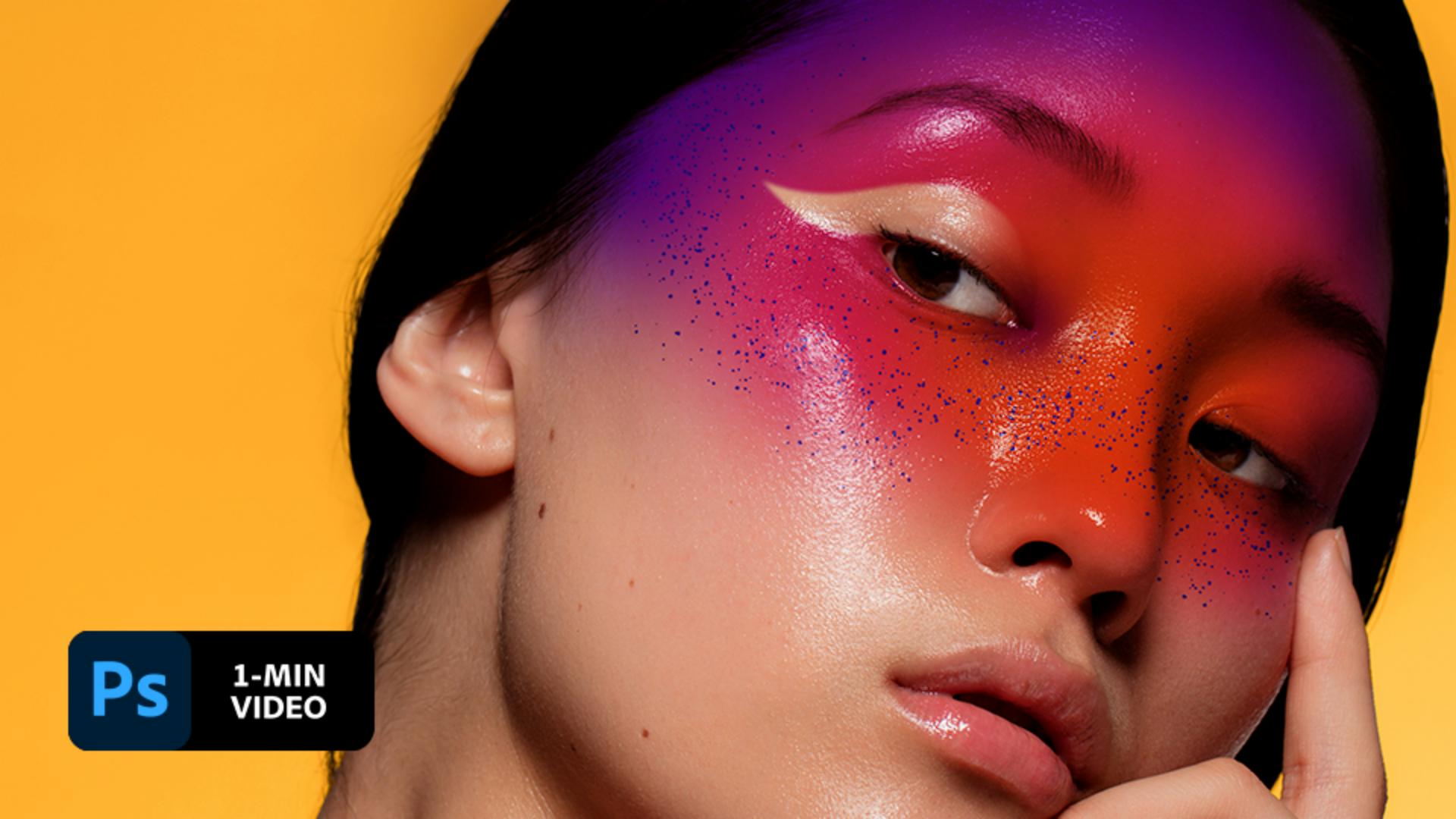
Erica Larson 使用 Adobe Photoshop 中的筆刷、遮色片和「曲線筆工具」,打造戲劇性的數位化妝,設計色彩繽紛的臉部彩繪。
身為 Adobe Studio 團隊副創意總監的圖形藝術家 Erica Larson,每天都在構思靈感設計。換言之,她製作的東西,會激起他人創作的慾望。
本範例檔案為 Adobe Stock 資產,您可以跟著一同練習在本教學課程示範的操作內容。若您想將該範例檔案使用於本教學課程用途以外時,可以在Adobe Stock 上購買授權。請查看資料夾中的「ReadMe」檔案,了解該範例檔案用途的適用條款。
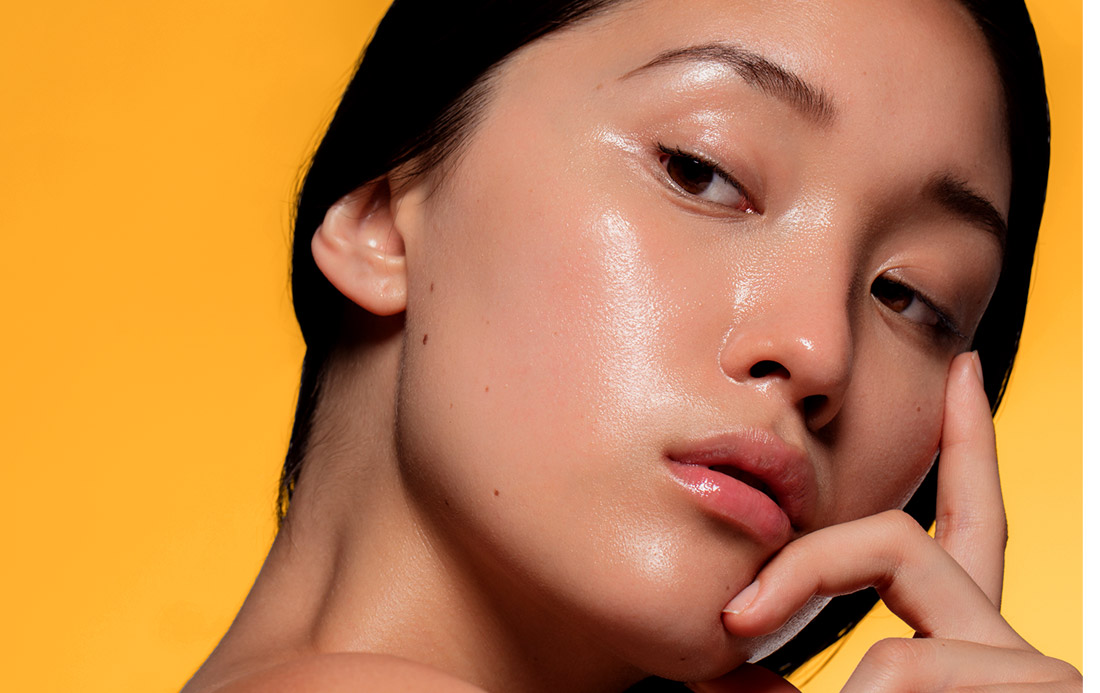
Larson 使用了一張聚焦在模特臉部上的照片。她專門尋找一張皮膚水潤或細節分明的照片,以達到她想要的效果。
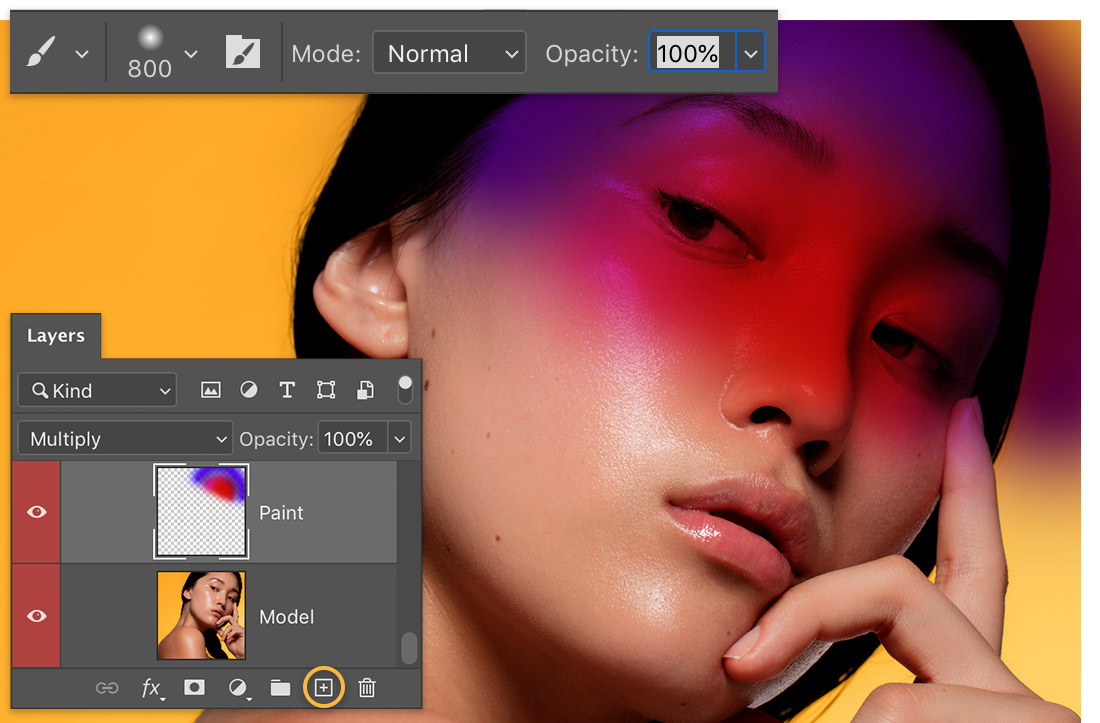
為了打造臉部彩繪的藝術感,Larson 選擇「筆刷」(B) 工具,並設為具有「不透明度」提高的「柔邊圓形」筆尖。她將圖層「混合模式」設為色彩增值,這樣顏料就會「融化」到皮膚裡。然後她刷上不同色彩,在模特臉上打造成一個圖案。
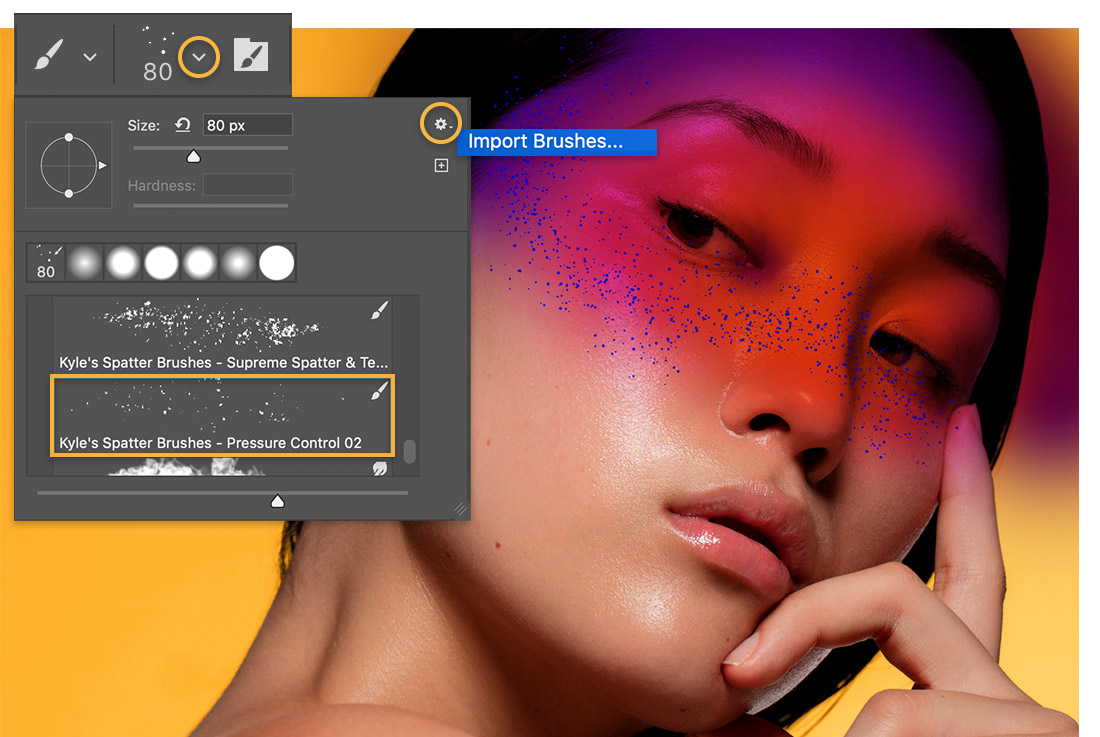
Larson 匯入筆刷,為她的藝術創作添加設計元素。對於這個構圖,她使用飛濺的筆刷彩繪,為臉頰和鼻樑添加閃閃發光的效果。若想使用相同的自訂筆刷,點擊「筆刷」屬性對話框中的齒輪圖標,選擇「匯入筆刷」,然後開啟練習檔案的 spatter_brushes.abr 檔案。當您匯入這些筆刷時,它們會出現在稱為 sputter_brushes 的類別下。
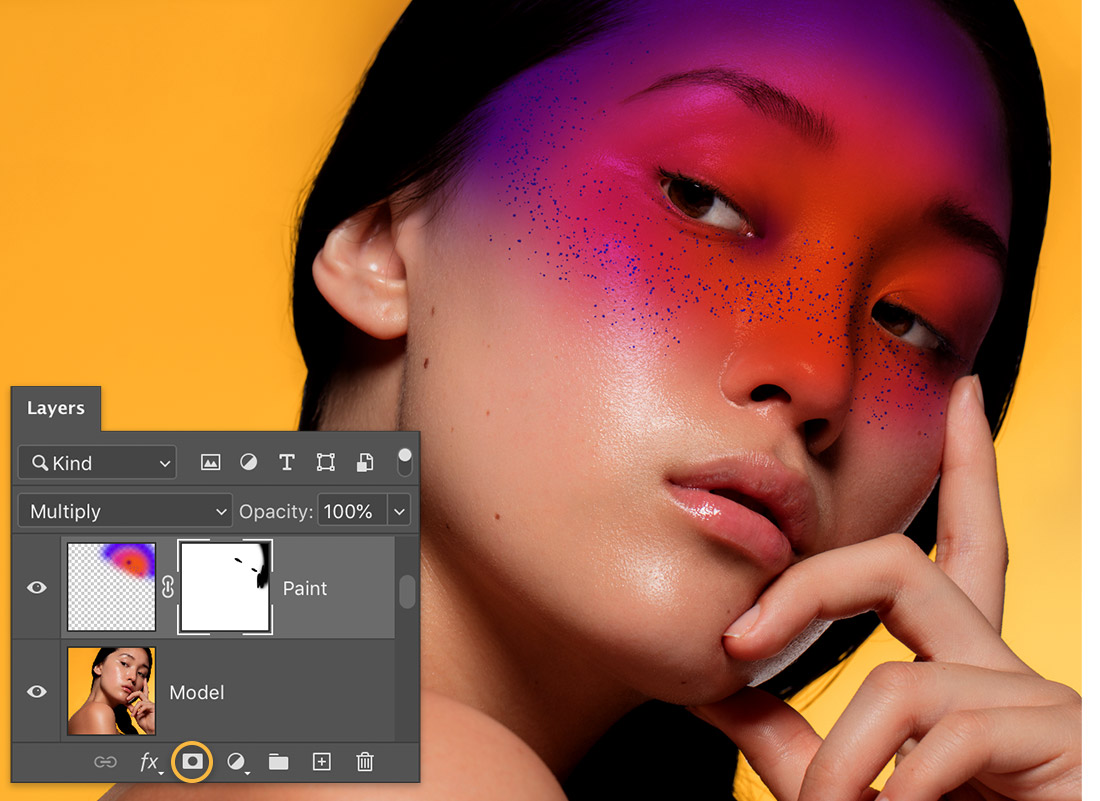
彩繪噴灑在模特的臉上。為了解決這個問題,Larson 在藝術圖層上套用遮色片,然後用黑色在遮色片上塗刷,隱藏藝術區域中的眼睛、頭髮和手指部位,使原始影像顯露出來。 她操作時使用 [ ] 鍵調整筆刷大小。
Larson 使用「曲線筆工具」並將模式設為「路徑」,並將路徑操作設為「排除重疊形狀」,以圍繞其中一隻眼睛建立自訂路徑。她點一下滑鼠為彎曲路徑新增錨點,並點兩下滑鼠建立拐角。在原點上點擊滑鼠,圈起這個路徑。
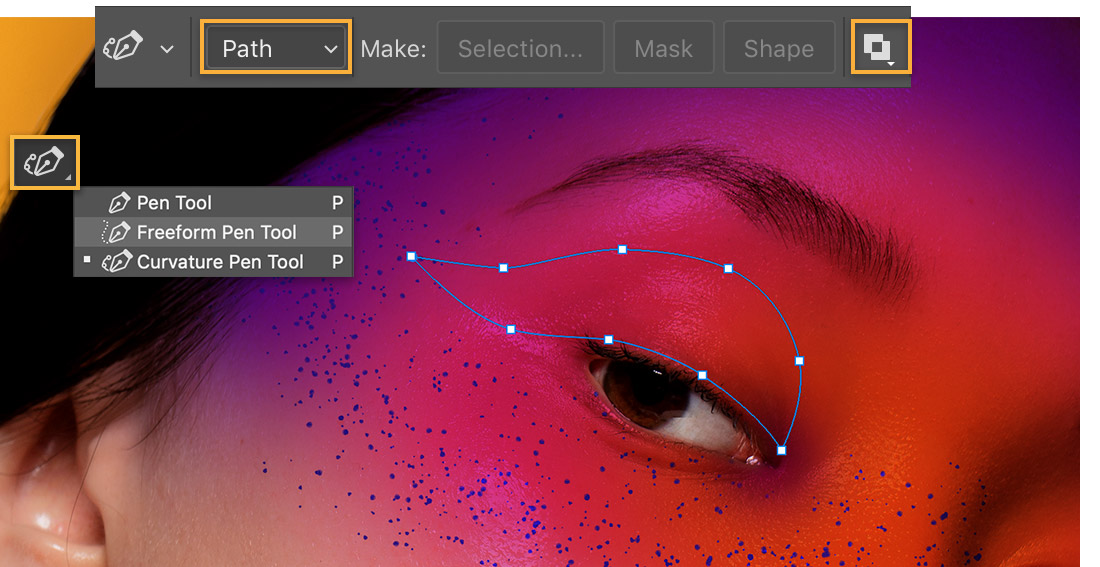
定義好路徑後,Larson 點擊右鍵,選擇「製作選取範圍」 ,並將「羽化強度」設為 4。她確保「Paint」圖層上仍然選擇了遮色片縮圖,然後在選取範圍內部以黑色筆刷繪製,使右側更柔和,以獲得更平滑的混合效果。

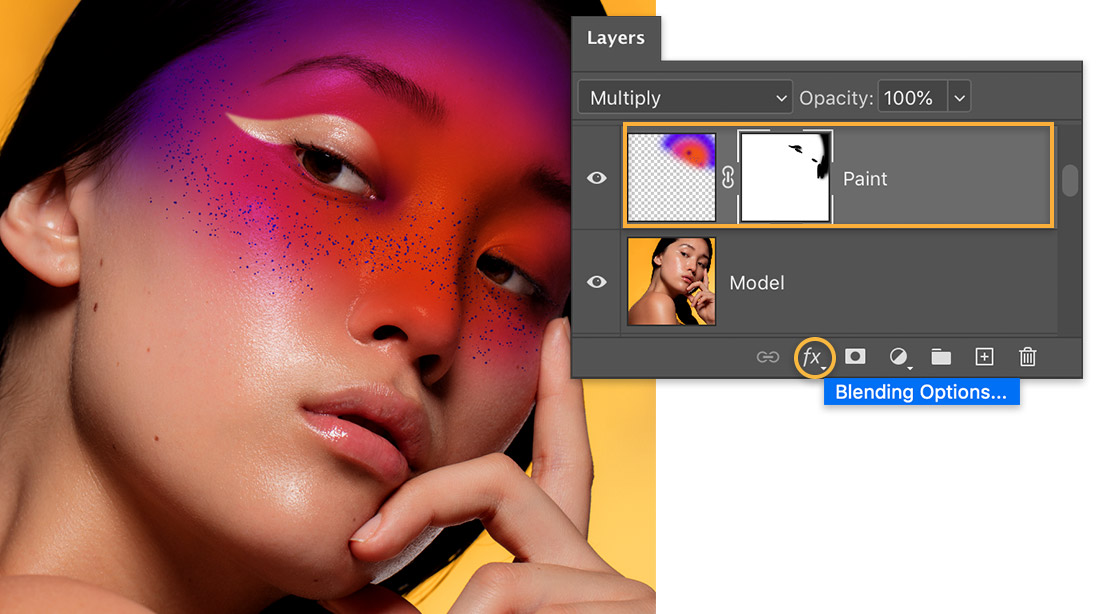
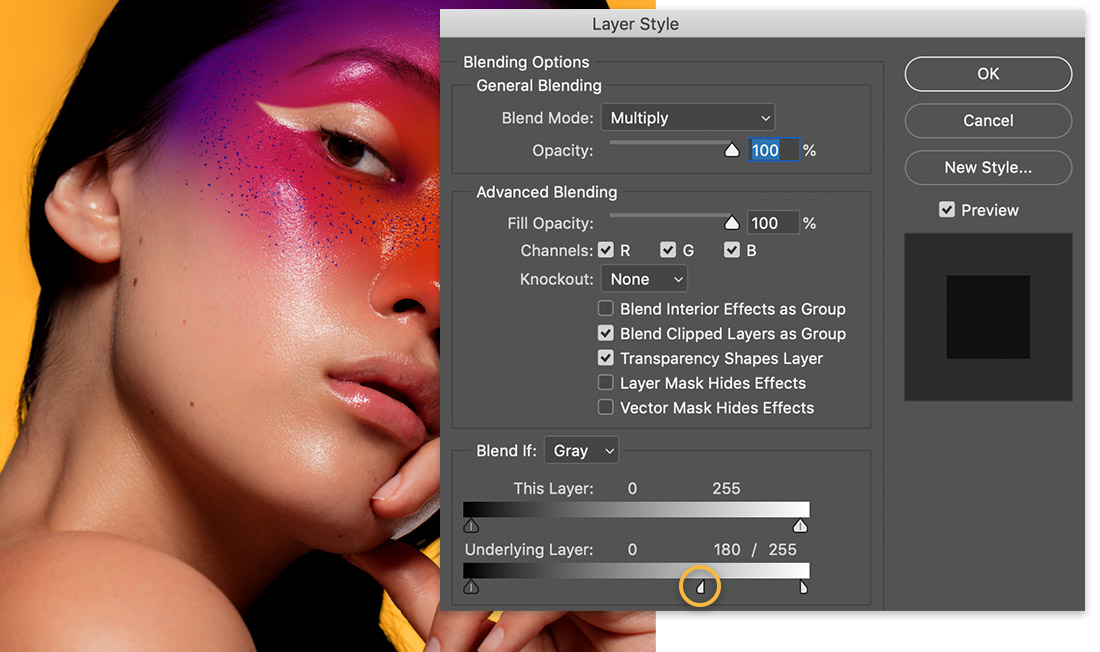
Larson 希望數位彩繪看起來更逼真,彷彿就像是直接畫在模特皮膚上一樣。為了製造這樣的效果,她從「圖層」面板新增「混合選項」的圖層樣式。
她按住「Alt」(Windows) 或「Option」(macOS),並點擊拖曳「下面圖層」滑桿,往左微調效果。
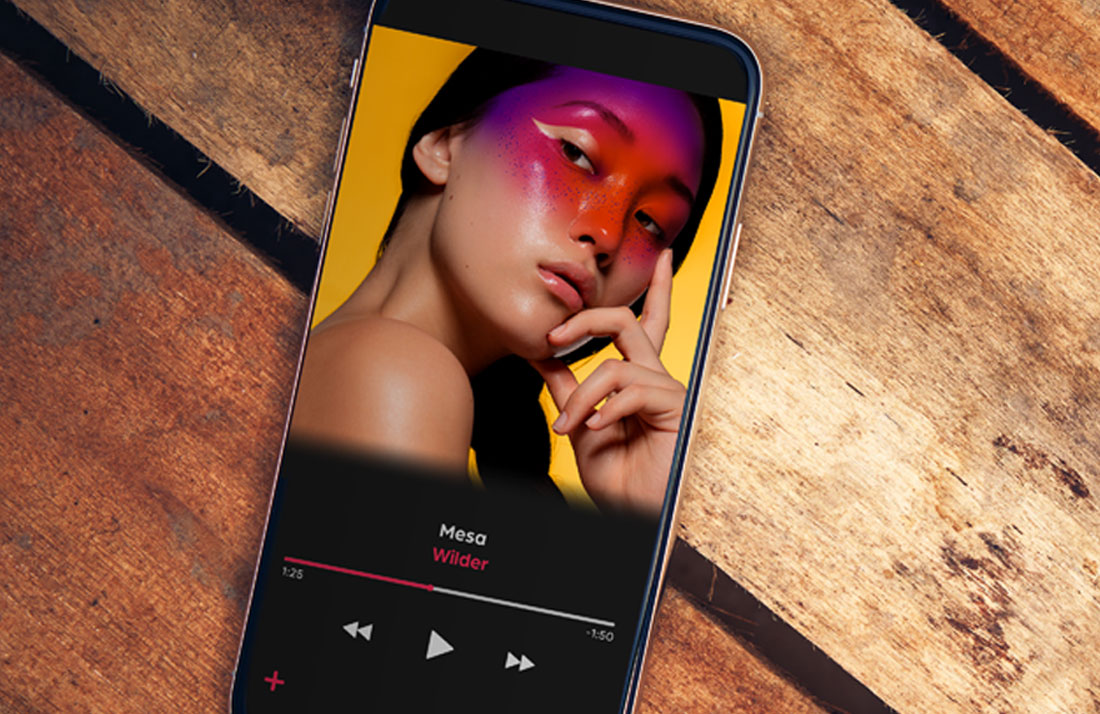
將您的數位化妝師技巧提升到全新水平,使用 Photoshop 的筆刷和色彩,創造出耀眼的臉部彩繪設計。
備註: 本教學課程內含的專案檔案僅供練習使用。


All Consent Allowed