
使用 Photoshop 嘗試這些教學課程
編輯相片以建立全新影像和圖形。
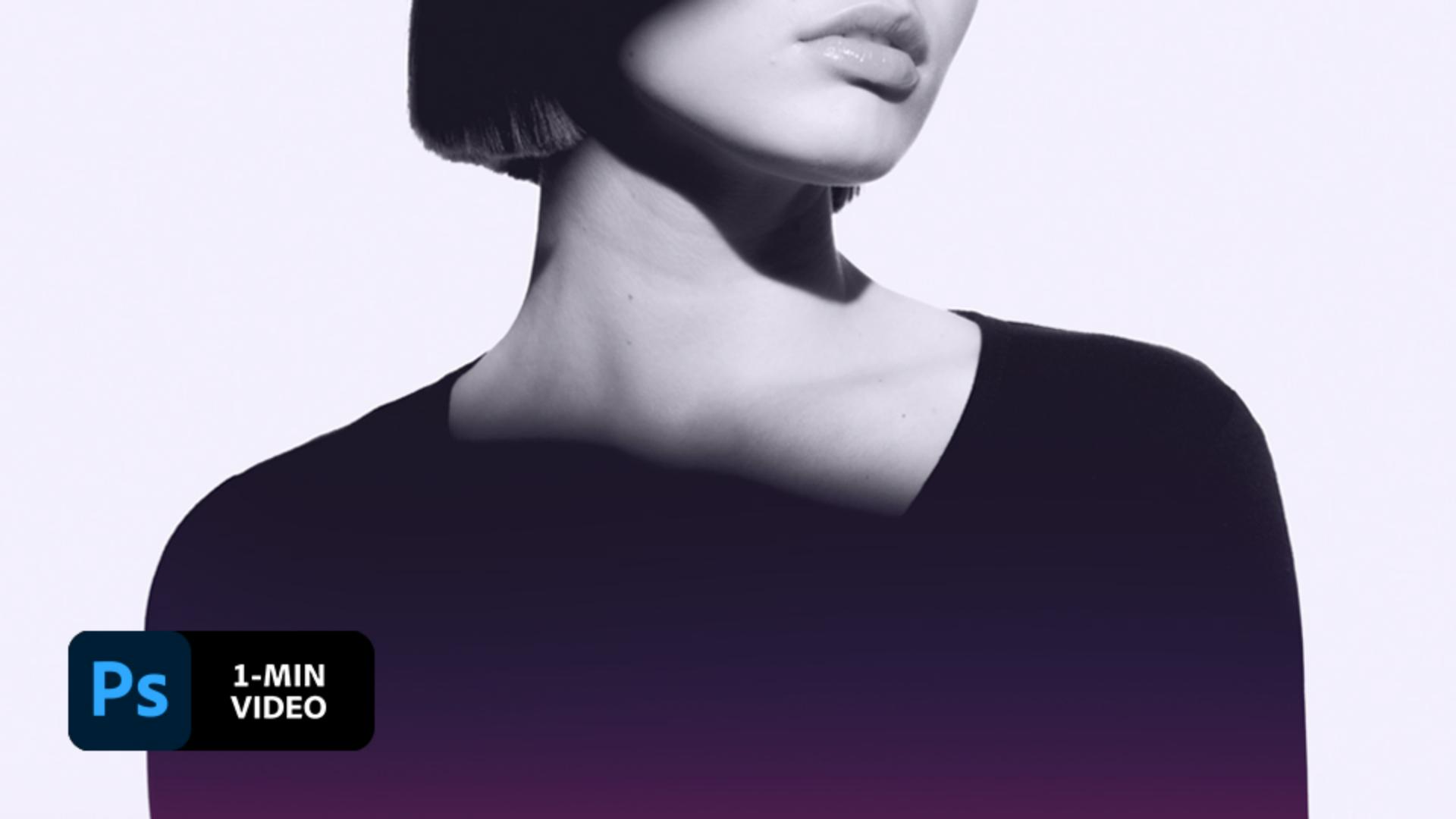
Lidia Lukianova 運用 Adobe Photoshop 的漸層覆蓋手法,創作出一幅融合照片剪影的藝術色彩設計。
Lidia Lukianova 是位對插圖充滿熱情的藝術家和設計師。她的設計包羅萬象,舉凡形象、插圖、刻字和動畫等各種專案都有。
本範例檔案為 Adobe Stock 資產,您可以跟著一同練習在本教學課程示範的操作內容。若希望在本教學課程之外仍能使用範例檔案,請在Adobe Stock 上購買授權。請查看資料夾中的「ReadMe」檔案,了解該範例檔案用途的適用條款。
這種技術展現在高對比度照片的效果最好,因此 Lukianova 要將該效果套用在這張黑白照片上。接著,她選擇「魔術棒」(W),並點擊選取黑色連身裙。

接下來,她新增一個「漸層」調整圖層。

Lukianova 先看看有哪些可用的漸層預設集,再選出一組她喜歡的。最後,她從「漸層填色」對話框的「紅色」類別中,選出一組橘色到紫色的預設集,然後點擊「確定」。

她想自訂漸層效果,於是雙擊「漸層」預覽,開啟「漸層編輯器」。

要增加頂部顏色的透明度,Lukianova 點擊「不透明度」色標,然後將其調低。

Lukianova 可以製作平滑的漸層效果,只要移動顏色的「色標」和「中點」,就能呈現她想要的外觀。滿意成果後,點擊「確定」。

「漸層填色」調整會在「model」圖層上面新增圖層遮色片,以顏色漸層為照片所選區域進行填色。Lukianova 想修飾遮色片的邊緣,因此她點擊「圖層」(「視窗 > 圖層」)面板中的「漸層填色」遮色片縮圖。然後,她選擇「筆刷」(B) 工具,並設為柔邊圓形,然後塗黑連身裙的頂部使其露出。她使用小筆刷修飾選取範圍的邊緣,並以白色筆刷塗在遮色片上,以露出不小心隱藏的漸層部分。

為了進行微妙的顏色校正,Lukianova 在照片上新增純紫色的調整圖層後點擊「確定」,然後將新調整圖層的「不透明度」調低。

在高對比度照片上套用彩色漸層,製作出一幅引人注目的合成圖。

備註: 本教學課程內含的專案檔案僅供練習使用。