

使用 Photoshop 嘗試這些教學課程
編輯相片以建立全新影像和圖形。
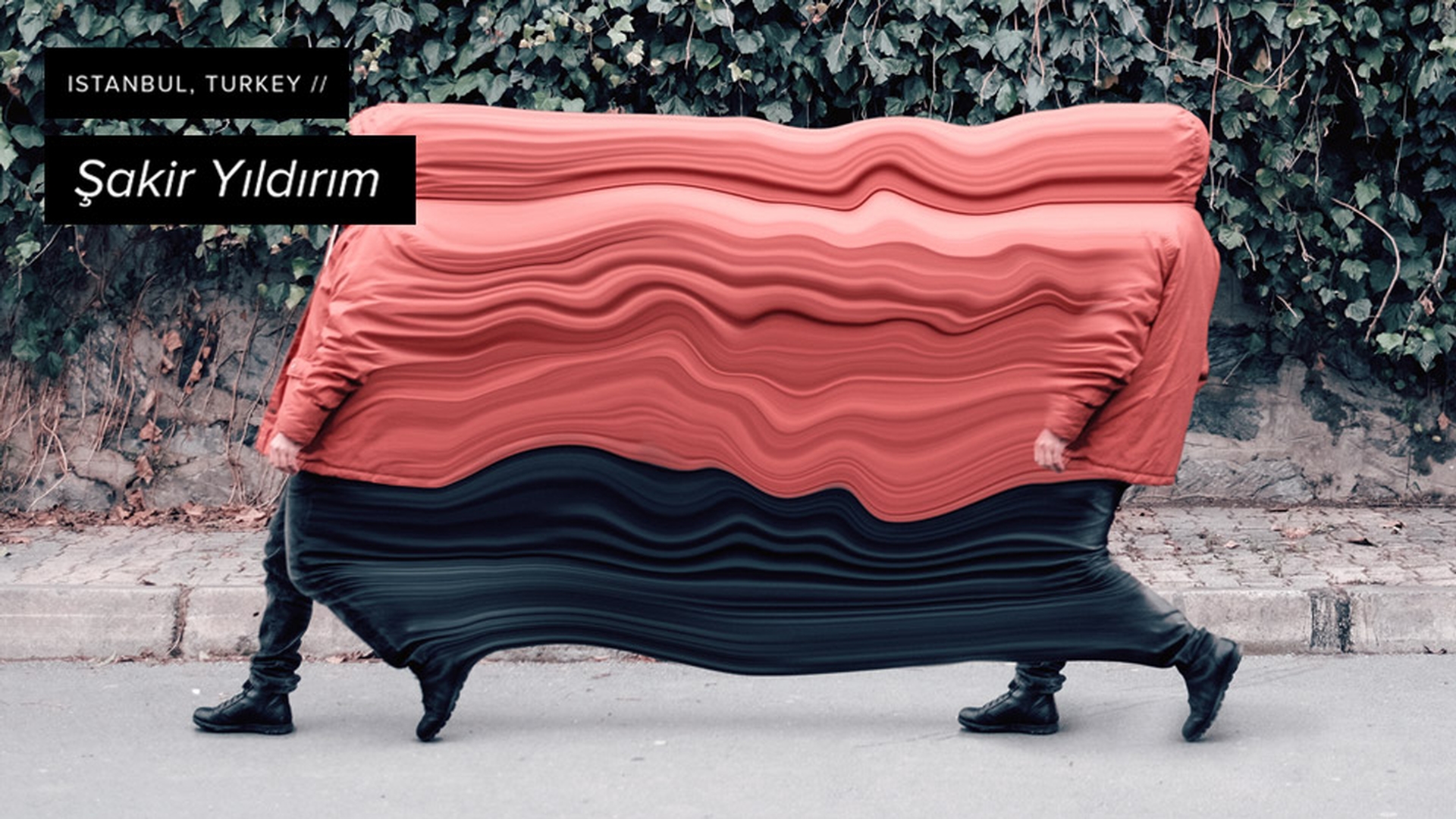
土耳其藝術家 Şakir Yildirim 在「爬行者」系列中,探索日常生活的超現實主義,模糊了攝影與設計之間的界線。我們在這看到,由於「液化」濾鏡結合 Şakir 的想像力,及時捕捉到的瞬間如何呈現出流動感。
Şakir 要在靜態影像中模擬移動效果之前,必須複製原始照片中的人物設置場景。方法是使用「筆型」工具描繪人物,拷貝
選取範圍(「編輯 > 拷貝」),然後將「額外」的人物直接拖曳到原始人物的後面,兩個人物間留有些許空間。

Şakir 接著計畫基礎部分,創造移動效果。他使用「選取畫面」工具畫一個狹長的矩形,獨立出夾克的背面。他將矩形選取範圍拷貝到一個新圖層,然後
將其拉長(「編輯 > 變形 > 縮放」)連接到後面的人。
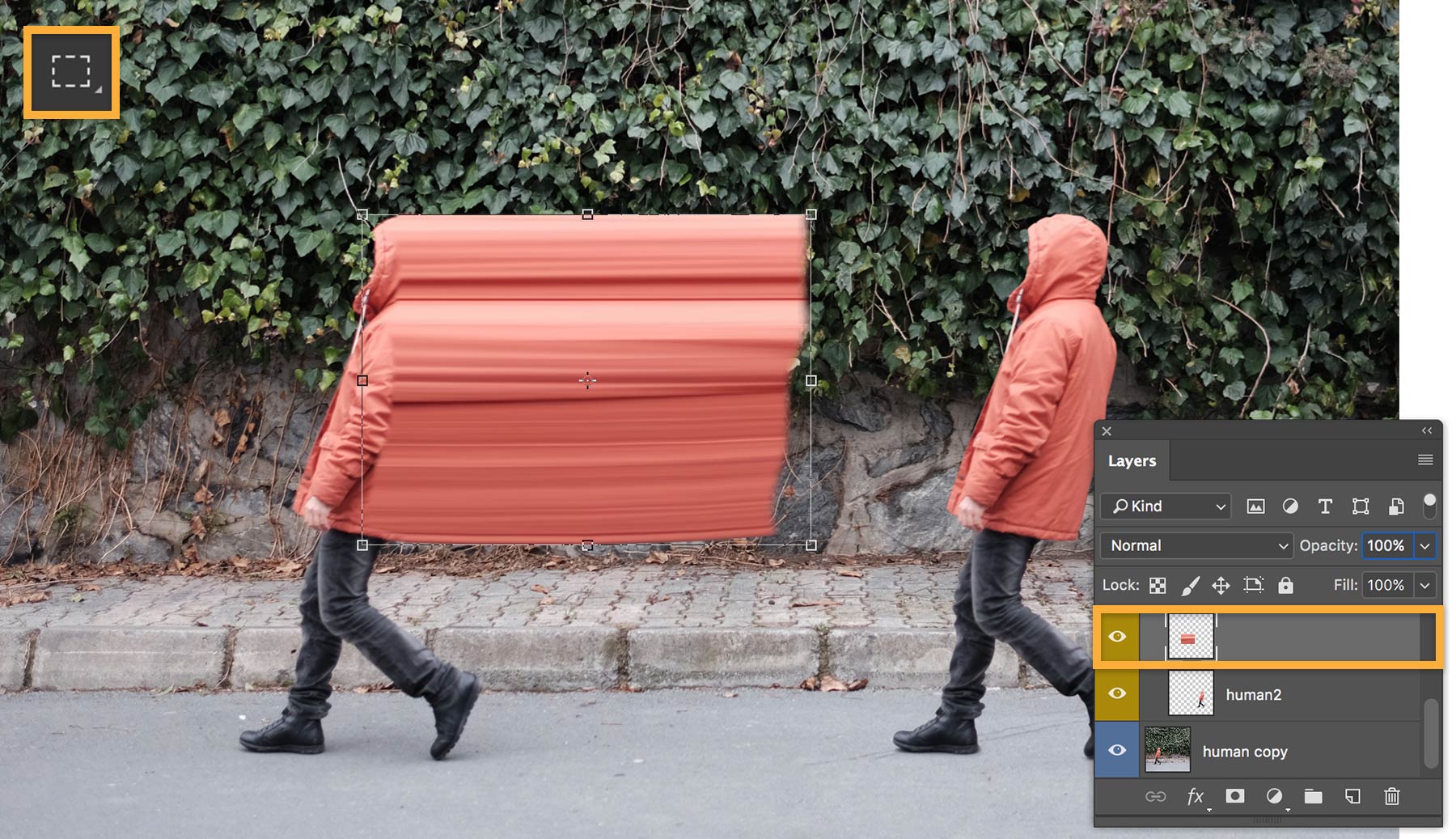
在變形圖層仍在操作時,Şakir 使用變形工具(「編輯 > 變形 > 彎曲」)拖曳控點,然後將變形的邊緣與照片中的主體對齊。
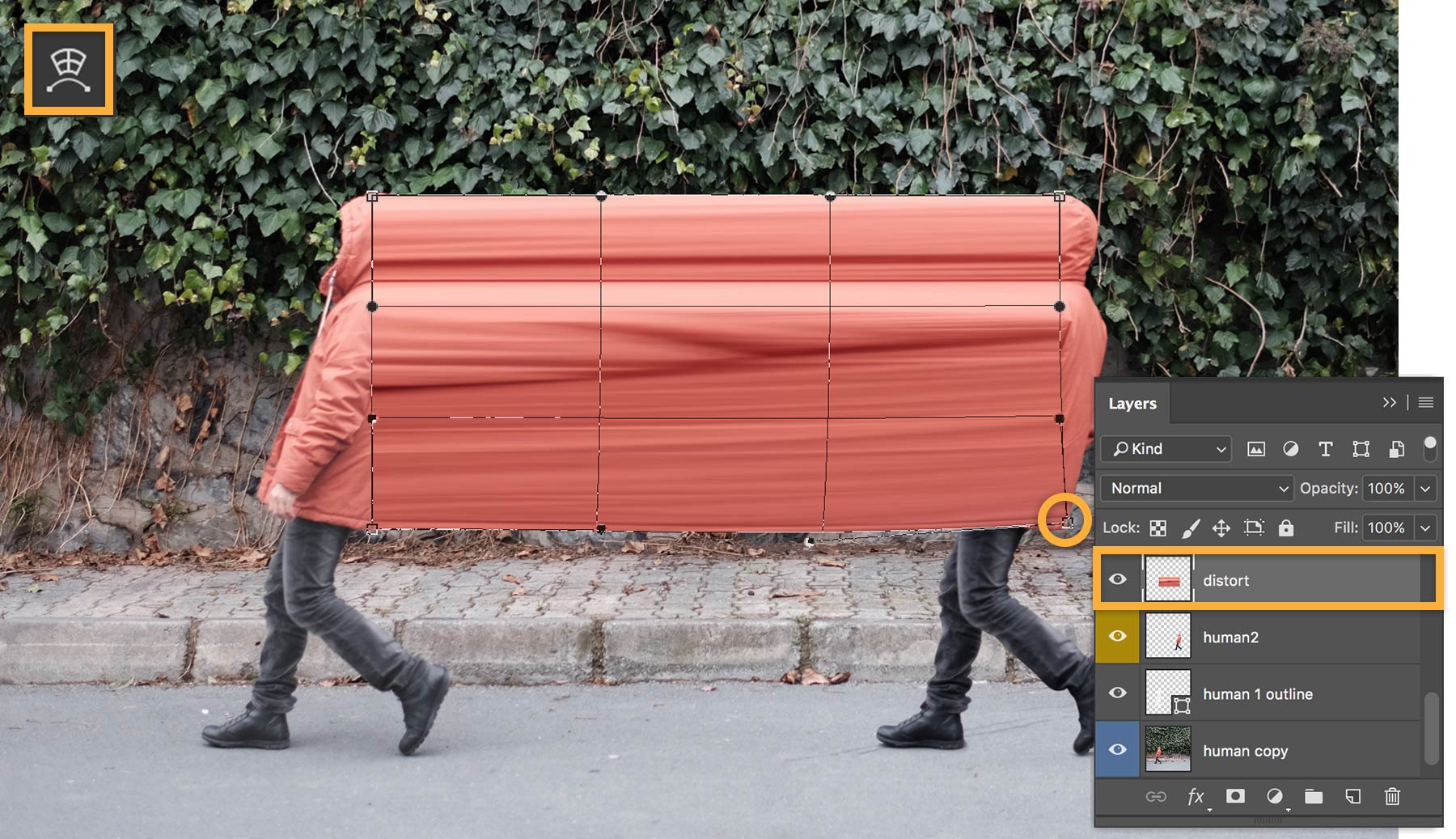
Şakir 小心將所有內容置入單獨的圖層上,以便將效果套用於影像的不同部位上。在專案的這個時間點上,Şakir 已準備好為前面人物身上的夾克進行液化處理。方法是將前面的人拷貝到一個新圖層。他然後將這個人移到夾克拉長圖層的上方。
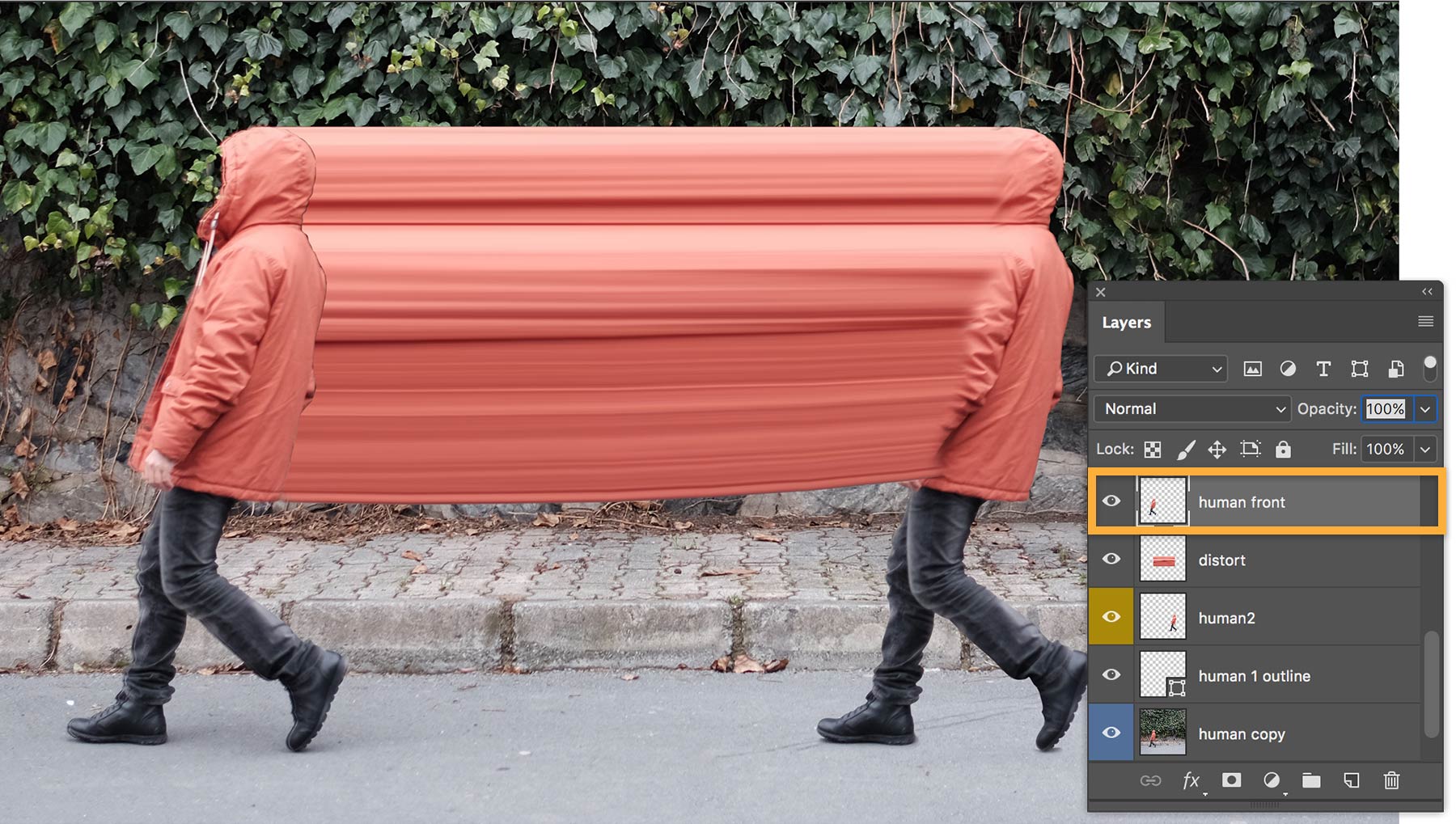
在這個專案最耗時的部分中,Şakir 透過建立圖層、套用並微調液化效果的重複動作,創造液化移動的效果。他選取
影像其中一部分,進行液化處理。然後,他使用「液化」濾鏡(「濾鏡 > 液化」)的工具,將主體中拖拽創造所需的效果。
小祕訣: Şakir 主要使用「向前變形」工具,創造液化效果。當他想保護影像某些部位不受液化時,就使用「凍結遮色片」工具。Şakir 全程都使用「變形」選項,根據需要調整選取範圍的大小和形狀。

Şakir 使用「橡皮擦」工具混合明顯的邊緣,在這些邊緣中液化效果已經套用於影像中的不同部位。方法是選取需要混合的圖層,選擇「橡皮擦」工具,設定大小,然後調整橡皮擦邊緣的硬度,產生出更平滑的混合效果。
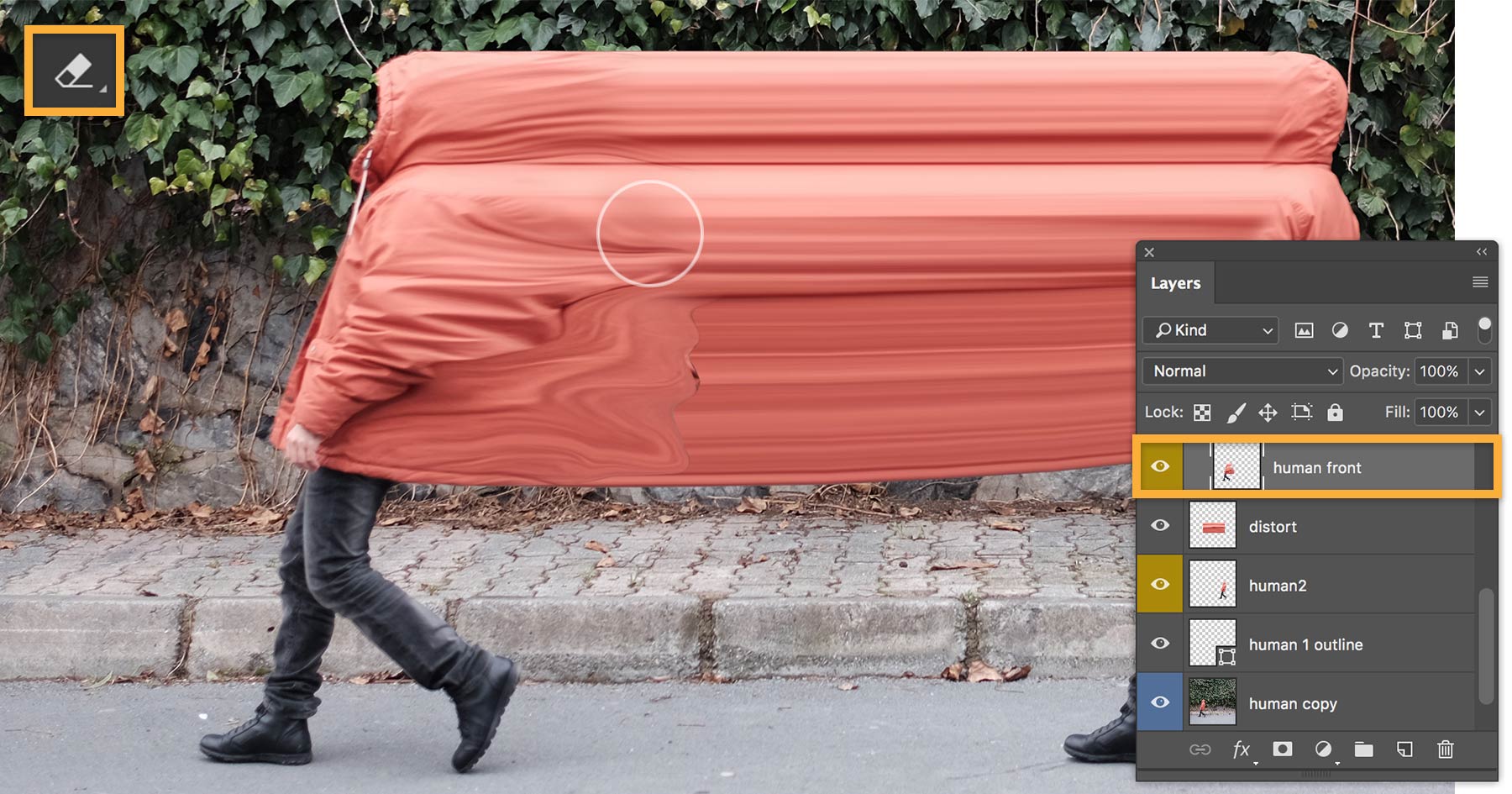
Şakir 重複這個程序-圖層、拉長、液化-直到滿意效果為止。
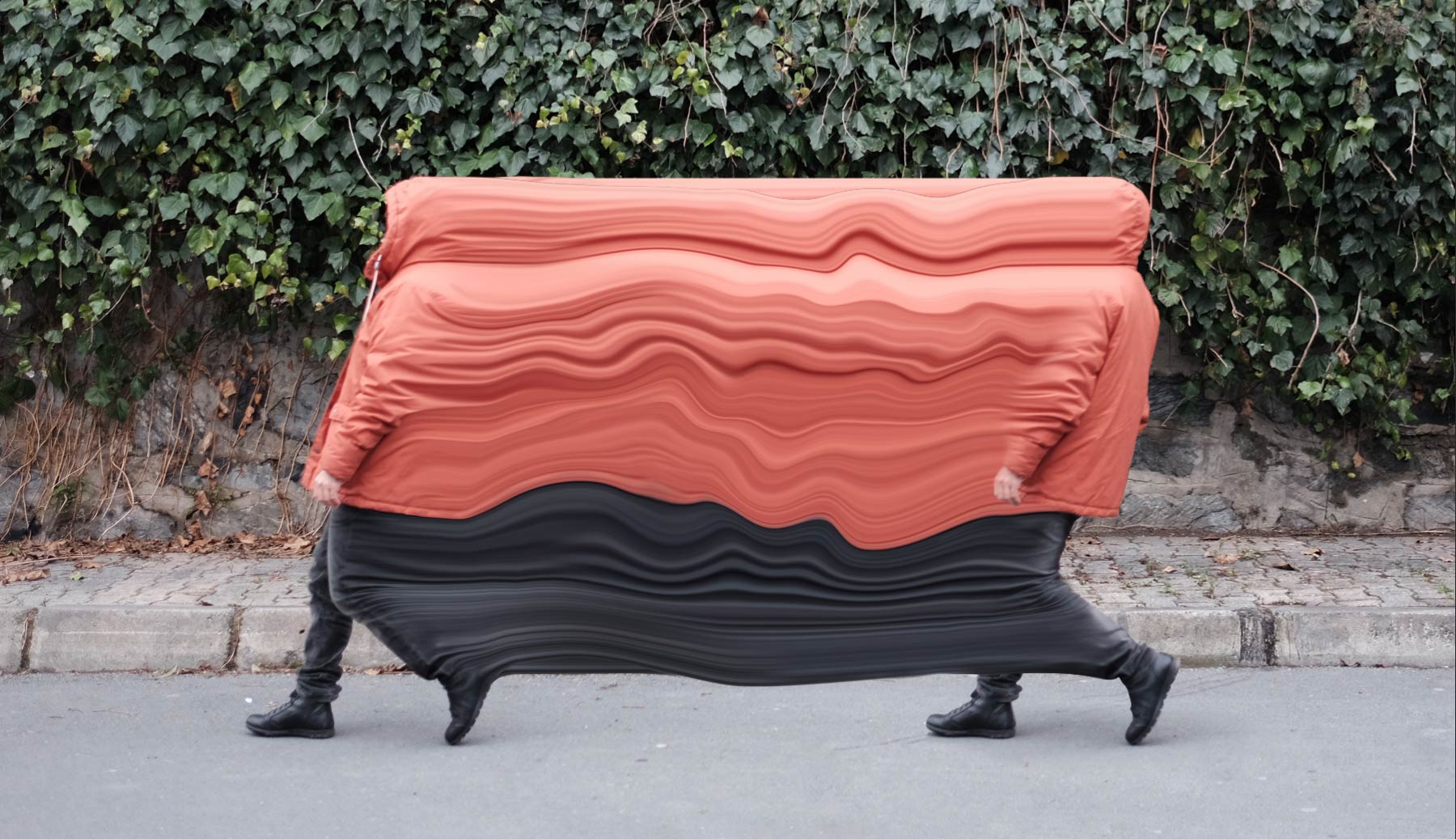
Şakir 使用各種工具,為整體構圖打造自訂的外觀。他使用「 Camera Raw」濾鏡調整曝光、清晰度、色相和銳利化效果,並使用「高斯模糊」增添逼真陰影。為了真正營造出氣氛,Şakir 會先套用「顏色查詢」和「選取顏色」設定值後,再使用「自動色彩」、「對比度」、「色調」和調整「曲線」完成場景。
如要查看包括其他「爬行者」的更多作品,在 Behance 上檢視他的專案 。
關於藝術家
Şakir Yildirim 以超乎想像的方式使用 Photoshop,將他每天看到的事物變形為他所創造的世界。他可能會耗費數小時在 Photoshop 進行嫻熟操控,然後故意關閉作品而不存檔,因為藝術的實驗比完成更重要。另一方面,他也可能喜歡自己看到的效果,並在稍作修改後就完成創作。
Şakir 早期對陶瓷的研究,讓他學會創造的樂趣。現在,他在旅行中尋找靈感,讓周圍的混亂和不確定形塑屬於他的視覺語言。
Photoshop 向 Şakir 展示的遼闊世界,使其可以在當中創作與攝影和設計相關的藝術。他靈活的作法讓他能夠在各種專案上創作,內容從標誌和網頁設計、到照片操控、拼貼藝術、人物設計、GIF 藝術和圖樣設計等等。


All Consent Allowed