
使用 Photoshop 嘗試這些教學課程
編輯相片以建立全新影像和圖形。
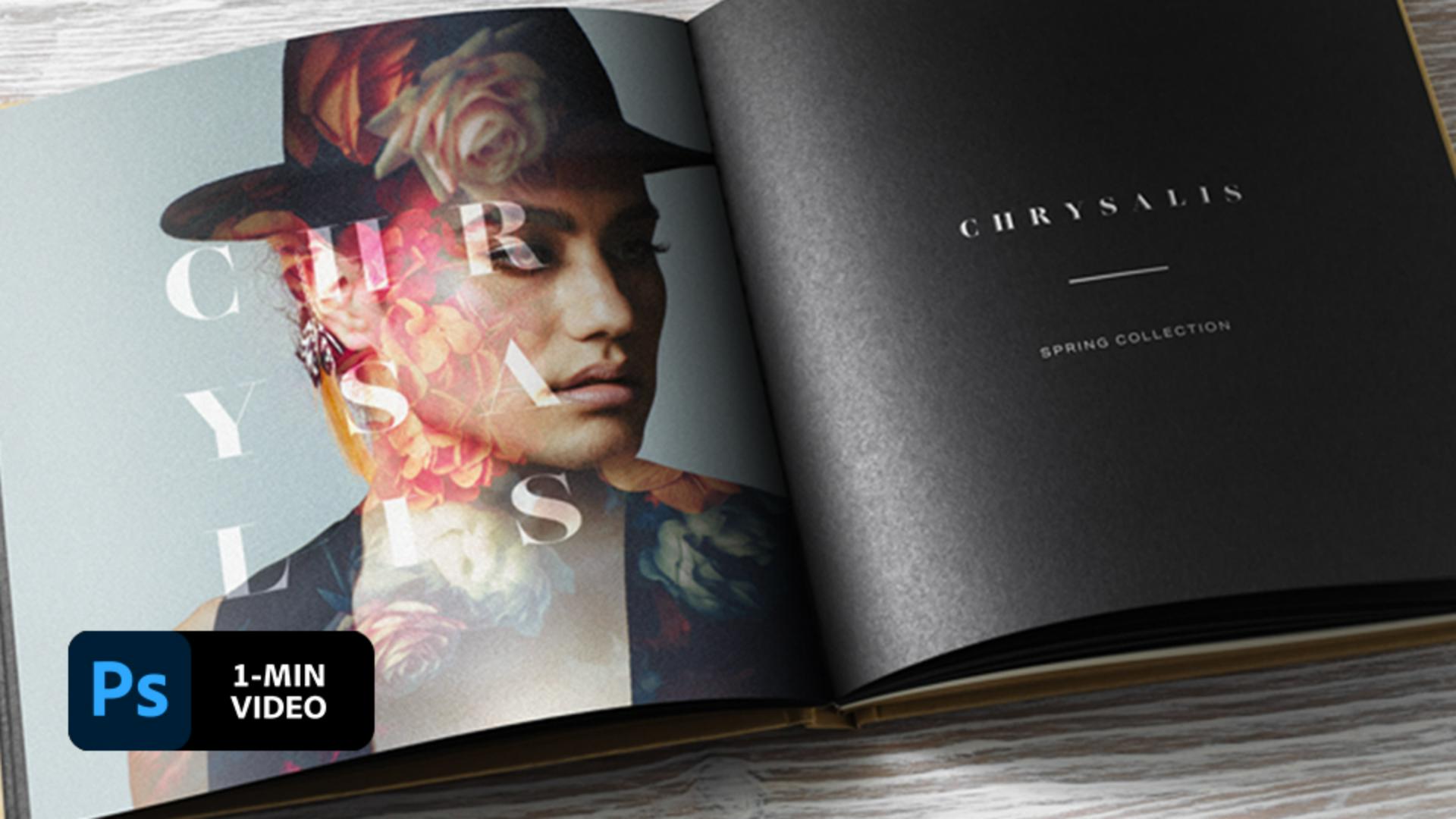
Kendall Plant 展示自己書本版面的設計,使用 Adobe Photoshop 中的「變形」工具和「圖層樣式」,套用逼真的形狀和提亮效果。
Kendall Plant 身兼設計師、內容創作者和藝術總監多重身份,她獨特的創作融合自然、街頭攝影甚至頭骨。她目前在 Adobe 擔任副創意總監。
本範例檔案為 Adobe Stock 資產,您可以跟著一同練習在本教學課程示範的操作內容。若希望在本教學課程之外仍能使用範例檔案,請在Adobe Stock 上購買授權。請查看資料夾中的「ReadMe」檔案,了解該範例檔案用途的適用條款。
Plant 重視的是,她必須使用能夠很好協同工作的資產。這件美術品與她在Adobe Stock 中找到的書本模型範本尺寸大致吻合。本模型範本的頁面為方形,所以她也製作一個方形設計。Plant 接著在 Photoshop 中同時開啟自己的設計和書本模型範本文件。

要為版面準備設計,Plant 按住「Shift」鍵後在所有列印設計圖層上點選,從「圖層」(「視窗 > 圖層」)面板彈出功能表中選擇「轉換為智慧型物件」。圖層轉換成智慧型物件後,即使加到書本模型範本後,Plant 還是可以返回頁面設計進行修改。

在準備好列印設計後,Plant 選擇「移動」工具 (V),然後將新智慧型物件圖層拖放到開啟的書本模型範本文件欄標上。書本文件啟用時,她將「Page design」圖層拖放到模型範本頂部,然後使用「Control+T」(Windows) 或「Command+T」(macOS),開啟「變形」工具。重新調整照片位置並進行旋轉,使照片大致符合左側頁面的角度。

Plant 選擇「變形 > 扭曲」,繼續使照片對齊模型範本的形狀。然後拖曳這張美術品的每個角落,與左側頁面的各個角落對齊。
提示: 在拖曳每個角時,也可以按住「Control」(Windows) 或「Command」(macOS) 。

她使用其他的「變形」工具重新調整設計形狀。Plant 在照片上點擊右鍵並選擇「彎曲」(「變形 > 彎曲」),然後調整每個手形,使照片邊緣對齊頁面曲線。

Plant 想要添加提亮效果,將頁面設計與模型範本融為一體。方法是雙擊「Page design」圖層,開啟「圖層樣式」,然後點擊「漸層覆蓋」。 她點擊「漸層」欄位並從基本類別中選擇黑白漸層,然後調整設定值。仍然開啟「圖層樣式」對話框下,她拖曳漸層、沿頁面接縫重新調整漸層位置。她試著左右移動漸層,查看自己希望建立的陰影多寡。

繼續調整「圖層樣式」的設定值,Plant 先點擊「漸層覆蓋」旁邊的「+」圖標新增第二個漸層,然後調整「不透明度」和「縮放」。然後她再往左稍微拖曳漸層,使漸層遠離頁面的接縫。新增的陰影效果會從較暗的接縫處往外逐漸變亮。

Plant 添加微妙的亮部,完成提亮效果。她點擊「+」圖標再新增第三個「漸層覆蓋」,將「混合模式」設為「濾色」,然後拖曳美術品上的漸層,把亮部的位置重新調到頁面左側。完成後點擊「確定」。

為了融合設計與紙張的顆粒感,Plant 套用一些雜訊。她選擇「濾鏡 > 雜訊 > 增加雜訊」,調整「總量」並勾選「單色的」核取框。

讓其他人了解您的設計將如何在 Adobe Photoshop 中的「變形」工具和「圖層樣式」展示在不同版面中。