
使用 Photoshop 嘗試這些教學課程
編輯相片以建立全新影像和圖形。
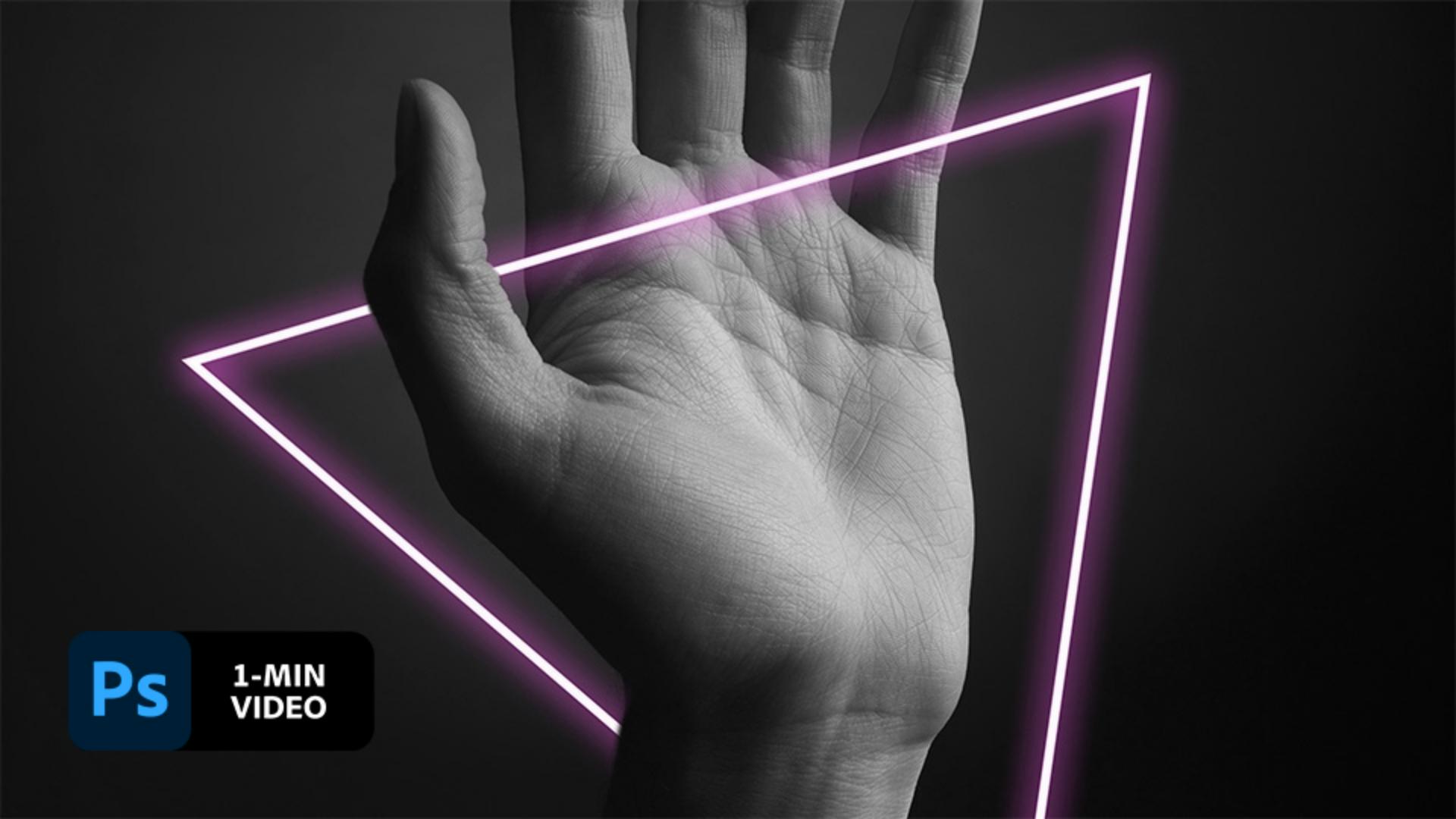
在本解短介紹中,圖形設計師 Erica Larson 示範她如何在 Adobe Photoshop 中利用添加霓虹效果,讓影像變得亮眼吸睛。
圖形創作藝術家 Erica Larson 身為 Adobe Studio 團隊的創意副總監,她每天都在構思靈感迸發的設計。換言之,她的作品也會激起他人創作的慾望。
本範例檔案為 Adobe Stock 影像,您可以跟著一同練習在本教學課程示範的操作內容。若您想將該範例檔案使用於本教學課程用途以外時,可以在Adobe Stock 上購買授權。請查看資料夾中的「ReadMe」檔案,瞭解該範例檔案用途的適用條款。
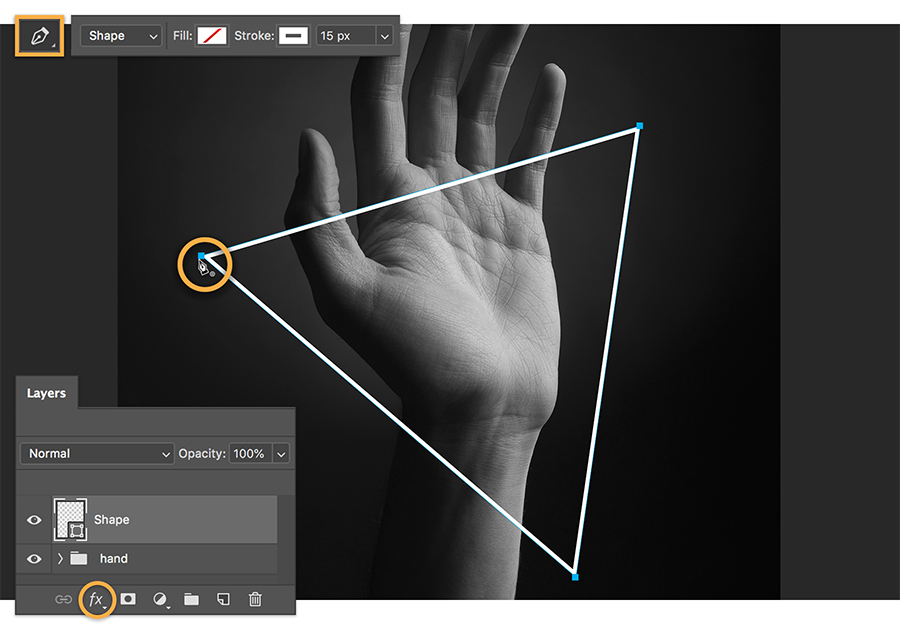
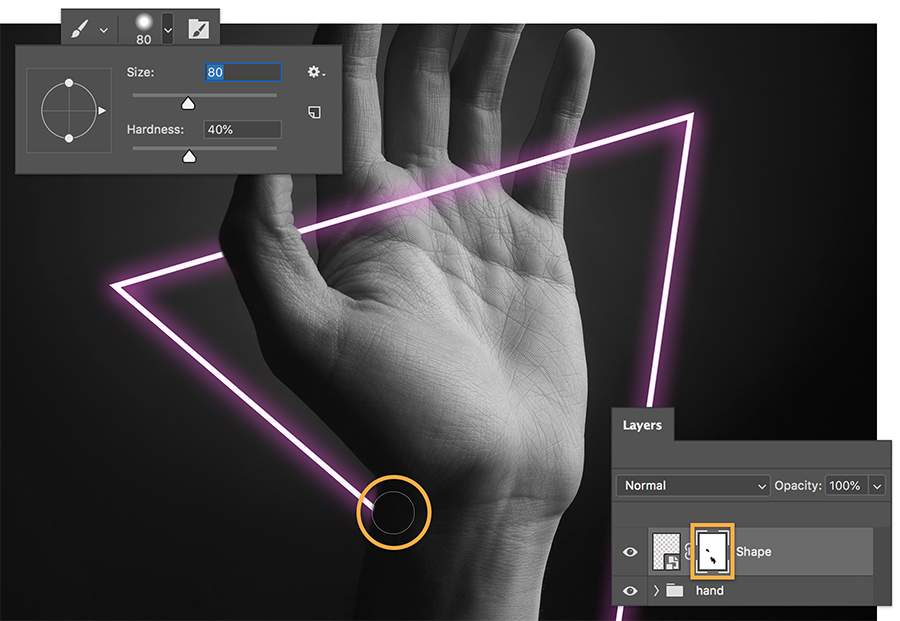
Larson 使用「筆型」工具點擊三個點後,畫出一個圍繞著手的三角形。您可以在影像上繪製任何形狀,然後在選定新形狀圖層下,點擊「圖層」面板的「增加圖層樣式」圖標並選擇「外光暈」。
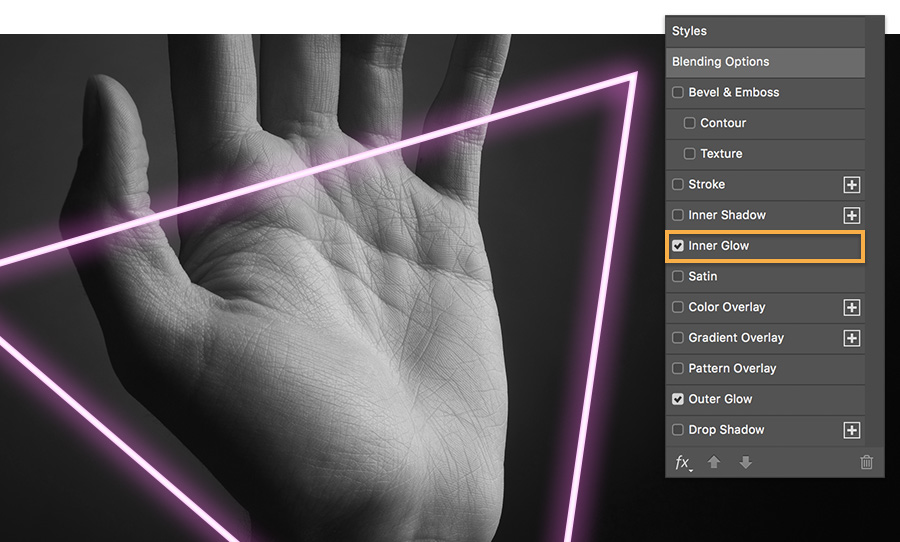
嘗試調整各種「外光暈」的顏色和設定值。Larson 選用鮮豔的洋紅色。接著,她設定一個「內光暈」,將「混合模式」變更為「色彩增值」,也一樣套用洋紅色。
Larson 在「形狀」圖層上點擊滑鼠右鍵,並選擇「轉換為智慧型物件」。接著,她為「形狀」圖層增加遮色片。
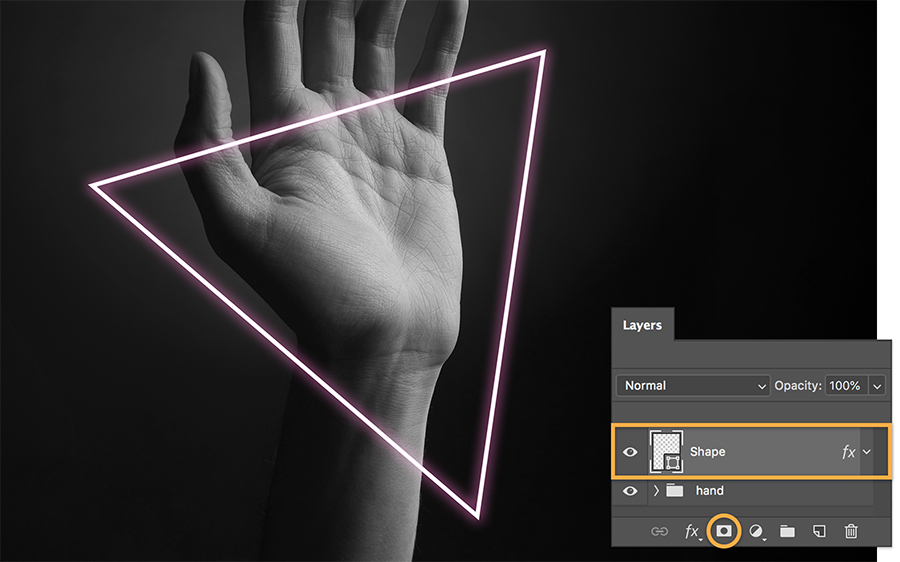
Larson 想要將三角形隱藏到手腕後方。為了隱藏部分霓虹效果的形狀,將「筆刷」工具設為黑色,選擇遮色片 (圖層上的白色圖標),然後塗刷這些部位予以移除。要還原霓虹效果,只需將筆刷顏色變為白色並塗刷遮色片,以再度顯示細節。
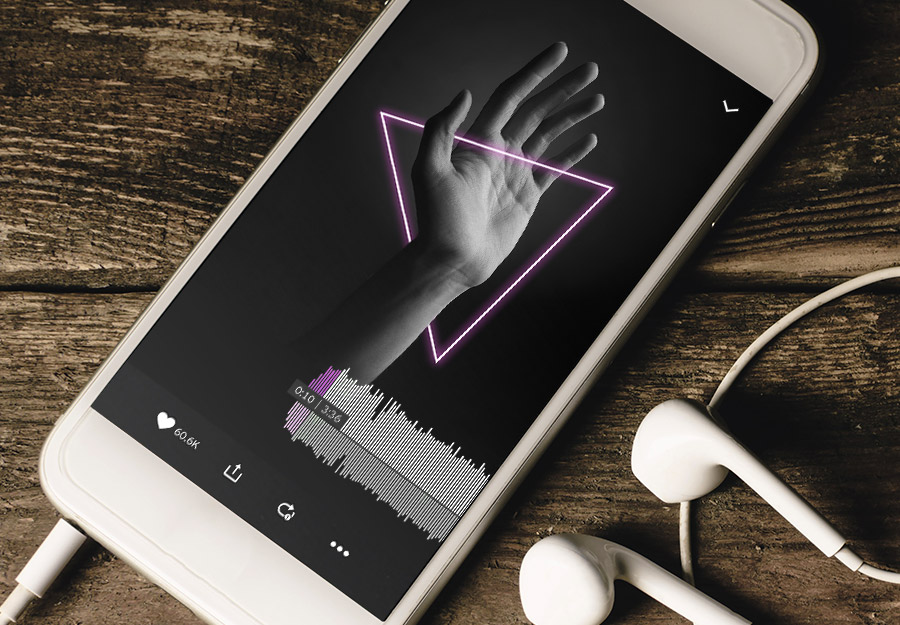
從電腦螢幕到電影畫面,霓虹設計隨處可見,是時候為您的設計創造專屬閃耀的光彩。
備註: 本教學課程內含的專案檔案僅供練習使用。