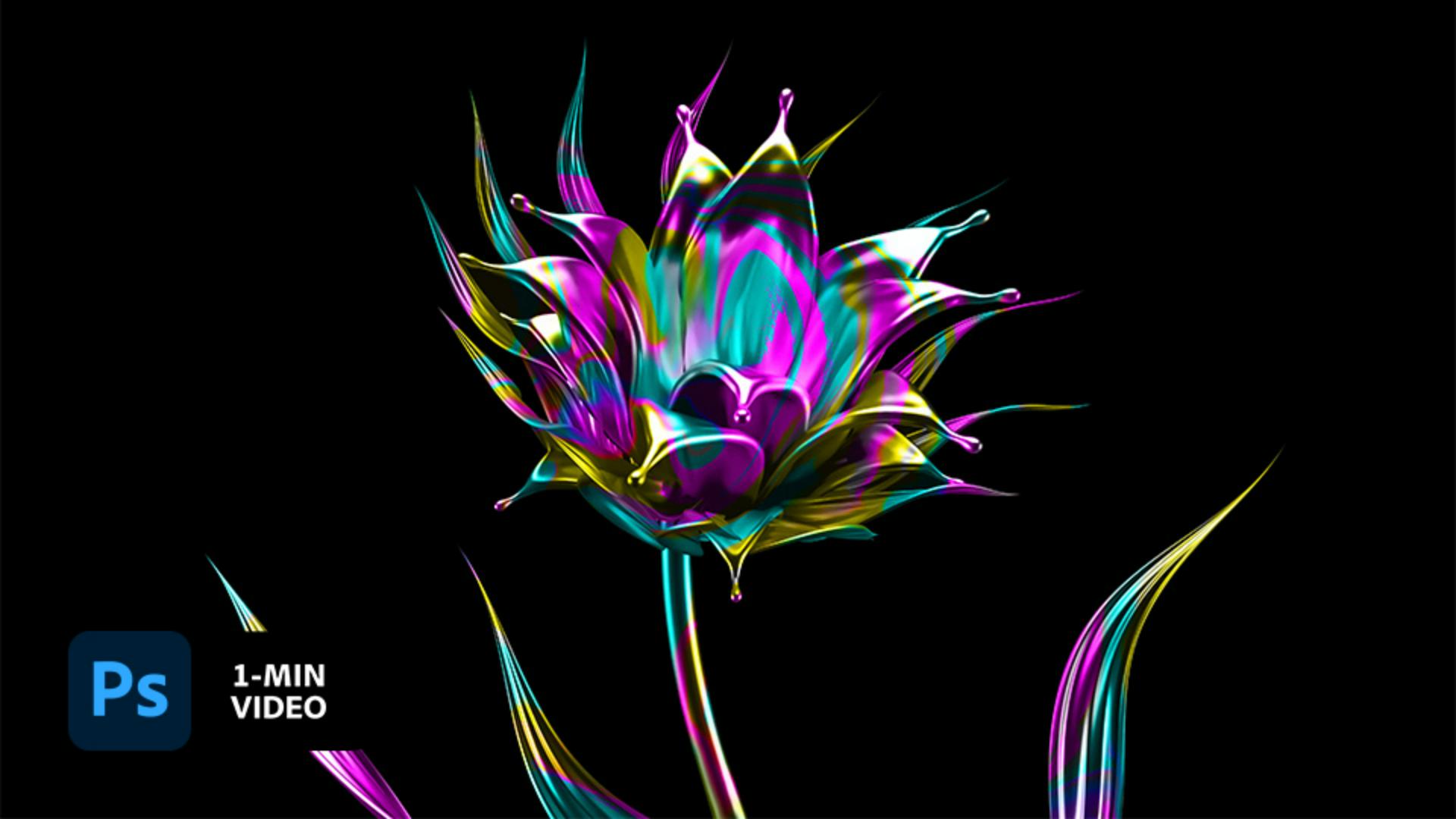

使用 Photoshop 嘗試這些教學課程
編輯相片以建立全新影像和圖形。
在 Adobe Photoshop 中,使用「液化」濾鏡、「指尖」工具和獨有的 Creative Cloud 筆刷混合顏色,可以產生生動的效果。一起來看資深藝術總監 Lidia Lukianova 如何為靜止影像繪上紋理,增添創意觸感。
Lidia Lukianova 是位對插圖充滿熱情的藝術家和設計師。她主要使用 iPad 創作插圖、藝術字母和動畫。
此範例檔案是 Adobe Stock 資產,您可以使用它練習您在本教學課程中所學的內容。若您想將該範例檔案使用於本教學課程用途以外時,可以在Adobe Stock 上購買授權。請查看資料夾中的「ReadMe」檔案,瞭解該範例檔案用途的適用條款。
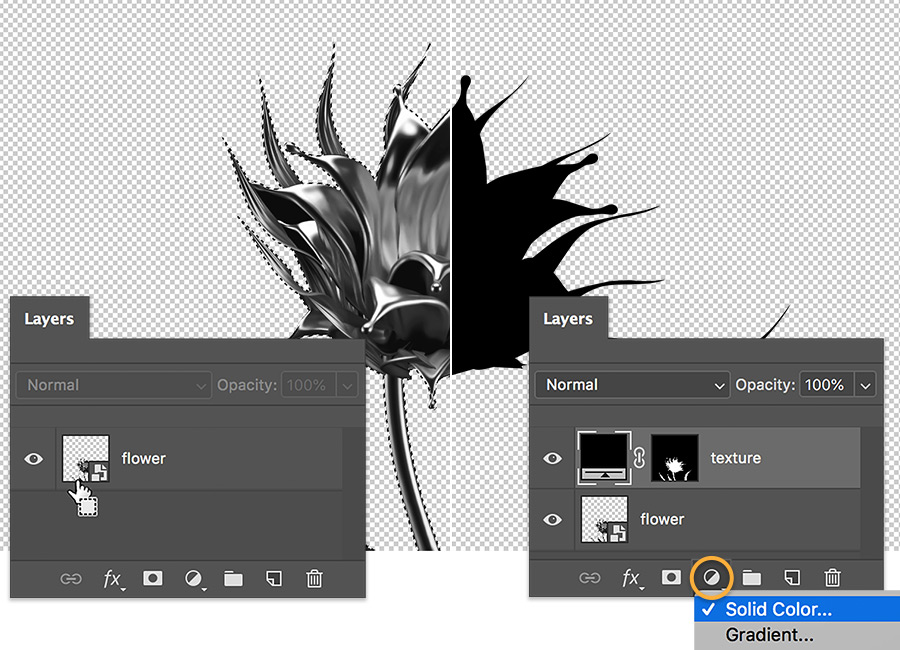
Lukianova 開啟一張灰階的花朵影像。她按住「Command」(macOS)、「Control」 (Windows),然後點擊「圖層」面板中的花朵。然後,她點擊面板底部的「建立新填色圖層」圖標並選擇「純色」,然後選擇黑色為花朵填色。
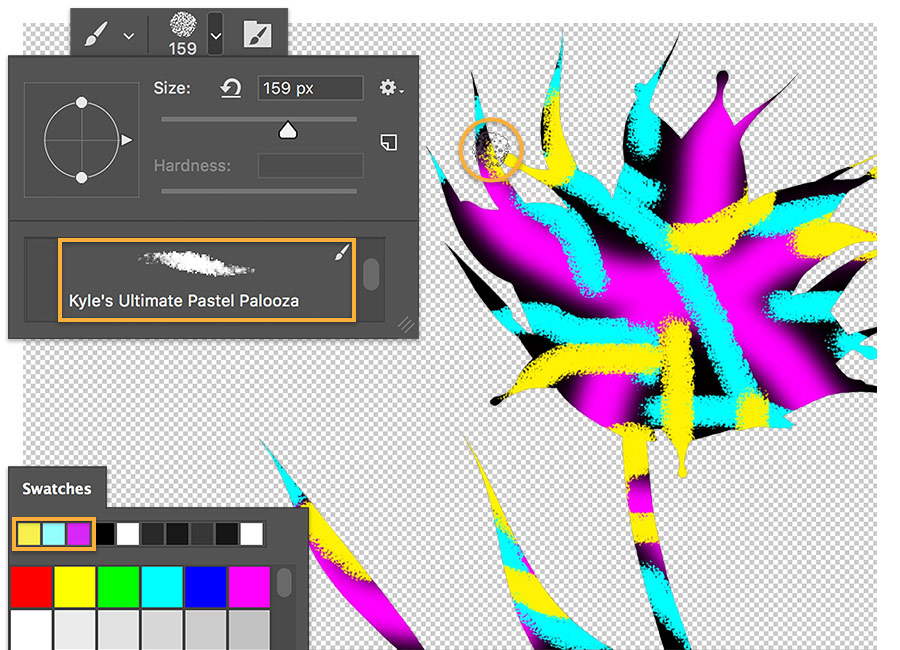
Lukianova 從「筆刷」面板中,選定設為洋紅色的「柔邊圓形」筆刷。在她開始在花朵不同部位塗刷之前,Photoshop 會提示必須先將此圖層的填色點陣化。接下來,她從插畫家 Kyle T. Webster 的乾性媒體筆刷包中,選擇「終極粉蠟筆派對」筆刷,然後添加青色和黃色筆觸。
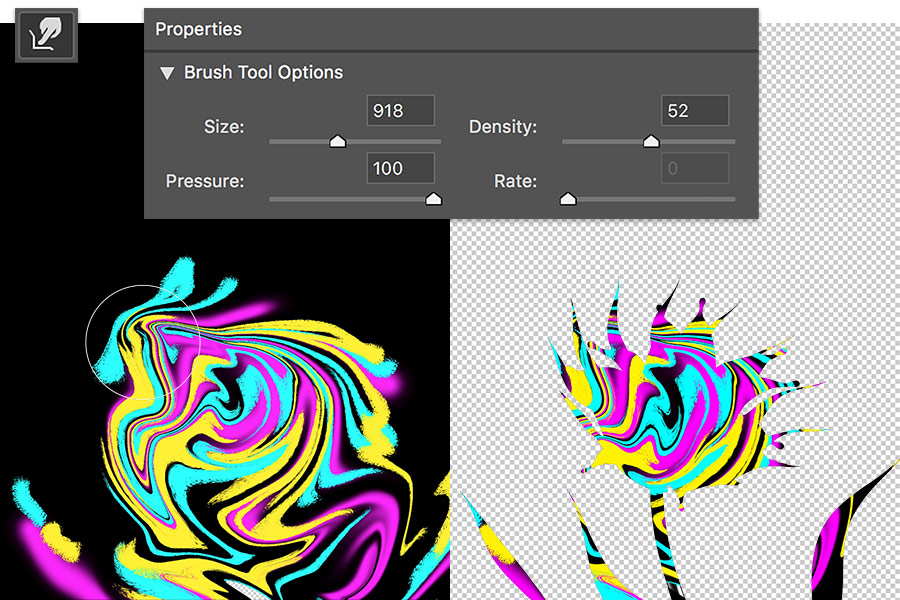
為了產生大理石紋理,Lukianova 套用「液化」濾鏡(「濾鏡 > 液化」)。她調整了筆刷的「尺寸」和「密度」。然後,她使用「液化」工作區中的「向前彎曲」工具混合顏色。
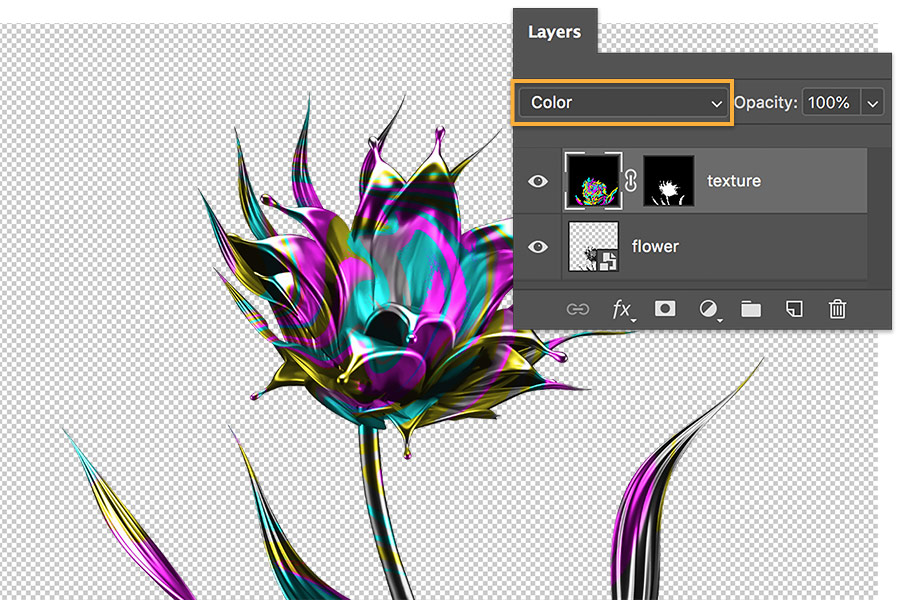
Lukianova 將紋理圖層的「混合模式」設為「顏色」。
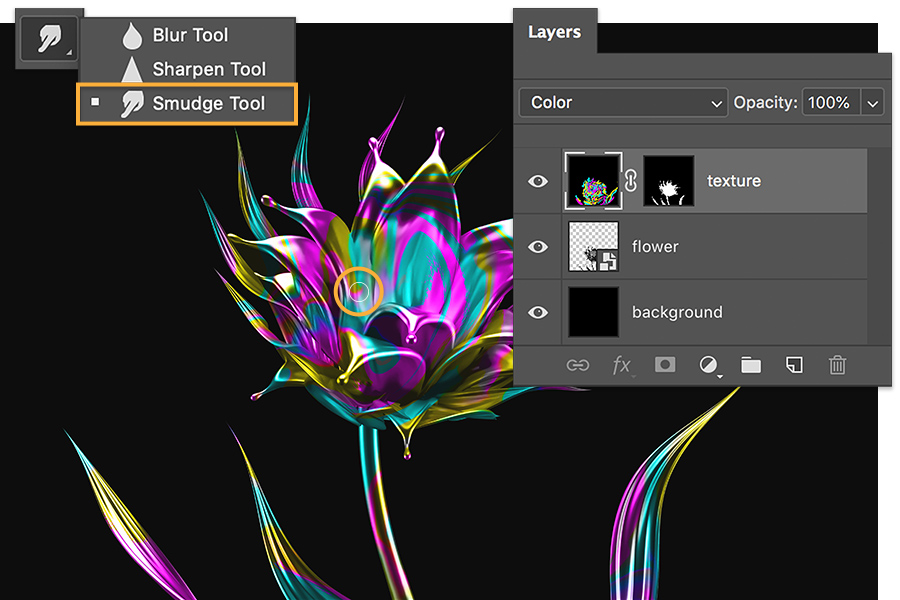
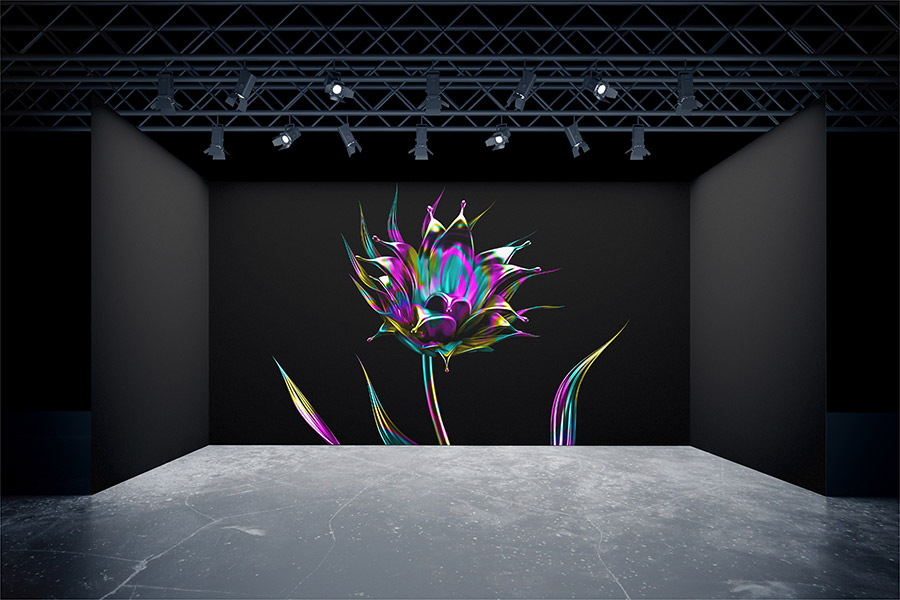
「指尖」工具使 Lukianova 可以拓展色彩,然後將紋理包裹在花朵周圍。她新增一個黑色背景,完成成品外觀。
選擇種類繁多 的筆刷,設計出全新的特殊效果。
備註: 本教學課程內含的專案檔案僅供練習使用。