
使用 Photoshop 嘗試這些教學課程
編輯相片以建立全新影像和圖形。
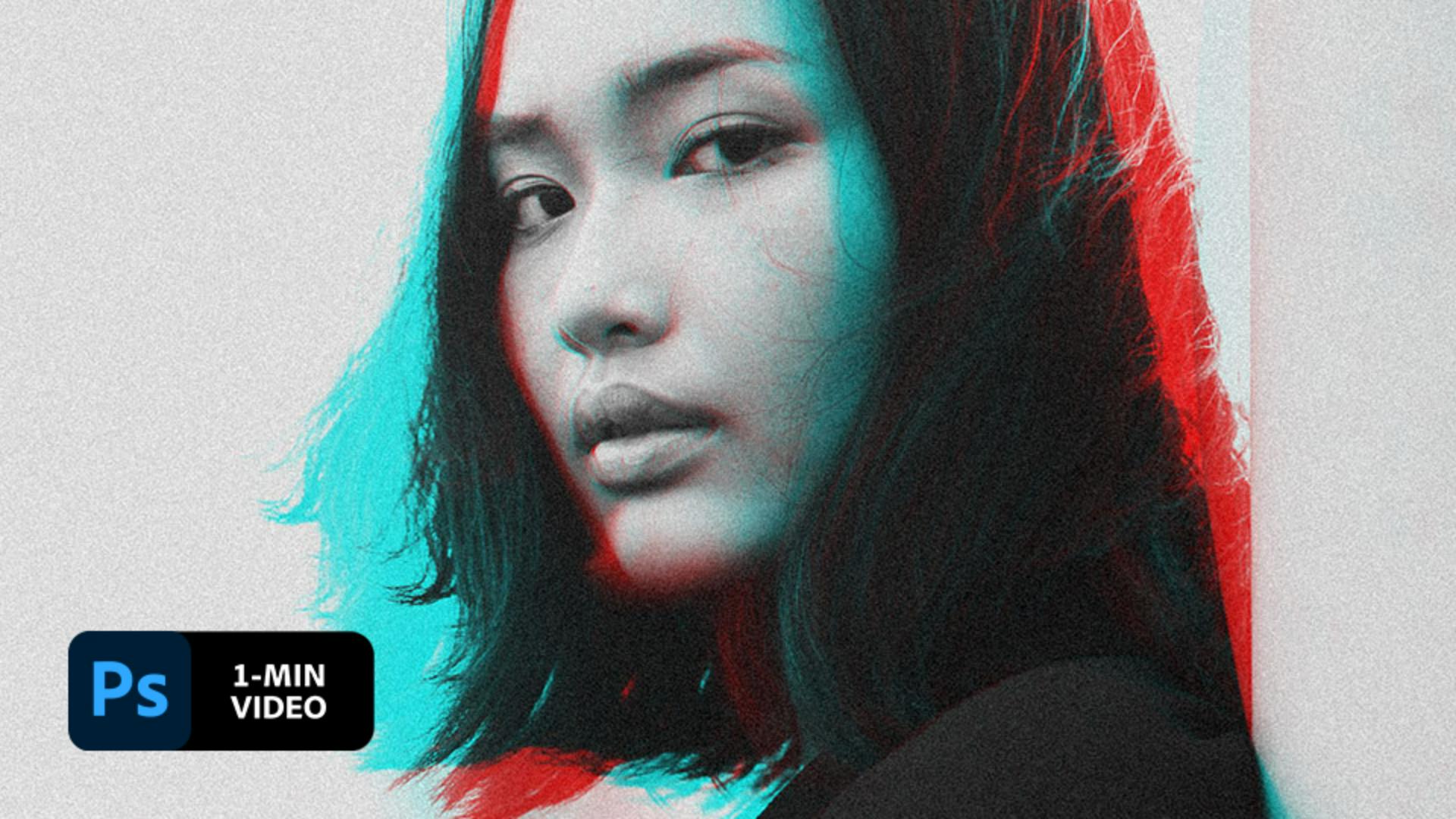
Kendall Plant 隔離了黑白影像中的色版,以產生色彩錯位效果。一起來看她如何在 Adobe Photoshop 中建立這種效果。
Kendall Plant 身兼設計師、內容創作者和藝術總監多重身份,她獨特的創作融合自然、街頭攝影甚至頭骨。她目前在 Adobe 擔任副創意總監。
本範例檔案為 Adobe Stock 資產,您可以跟著一同練習在本教學課程示範的操作內容。若您想將該範例檔案使用於本教學課程用途以外時,可以在Adobe Stock 上購買授權。請查看資料夾中的「ReadMe」檔案,了解該範例檔案用途的適用條款。
要準備這樣的照片,Plant 先確保「色彩模式」已設為 RGB (「影像 > 模式 > RGB 色彩」),把照片轉換為黑白 (「影像 > 調整 > 黑白」)。

Plant 將「Model」圖層拖曳到「建立新圖層」圖標上進行複製。

她雙擊新圖層,關閉「圖層樣式」對話框中的「G」和「B」色版。

為準備下一步扭曲操作所需的照片,她選擇「液化」濾鏡 (「濾鏡 > 液化」),然後使用「凍結遮色片」工具刷過模特的臉部,以防止臉部在液化照片其他部份時出現彎曲情況。
在「內容」面板中,勾選「鎖定邊緣」,防止在使用「彎曲」筆刷時拉入照片的太多邊緣。首先,點擊「顯示背景」,預覽扭曲效果,待滿意後再確認變更。

Plant 使用「向前彎曲」工具補償照片部分區域。她操作時使用鍵盤上的 [ ] 鍵調整筆刷大小,主要使用大筆刷。待滿意結果後,點擊「確定」並退出「液化」工作區。

接下來,Plant 想調整亮部和陰影、提高對比度。方法是選擇「調整圖層」圖標中的「曲線」,然後移動曲線沿線上各點到取得平衡效果為止。

Plant 增加顆粒感以混合效果,然後按住「Shift」鍵後在所有圖層上點擊選取,點擊右鍵並選擇「轉換為智慧型物件」。她使用「濾鏡 > 雜訊 > 增加雜訊」,調整「總量」並勾選「單色的」來獲得期望外觀。

分離色版並扭曲圖層,營造出風格化的色彩效果。

備註: 本教學課程內含的專案檔案僅供練習使用。