
使用 Photoshop 嘗試這些教學課程
編輯相片以建立全新影像和圖形。
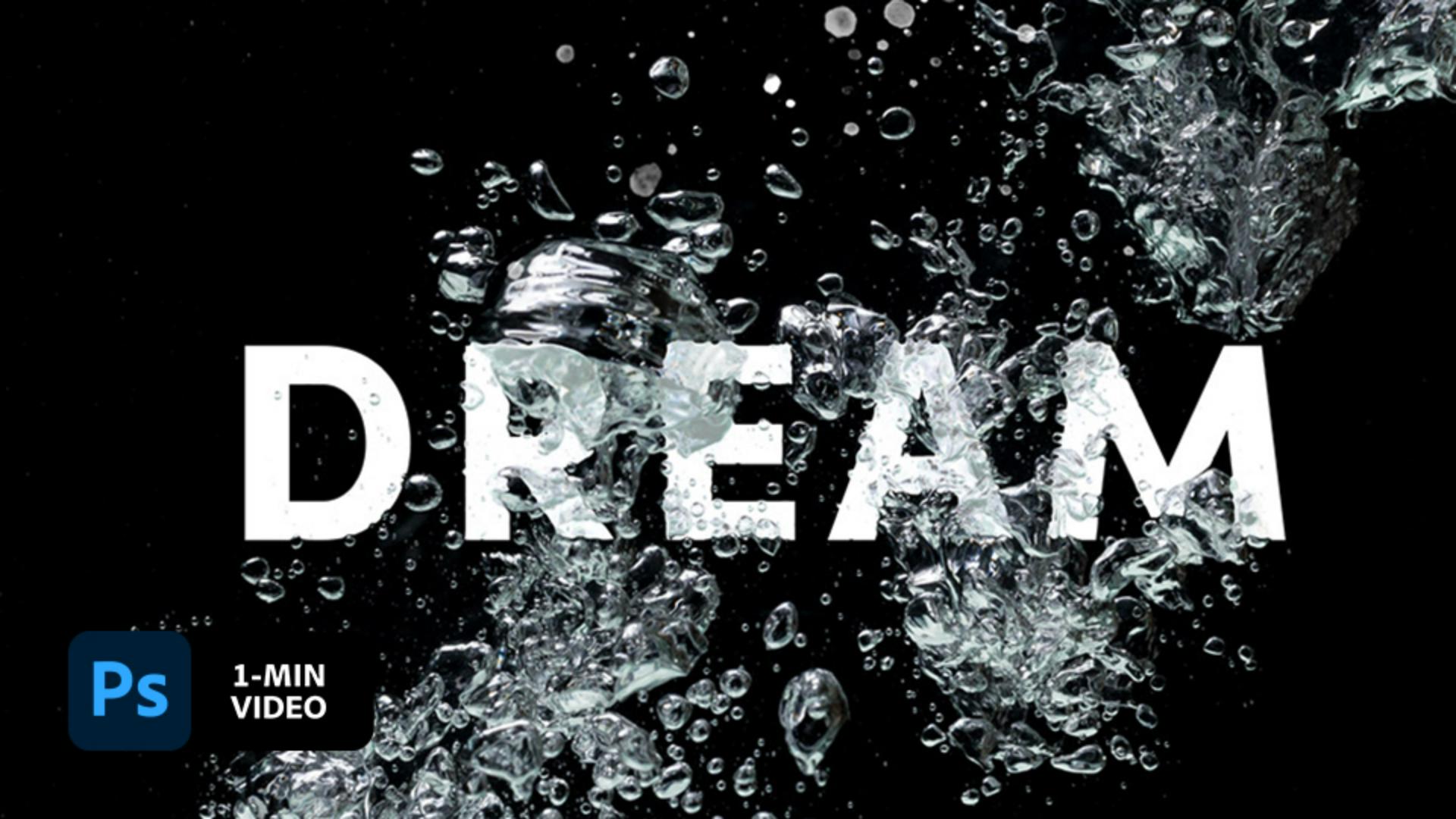
為下一個設計加入水下文字效果,您無須逆流泅水。本篇簡短的教學課程中,將介紹 Adobe 資深藝術總監 Lidia Lukianova 在 Adobe Photoshop 中,如何製作移置貼圖來混合向量文字,獲得生動效果。
Lidia Lukianova 是位熱愛旅行、彈吉他和寫歌的藝術家和設計師,她相當熱衷於 iPad 上創作插圖。介紹如何使用這個工具處理各類專案,舉凡形象、插圖、藝術字和動畫等,都是她主要的創作重點。
本範例檔案為 Adobe Stock 影像,您可以跟著一同練習在本教學課程示範的操作內容。若希望在本教學課程之外仍能使用範例檔案,請在Adobe Stock 上購買授權。請查看資料夾中的「ReadMe」檔案,瞭解該範例檔案用途的適用條款。
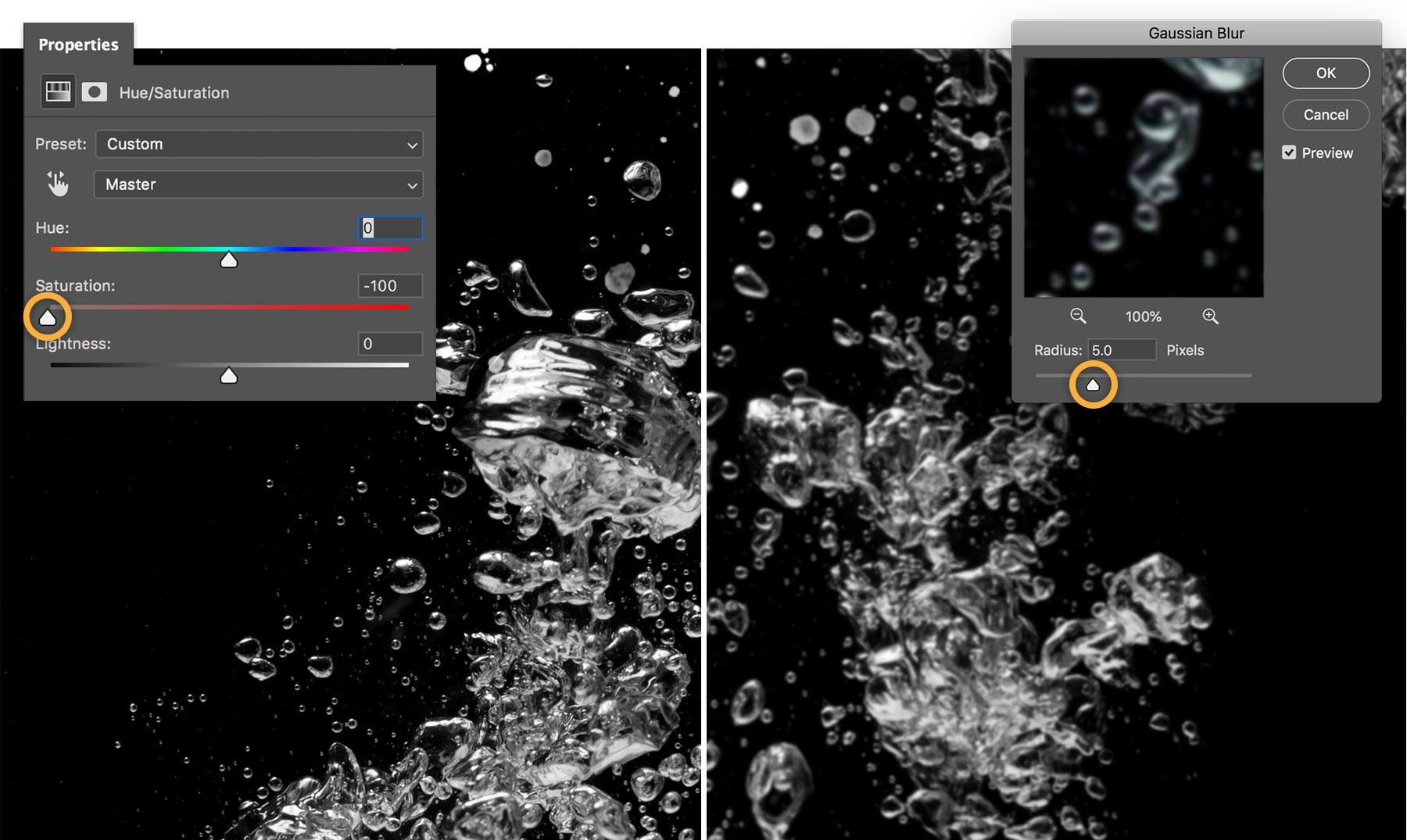
首先,套用「色相/飽和度」調整圖層,製作出氣泡的移置貼圖。Lukianova 先對影像進行去飽和處理並套用「高斯模糊」效果,再將其另存為新的 Photoshop 文件。
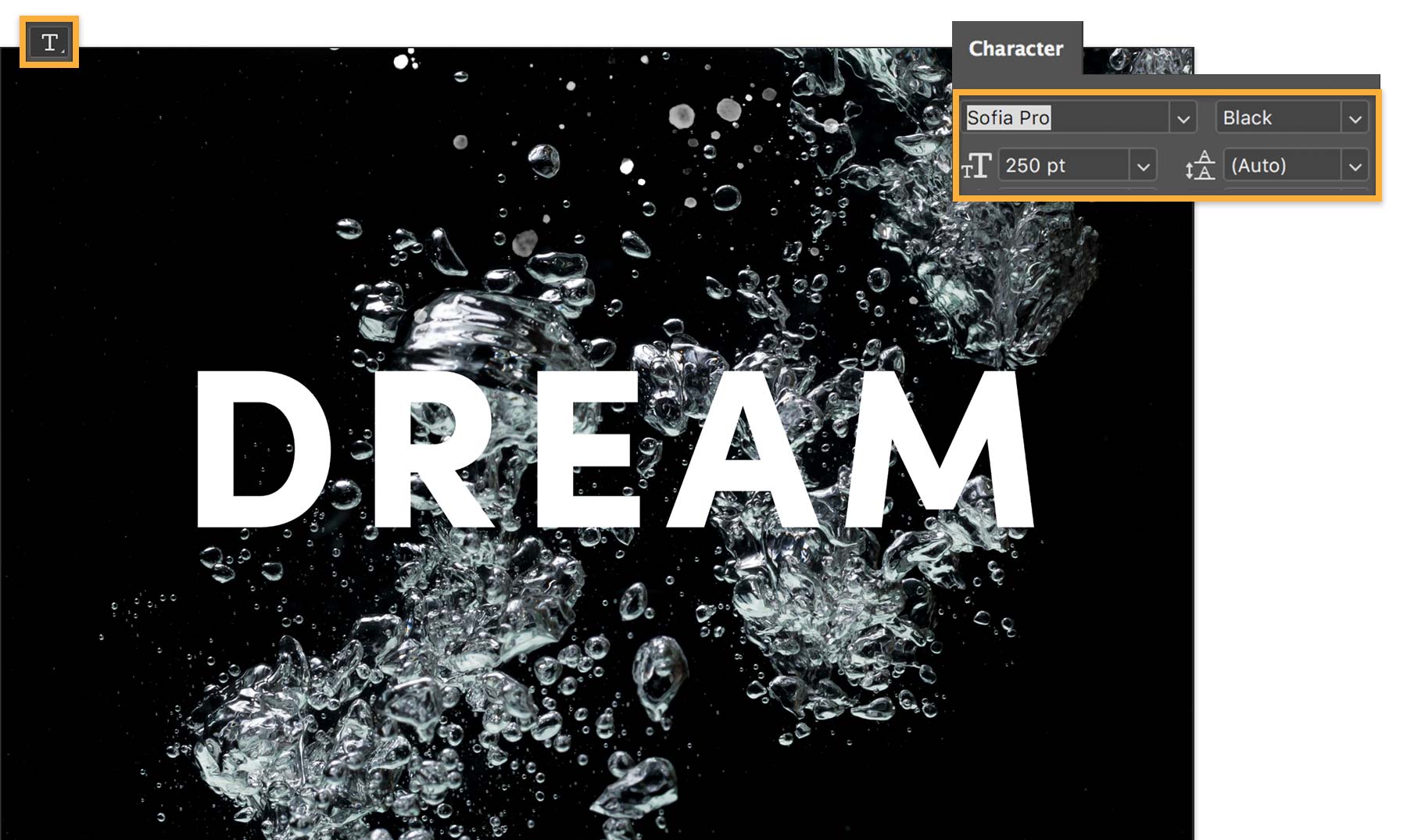
Lukianova 返回原始水中影像,輸入單字 「DREAM」 ,並將該文字圖層轉換成「智慧型物件」。
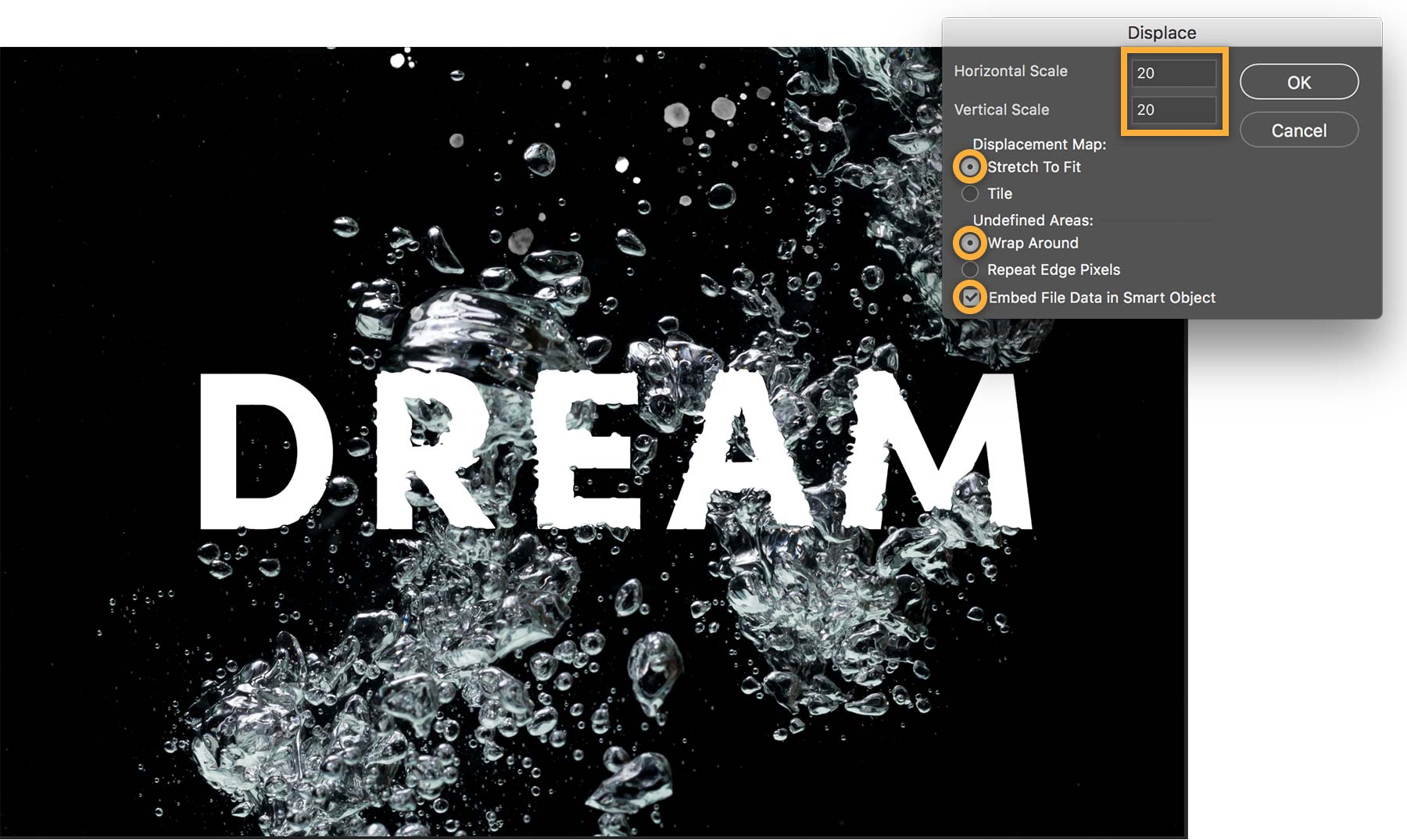
要在文字旁形成氣泡,可套用「移置」濾鏡 (「濾鏡 > 扭曲 > 移置」),並將設定值調整成所需效果。接下來,當出現提示時,選取先前存檔的 Photoshop 文件,當作移置貼圖使用。
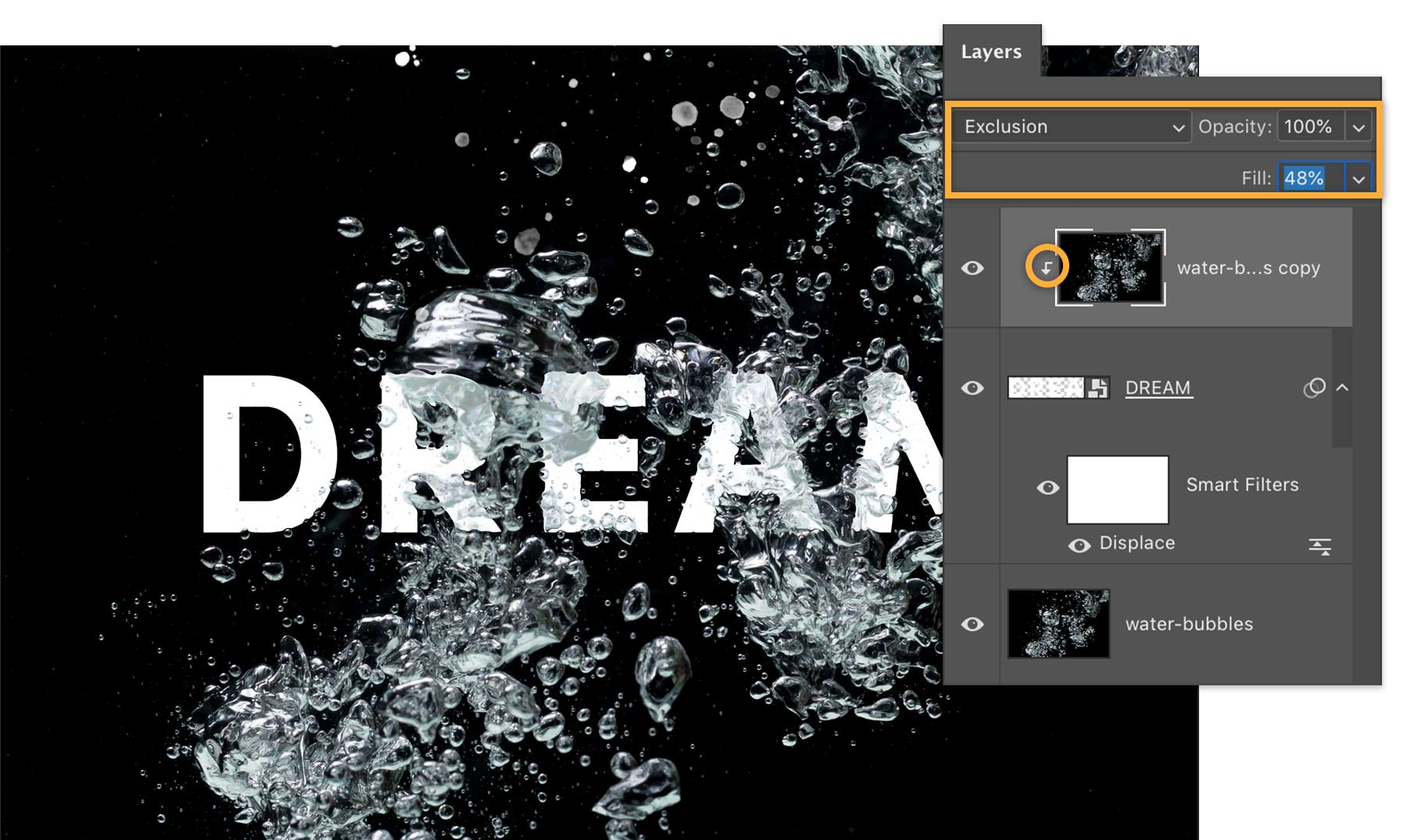
Lukianova 拷貝水中圖層並將其移到頂端圖層,以扭曲字母周圍的氣泡。之後建立剪裁遮色片(「圖層 > 建立剪裁遮色片」),讓水貼在字母形狀周圍。完成操作後,將「混合模式」設為「排除」並調低「填色」百分比。將文字圖層的「混合模式」更改為「明度」後,即達成最後的外觀效果。
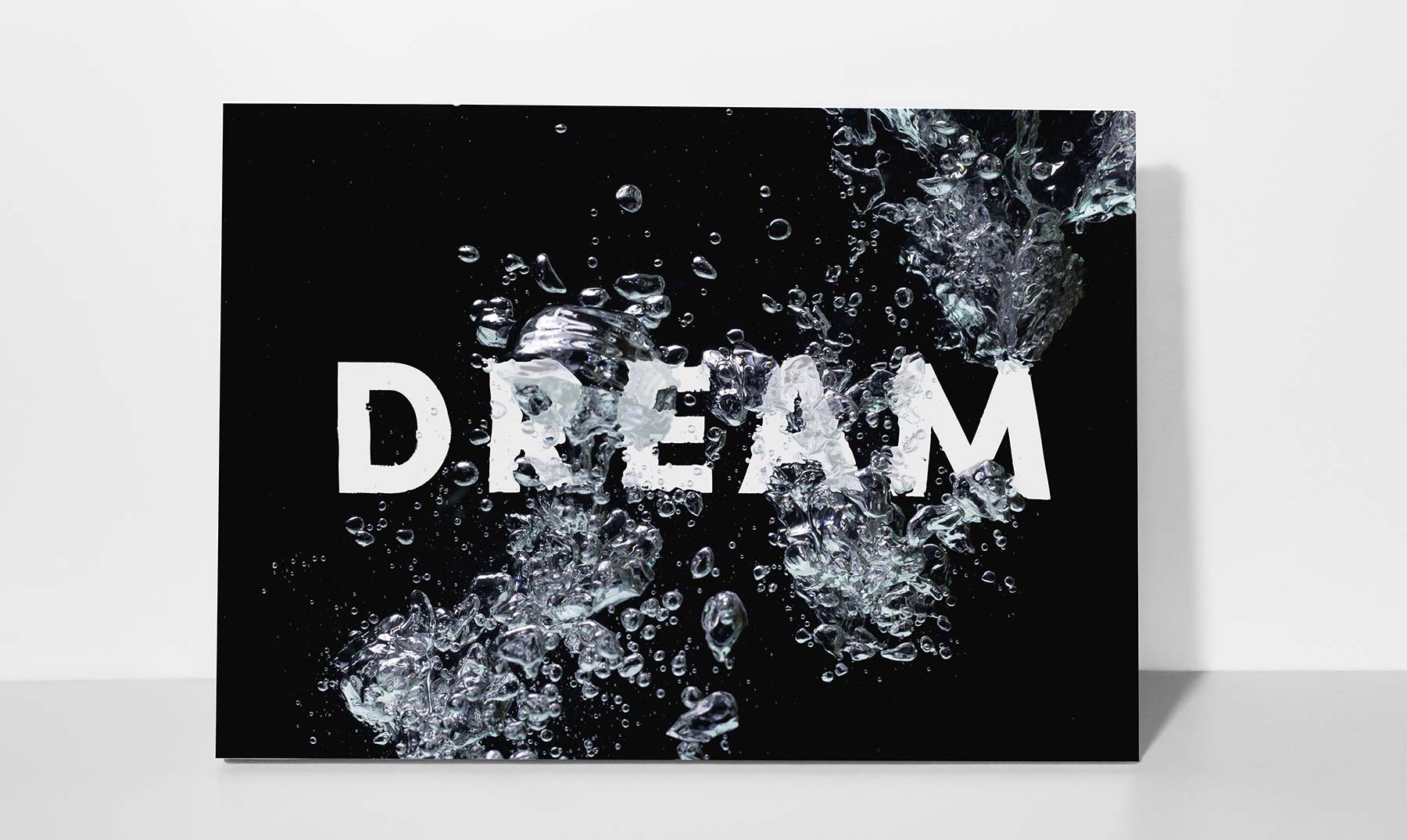
運用該技巧將紋理套用到平面影像、為合成圖營造立體感。
備註: 本教學課程內含的專案檔案僅供練習使用。
只要使用 Adobe Stock,可存取超過一億張高畫質、免權利金的影像,包括照片、圖形、影片和範本,快速啟動您的創意專案。立即試用Adobe Stock ,可免費獲得 10 張影像。