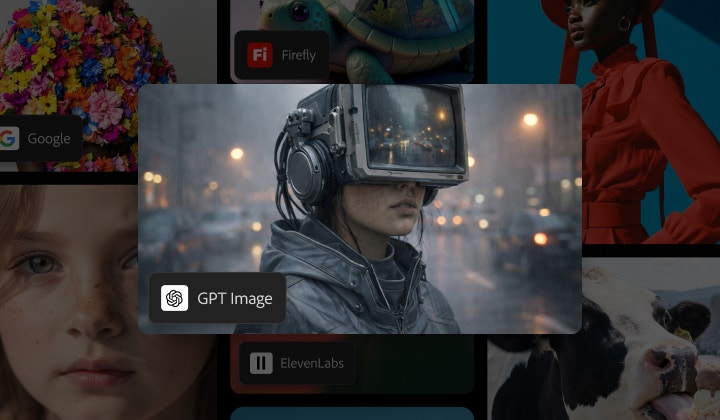

GPT Image 生成器,現已登陸 Firefly
使用 GPT Image 2 在 Firefly 和 Firefly 展示板中更快速地生成驚人影像並進行精確編輯,這與 ChatGPT AI 影像生成器使用的模型相同。
https://main--cc--adobecom.aem.live/cc-shared/assets/img/product-icons/svg/firefly-80.svg

Adobe Firefly
https://main--cc--adobecom.aem.live/cc-shared/assets/img/product-icons/svg/firefly-80.svg
Adobe Firefly
創意 AI 的下一波革新已來臨,透過影像、影片、音訊和向量工具來實現您的所有想法
將 GPT Image 2 加入您的創意工具組
Firefly 中的 GPT Image 2 更準確地追隨使用者提示,提供更精確、更有針對性的編輯,並擁有更快的生成速度。作為 Firefly 中的合作夥伴模型,GPT Image 2 使用 ChatGPT 影像生成器技術,將 Open AI 影像生成功能帶入您的創意工具組。無論您是在 生成影像、提示以編輯影像 或 Firefly 展示板 中工作,現在都可以在不離開您偏好的 Adobe 工作流程的情況下,運用 GPT Image 的強大功能進行建立。
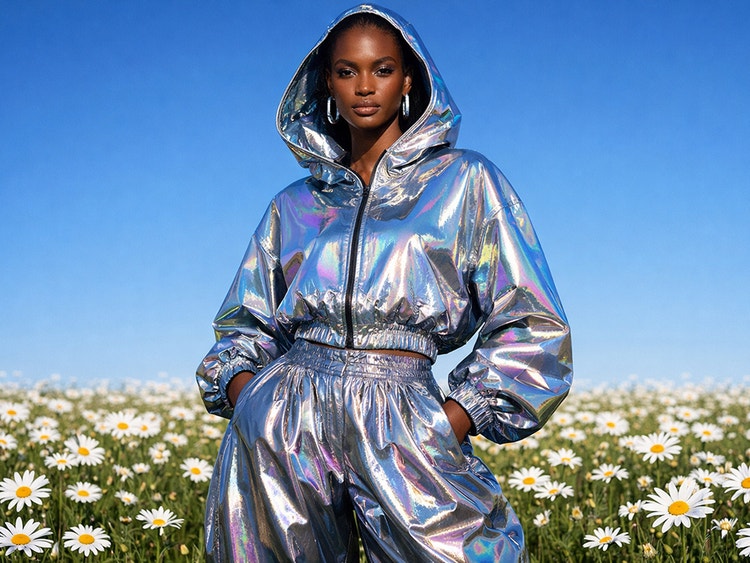
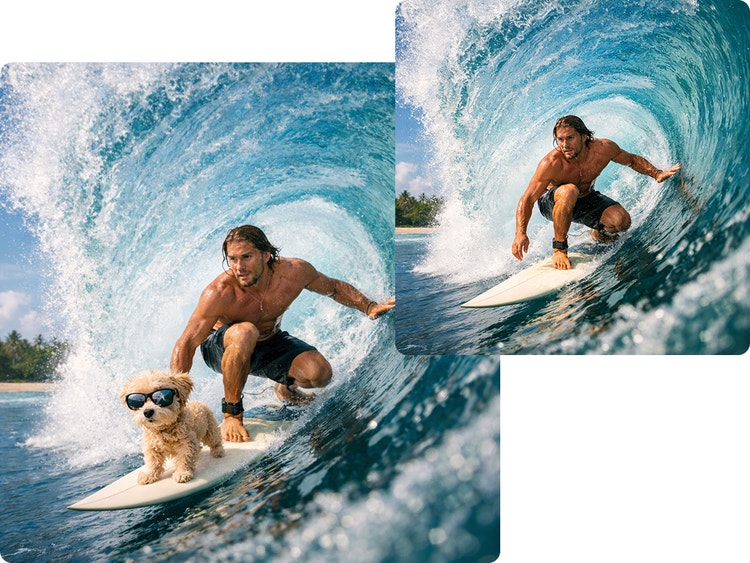
生成細節豐富的影像,並進行精準編輯
使用 GPT Image 2,您可以新增、移除或混合元素,同時保留面部特徵和構圖的整體完整性。如同 ChatGPT 影像生成器,Firefly 中的 GPT Image 2 精確地鎖定編輯目標,在多次迭代中維持場景一致性,讓您可以潤飾肖像或編輯複雜場景而無需重新開始。
在 Firefly 展示板中使用 GPT Image,製作資訊圖表與行銷活動視覺內容
使用 Firefly 展示板中的 GPT Image 2,您可以建立具有易於閱讀的影像內文字的清晰圖形,非常適合資訊圖表、標籤和資料視覺化。為行銷活動、客戶簡報和品牌指導原則的視覺資料庫建置情緒展示板,維持視覺一致性。
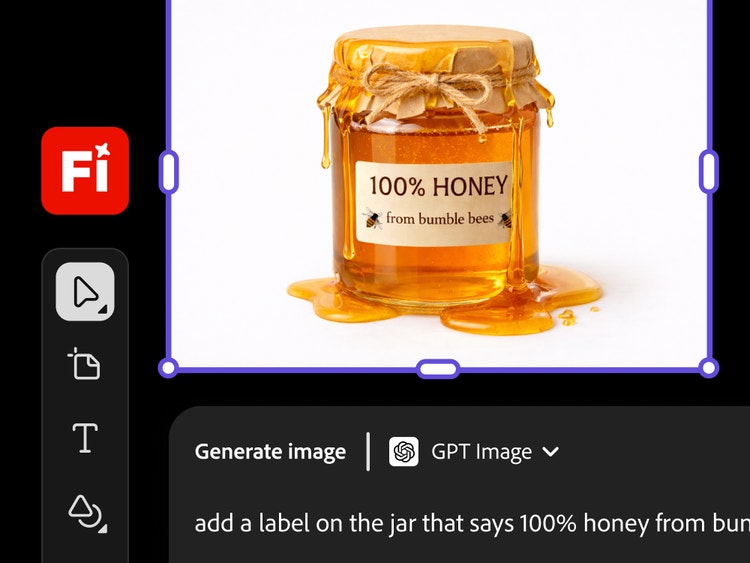
在 Firefly 中集中使用多款頂尖 AI 模型,一站式完成創作
選擇來自 Adobe、Google、OpenAI、Runway 等頂尖 AI 模型,創作您史上最佳內容。

一次登入,存取多個頂尖 AI 模型
混合並疊加輸出結果,以最佳方式呈現您的構想。更多模型意味著更大的創作空間,而且登入一次即可存取所有模型。
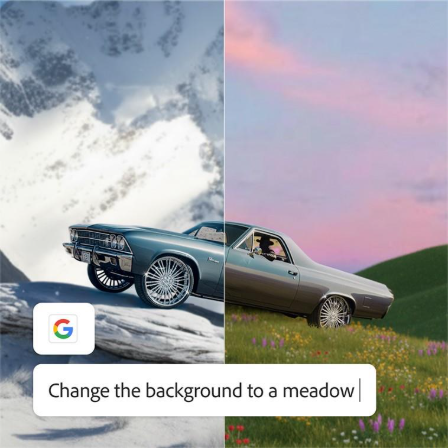
您需要的 AI,依需求隨時取用
無論是進行全面性的生成式 AI 工作,或只是需要獲得輔助來加快工作流程,總有合適的模型能夠勝任那份工作。
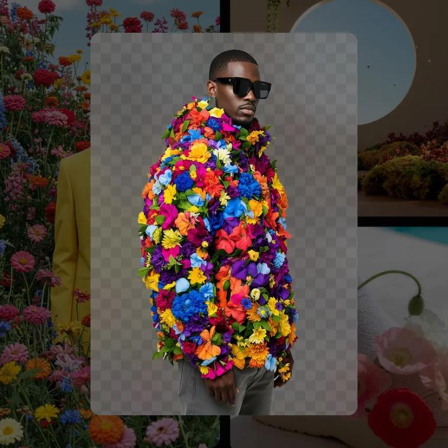
驚人的強大功能,豐富多樣的控制項
充分運用這些先進的 AI 功能,同時享有您所預期的 Adobe 創意控制能力。一應俱全。
如何在 Firefly 中使用 ChatGPT AI 影像生成器模型
依循這些快速步驟,在 Firefly 中使用 GPT Image 2 建立和編輯影像。
- 開啟 Adobe Firefly
選擇生成影像開始使用。若您要編輯既有影像,請從「提示編輯」開始;若仍處於發想階段,則可使用 Firefly 展示板作為起點。 - 在「模型」下拉選單中挑選模型。
選取 GPT Image 2。 - 上傳參考影像或撰寫提示。
如果您已有影像或照片,請在提示列中上傳。如果您沒有影像,請撰寫簡短提示來生成一個。 - 使用提示編輯和精修。
在提示列中新增您的指示。描述要在影像或照片中新增、移除或修改的內容。 - 審閱變化並下載。
選擇要下載的結果或生成更多變化。
探索更多功能
有疑問嗎?我們為您解答
什麼是 Firefly 與 OpenAI GPT Image 的整合?
如何在 Firefly 中存取 ChatGPT 2 影像生成器?
哪些平台提供 GPT Image 1.5 和 GPT Image 2 的存取權?
在 Firefly 中使用 ChatGPT AI 影像生成器,是否需要另外建立 OpenAI 帳戶?
GPT Image 2 可以編輯或修改現有影像嗎?
在 Firefly 中,ChatGPT 生成一張影像需要多久時間?
如何在 Firefly 中使用 ChatGPT 影像生成器模型?
在 Firefly 中使用 GPT Image 模型有哪些優點?
有哪些工具可讓我使用多款 AI 模型進行藝術創作?