
檔案必須是 JPEG、JPG 或 PNG 格式,且上限為 40MB
https://main--cc--adobecom.aem.live/cc-shared/assets/img/upload-white.svg 上傳您的相片

檔案必須是 JPEG、JPG 或 PNG 格式,且上限為 40MB
https://main--cc--adobecom.aem.live/cc-shared/assets/img/upload-white.svg 上傳您的相片
即可馬上試用
檔案必須是 JPEG、JPG 或 PNG 格式,且上限為 40MB
https://main--cc--adobecom.aem.live/cc-shared/assets/img/upload-white.svg 上傳您的相片
- 檔案大小超過 40MB
- 無法處理請求
- 我們無法處理這種檔案類型。請再試一次。
- 一次只能上傳一個檔案。
- 影像超過尺寸上限 (8,000 x 8,000 像素)。請調整大小並再試一次。
- promoid=9MZL3Z9B&mv=other
跳至區段
認識製作挖剪圖案所需的兩種工具
您最喜歡的選取工具和圖層遮色片,就是製作完美泛用挖剪圖案所需的一切。只需選取您想要挖剪的物件,再套用圖層遮色片,一切就大功告成。在下方了解有關挖剪圖案的所有細節。
挖剪圖案就是移除背景的相片,就如同小時候用剪刀、膠水和舊雜誌製作拼貼。借助神奇的數位技術,您可以輕鬆地在純色背景上建立物件的簡易挖剪圖案,例如白色檯面上的一碗草莓。或者,您可以製作更複雜的挖剪圖案,例如植物園中的玫瑰叢,而用不著剪刀。
知道如何挖剪影像是一項能頻繁使用的技能。當您分離相片的一部分時,比方說一朵花、一輛汽車或一個人,您可以以各種創意方式使用該挖剪圖案。而且,不同於僅可使用一次的紙張挖剪,您可以重複使用數位挖剪圖案,無論是製作海報、設計社交媒體貼文還是建立數位拼貼。
雖然您可以使用立即從圖片中移除背景的工具,但是當您想要掌握每個細節時,學習如何自行操作會是一大幫助。Photoshop 提供了多種不同的方法來精準捕捉您想要的挖剪圖案,讓您的下一個專案看起來盡可能出色。
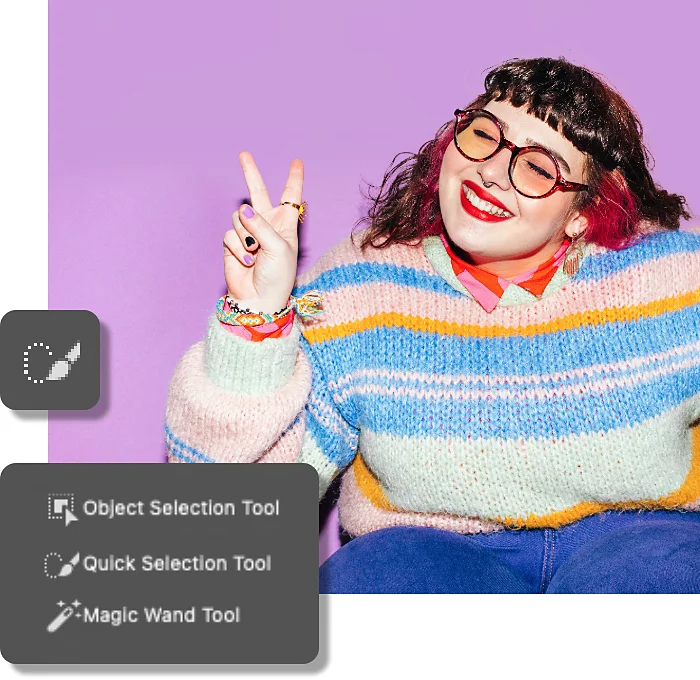
在開始前您必須知道的挖剪圖案知識
挖剪圖案過程中並不涉及實際切割,如果您曾經用剪刀剪去不該剪的東西,那麼這會是個好消息。在 Photoshop 中,您可以自由地進行試驗、改變想法和還原挖剪。以下是三件有關數位挖剪圖案的重要須知:
選取工具
一個完美的挖剪圖案始於完美的選取範圍,也就是說在您想要選取的物件周圍描繪邊界。將您的選取範圍想像成一把精準刀片,定義您要切割的確切區域。只需選擇最適合該工作的 Photoshop 選取工具,這些工具都提供不同等級的控制,有些使用起來會比其他工具更加快速。
圖層遮色片
「圖層遮色片」是執行「切割」的工具,雖然該功能更像是遮擋下方內容的一張紙。當您將「圖層遮色片」套用至具有選取範圍的影像時,您只會隔離選取的部分,有效率地將選取範圍從背景中挖剪出來。而且,做為數位化工具,還可以根據您的需求調整「圖層遮色片」。
「圖層遮色片」仰賴 Photoshop 筆刷工具和兩種顏色 (黑色和白色),以確定需要隱藏和保留影像的哪些部分。黑色隱藏下方內容,而白色則將其展示。或者您可以變更筆刷工具的不透明度,僅顯示部分影像,這在您嘗試避免出現銳利邊緣時非常實用。
非破壞性的編輯
使用「圖層遮色片」被視為非破壞性編輯,這表示您不會永久刪除相片的任何部分。如此一來,您可以隨時改變心意,調整挖剪圖案。只需將「圖層遮色片」繪製成黑色或白色,直到恰到好處,操作起來非常簡單。
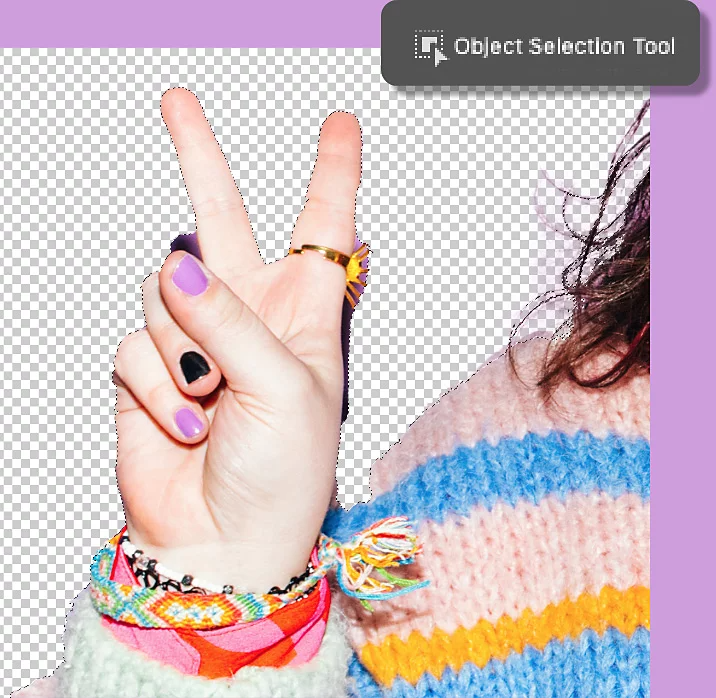
基礎 Photoshop 挖剪技術
這種技術最適合用於簡單物件的相片,這些物件在簡單背景上具有明確的邊緣,例如使用單色背景的工作室相片,甚至是在白色或純色地板以及牆壁上拍攝的智慧型手機影像。
1. 在 Photoshop 中開啟要挖剪的影像
確保在「圖層」面板中選取要處理的確切圖層。
2. 進行選取
將滑鼠停留在您要使用「物件選取」工具挖剪的項目上,然後橫跨項目拖曳快速選取工具。然後前往「選取」>「反轉」,讓背景成為唯一選取的內容。
3. 建立「圖層遮色片」
按一下「圖層」面板中的「圖層遮色片」圖示,以挖剪圖案。如果您正在處理的圖層下方還有圖層,請務必將其關閉以查看挖剪圖案效果。
請記住,您可以隨時按一下「圖層遮色片」並將其繪製為黑色或白色,以進行調整。
在複雜背景上進行挖剪圖案的 5 個步驟
雖然您可以使用許多不同技術來製作更複雜的挖剪圖案,但對於大多數類型的影像來說,無論主體或背景為何,這都會是一個很好的起點。
1. 在 Photoshop 中開啟影像
確保在「圖層」面板中選取要處理的確切圖層。
2. 選取要挖剪的物件
視形狀的複雜程度而定,您可以使用 Photoshop 中的任何選取工具,如「物件選取」、「快速選取」、「魔術棒」或任何「套索工具」。
3. 反轉選取
選取形狀後,請前往「選取」>「反轉」,以僅選取影像的背景。
4. 按一下工具列中的「選取並遮住」按鈕
在「選取並遮住」工作區中,您可以調整選取範圍,以確保背景中沒有多餘的元素。使用「半徑」、「平滑」、「羽化」、「對比度」和「調移邊緣」滑桿來完善所有細節。如果需要新增或移除部分遮色片,只需使用面板左側的「快速選取」、「調整邊緣」、「物件選取」和其他工具。
5. 將您的選取範圍輸出為「圖層遮色片」
完成選取後,只需向下捲動至「選取並遮住」工作區的底部,然後選擇將其輸出為「圖層遮色片」。無論原始背景為何,現在您擁有了完美的挖剪圖案。
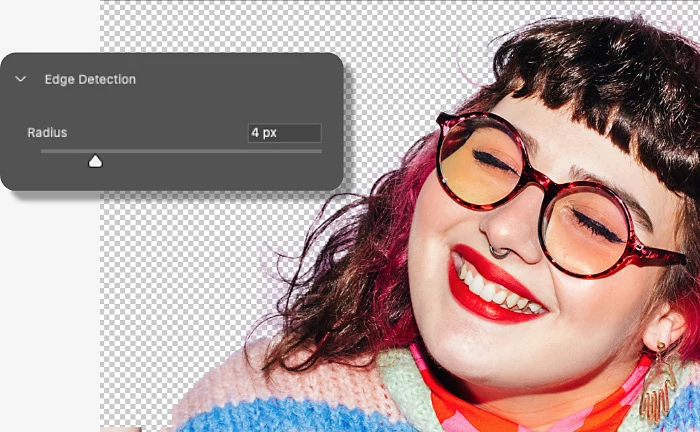
Photoshop 挖剪圖案秘訣和技巧
細碎的頭髮、狹窄的角落和複雜的形狀都會讓挖剪圖案充滿挑戰性,但有了 Photoshop 的幫助,您就可以游刃有餘地處理這些問題。
頭髮
處理頭髮時,「調整邊緣」工具能助您一臂之力。使用方法如下:
- 進行選取,注意不要選取任何背景,即使那些部分中有細碎頭髮。
- 按一下工具列上的「選取並遮住」按鈕。
- 在「選取並遮住」工作區中,選擇面板左側上的「調整邊緣」筆刷。
- 刷過主體邊緣周圍的細碎頭髮。
- 回到位於右側的「選取」和「遮色片」屬性面板,向下捲動至底部,然後選擇「輸出到圖層遮色片」。
狹窄的角落和角度
針對由直線組成的幾何物件 (例如書籍或相框),可以使用「多邊形套索」工具。只要點擊形狀周圍,直到回到起點即可。當您回到起點後,您將獲得由完美直線組成的選取範圍。
實用秘訣:按一下「多邊形套索工具」後按住 Shift 按鈕,即可取得完美的 90 度和 180 度線條。
複雜或不相連的形狀
您可以使用任何「套索」工具,然後使用「快速選取」工具來挖剪複雜的形狀,甚至可以同時進行兩個單獨的選取範圍 (例如,如果您只想挖剪兩隻眼睛,而不是整張臉)。
「快速選取」工具可讓您輕鬆地新增選取範圍或從選取範圍中移除區域,因此不必在第一次嘗試時就做到完美選取。只需按一下帶有加號 (+) 的「快速選取」工具即可新增選取範圍,按一下帶有減號 (-) 的「快速選取」工具以去除選取範圍。
您甚至可以使用這些工具來選取中間有空洞的區域。試試看,您很快就能做出甜甜圈、椒鹽脆餅等的完美挖剪圖案。
您可能也會喜歡下列內容