#FFFFFF
con-block-row-lockup (m-icon)

Con-block-row-bgcolor
#FFFFFF
AI 影像混合器
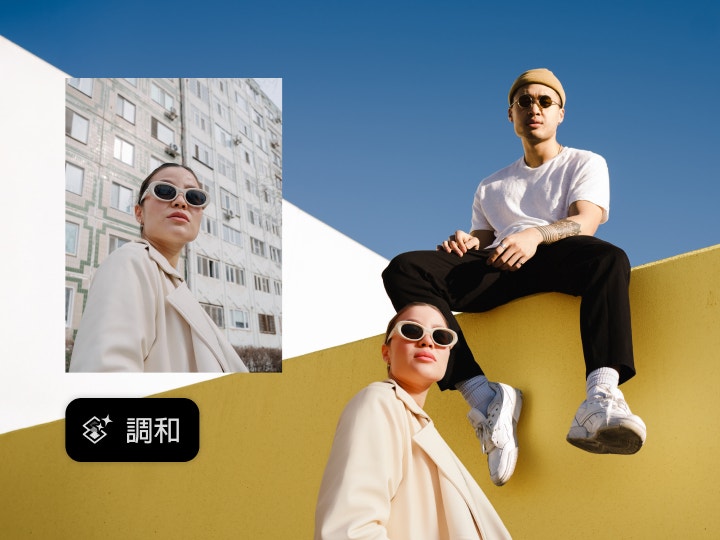
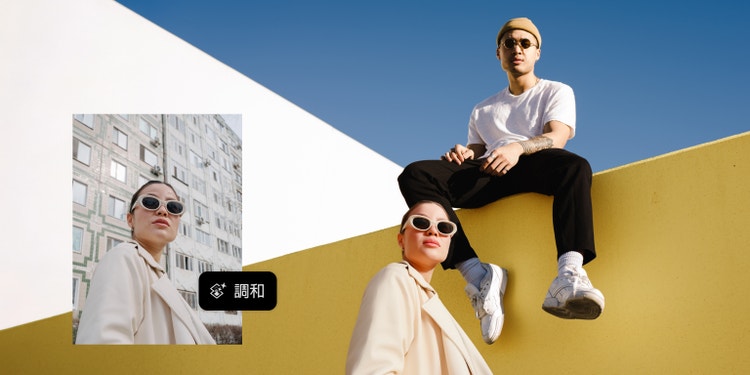
使用 Photoshop 中的「調和」功能來無縫混合影像。您現在可以立即將人物和物件組合到任何背景中。只需按一下,「調和」功能就會調整主體的光線、陰影、顏色和反射。
Con-block-row-text
使用 Photoshop AI 驅動工具來無縫混合影像
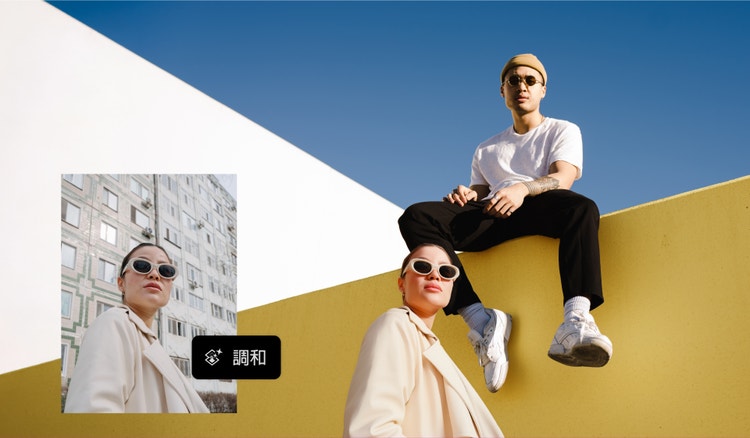
Photoshop AI 影像混合器 (即「調和」功能) 會以智慧方式使用 AI 協調主體與背景之間的光線、陰影、顏色及色調,讓您無論是將產品放入生活場景還是將人物融入新環境中,均能獲得順暢自然的成果。
不再有粗糙的邊緣或不相符的光線
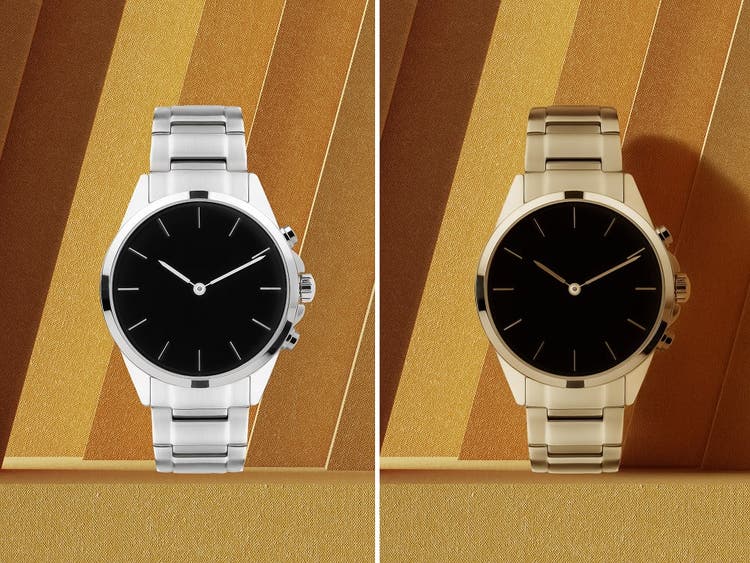
不採用剪下和貼上的方式來製作複合影像,而是使用由生成式 AI 支援的「調和」功能來柔化粗糙的邊緣並修正不相符的光線,這樣混合的影像看起來就像是一起拍攝一般。非常適合行銷視覺內容、社交內容或創意敘事。增強您的 AI 影像編輯。
跨專案製作一致的視覺效果
組合多張影像並保持一致的陰影、光線和色調可能相當有挑戰性。使用「調和」功能,即可輕鬆為產品目錄、數位拼貼或社群媒體行銷活動製作一致的複合影像和 AI 混合影像。
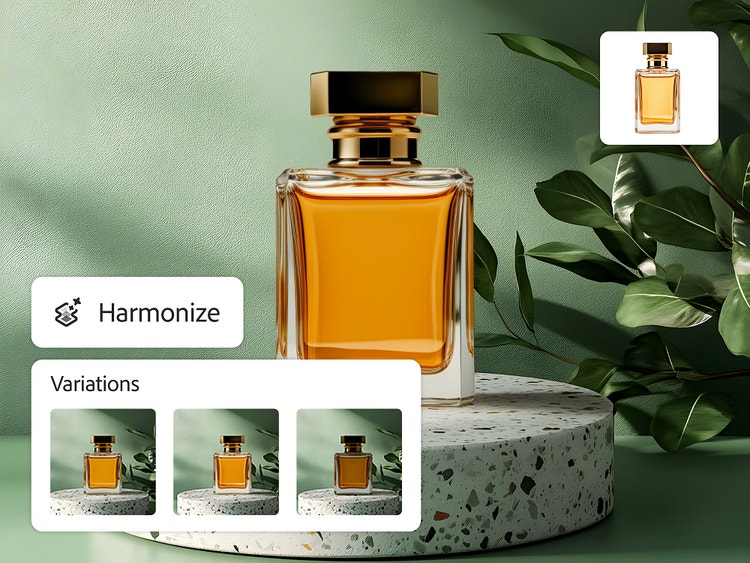
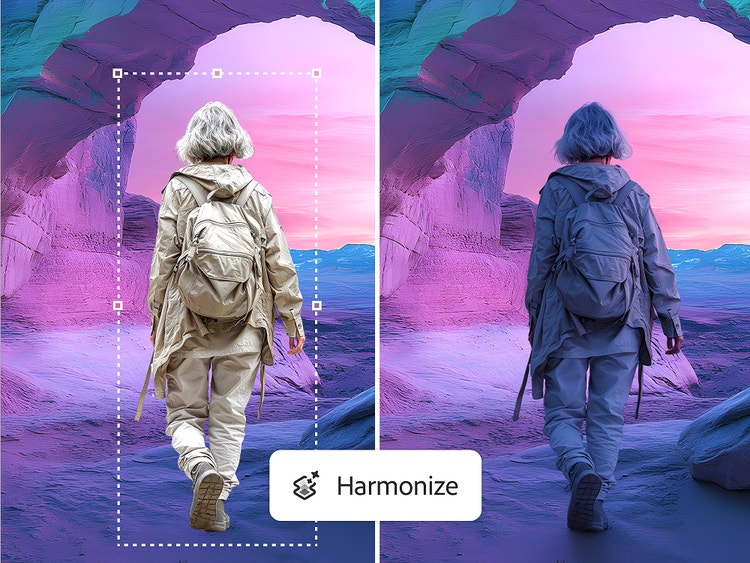
使用「調和」功能進行生成式構圖
複雜的構圖可能需要花費數小時才能臻於完美。透過 AI 驅動的「調和」功能,您即可在幾秒鐘內將影像融入新背景中,而無需耗時套用遮色片或手動調色。只需匯入及混合,即可加快您的創意工作流程。
如何使用調和功能混合影像
使用 Photoshop 中的「調和」功能,您即可輕鬆協調圖層之間的光線、顏色及色調,使複合影像看起來自然且一致。無論您是組合不同相片中的元素還是將主體混合到新背景中,「調和」功能都可以協助您打造精美且專業的結果,無需進行複雜的手動調整。
- 開啟 Photoshop
開啟或下載最新版本的 Photoshop 應用程式,來存取最新的生成式 AI 功能。桌面版、網頁版及行動版 Photoshop 中均提供調和功能。 - 上傳您的背景和主體影像
將背景場景匯入版面。然後,將要混合的每個物件或元素新增到個別的圖層上並移除其背景,如此便只能看見主體。 - 選取「調和」
選取元素的像素圖層。在相關工作列中或選取「選項列 > 圖層」,然後按一下「調和」。如果使用 Photoshop 網頁版,則可以透過「生成式動作」選單來存取「調和」功能。 - 檢查結果
從三個結果中選取您偏好的選項,或再次產生以製作更多變化版本。 - 預覽複合影像
在之前和之後的檢視之間切換,查看無縫混合的影像。 - 下載或匯出您的最終影像
當您對 AI 影像混合器的結果感到滿意時,請下載或匯出影像以取得回饋意見、進行分享或在 Adobe Photoshop 中進一步編輯。
關於調和功能和 AI 影像混合的常見問題
什麼是 AI 影像混合器?
AI 影像混合器會透過調整陰影、光線、顏色和情境細節,將元素無縫整合到新背景中,以製作外觀自然的複合影像。
Photoshop 中的調和功能如何運作?
調和功能會分析您的背景場景和您想要混合的元素,然後使用生成式 AI 製作複合影像。藉由智慧地遮罩色調和光線來重新製作您新增的元素,同時也會在背景中投射陰影或反射來營造逼真的複合場景。
我可以不使用遮色片或手動調整來混合影像嗎?
Photoshop 會智慧地將元素遮罩並自動套用調整,從而製作與背景融合的逼真複合影像。
哪些類型的影像使用 AI 影像混合器的效果最佳?
相片或真實的影像效果最佳。在白色或空白背景上具有清晰邊緣的元素也有助於產生無縫的效果,因此可以先乾淨地隔離主體以移除背景,然後將其與場景進行調和。
AI 影像混合器可以在行動版上使用嗎?
可以,iPhone 版 Photoshop 應用程式上已提供調和功能。
「調和」功能與其他 Photoshop 構圖工具有何不同?
「調和」功能不僅可以協調場景的色調,還可以智慧地改變複合元素周圍的區域,將陰影投射到場景中,協助將資產真實地混合在一起。
「調和」功能還提供三種可供選擇的變化版本,您也可以繼續產生以獲得更多選項。
「調和」功能的每次產生都會使用一個標準生成式點數。
title
使用 AI 影像混合器來調和影像。
ContentType
Features
tags
caas:content-type/features,caas:products/photoshop,caas:product-categories/photo,caas:features/image-adjustment,caas:features/photo-effects,caas:features/add-or-remove-objects,caas:features/retouch,caas:features/tools-and-functions,caas:features/ai-photo-editing
description
使用 Photoshop 中的「調和」功能來無縫混合影像。您現在可以立即將人物和物件組合到任何背景中。
cardImage
cardImageAltText
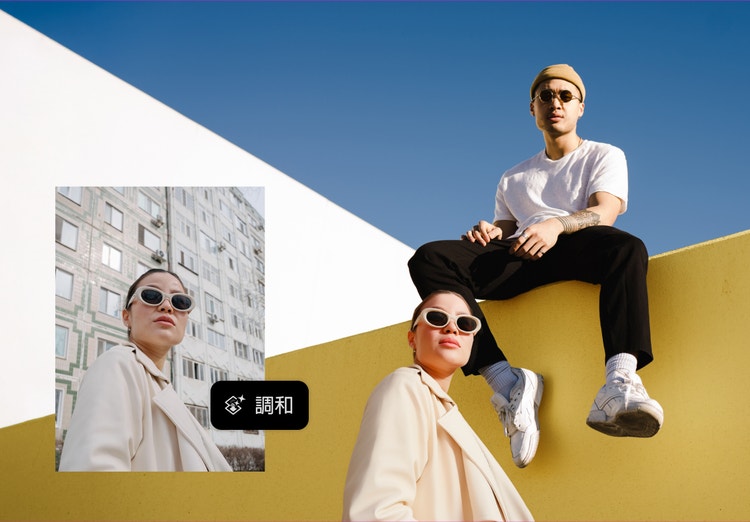
使用 AI 影像混合器來調和影像。