
檔案必須是 JPEG、JPG 或 PNG 格式,且大小不超過 40MB
https://main--cc--adobecom.aem.page/cc-shared/assets/img/upload-white.svg上傳您的相片

- 檔案大小超過 40MB
- 無法處理請求
- 我們無法處理這種檔案類型。請再試一次。
- 一次只能上傳一個檔案。
- 影像超過尺寸上限 (8,000 x 8,000 像素)。請調整大小並再試一次。
- promoid=XPCNGYKW&mv=other
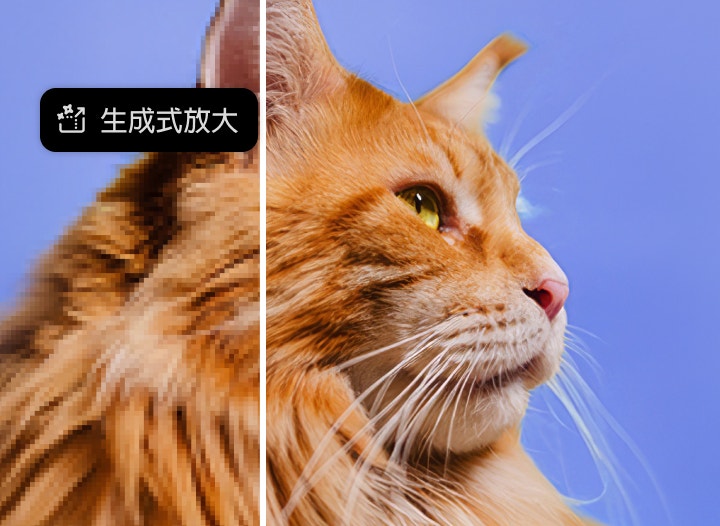
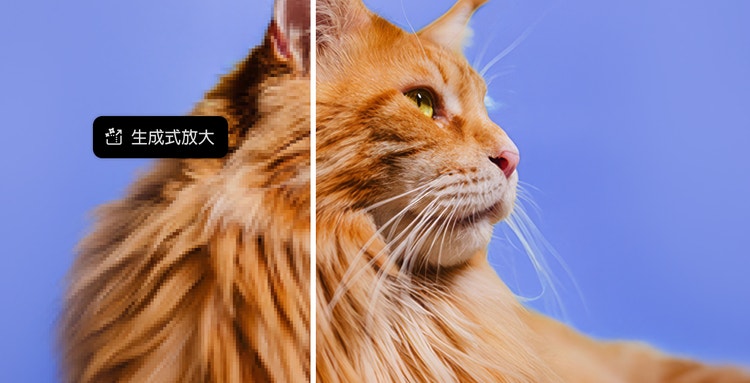
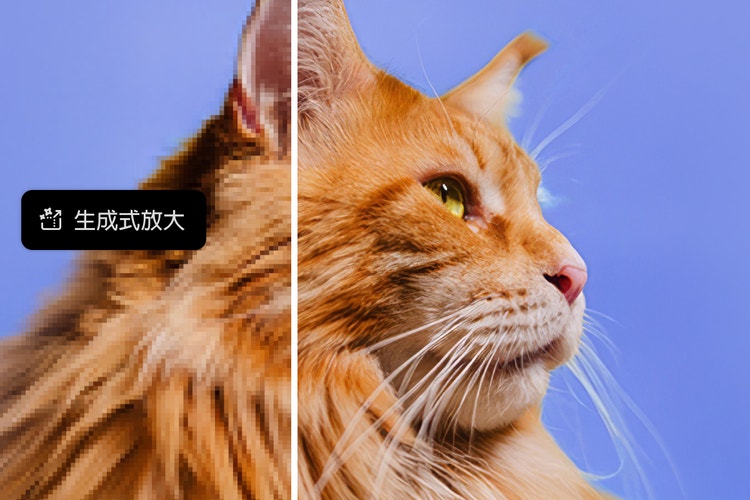
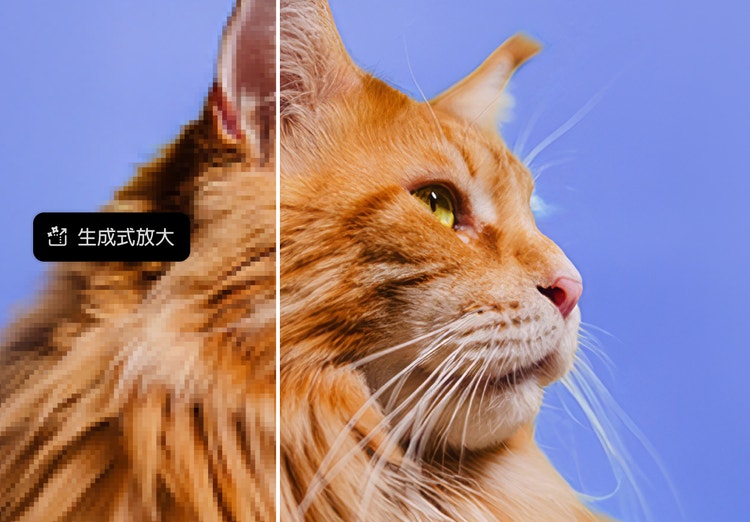
生成式放大
在 Photoshop 中,使用 Topaz Labs 的合作夥伴 AI 模型,以無與倫比的強大功能和靈活性來放大影像,使每個像素都完美無缺。立即提高肖像、低解析度照片等內容的品質、清晰度和銳利度。
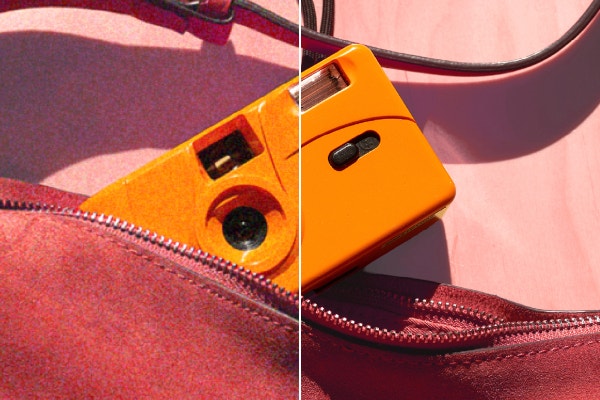
如何放大影像
使用 Photoshop 的 AI 影像放大工具,快速將低品質影像轉換為立即可用的高品質資產。
- 開啟或下載最新版本的 Photoshop,以存取最新的生成式 AI 功能。
- 開啟影像,或按一下相關工作列中的「匯入影像」。
- 前往選項列,並按一下「影像 > 生成式放大」。
- 從可用的選項中選取要使用的模型 (Firefly Upscaler、Topaz Gigapixel 和 Topaz Bloom)。注意:Topaz Gigapixel 和 Topaz Bloom 僅適用於擁有進階訂閱的使用者。
- 一個新視窗隨即開啟,供您設定所需的輸出比例 (2 倍或 4 倍) 及調整可用的參數。
- 按一下「放大」。在具有更新名稱的新文件中,將會單獨產生一張放大影像。
title
使用 Photoshop 中的 Al 來放大影像。
ContentType
Features
tags
caas:content-type/features,caas:products/photoshop,caas:product-categories/photo,caas:features/image-adjustment,caas:features/retouch,caas:features/tools-and-functions,caas:features/ai-photo-editing
description
「生成式放大」功能可讓您隨手取用 AI 放大的強大功能,將低解析度影像轉換為高品質的輸出,並輕鬆增強影像。
cardImage
cardImageAltText
使用 Photoshop 中的 Al 來放大影像。