
Не завжди виходить - ідеально виділити зображення для подальшої роботи.
Іноді, залежно від того, - як було виконано виділення, можуть залишитися - непотрібні вам виділені частини.
Або невиділені ділянки, які потрібно додати до виділення.
Вітаю, я Шон Даґґан, фотограф, - автор і викладач із Photoshop.
Уміння змінювати виділення, - додаючи до нього елементи чи прибираючи зайве, – це важлива навичка для роботи з виділеннями - в Adobe Photoshop.
Погляньмо.
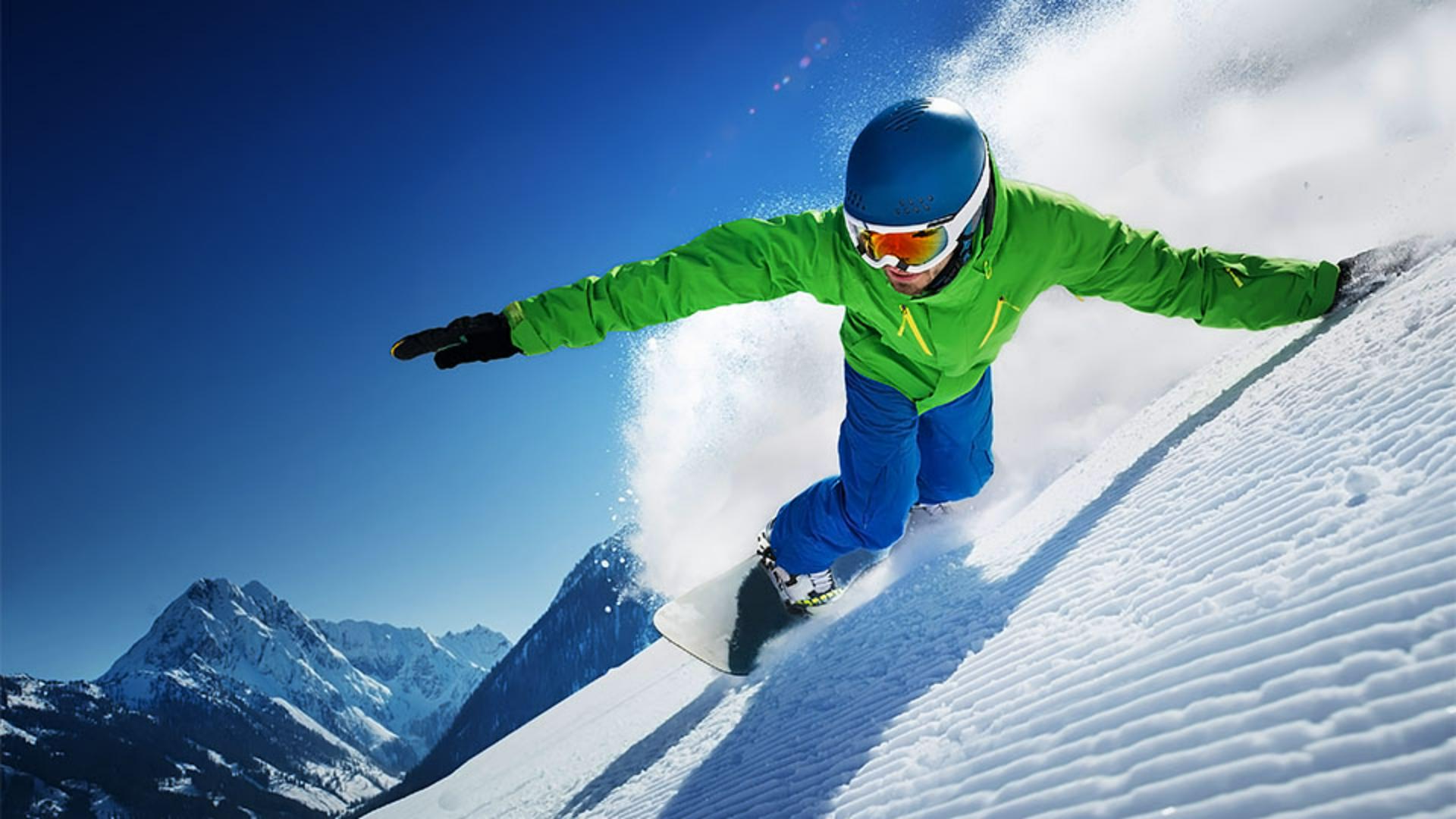
Таким динамічним це зображення робить підсвічування ззаду.
Воно створює різку тінь і підсвічує сніговий шлейф - за сноубордистом.
Але через це підсвічування - сам суб’єкт вийшов трохи затемненим, що доволі характерно для таких фото.
Ми можемо це виправити, - виділивши сноубордиста та підсвітивши лише цю ділянку.
Оскільки сноубордист – - очевидно, суб’єкт на цьому фото, у меню «Виділення» я вибираю «Суб’єкт».
Загалом Photoshop чудово впорався, але є ділянки, - де вибрано забагато фону, як біля передньої частини сноуборда, а ще не вибрано частину шолома.
Також є ділянка з рукавицею, у правій частині фото, - яку також не виділено.
Та це мене не дуже хвилює, - оскільки вона здебільшого вкрита снігом.
Я почну з верхньої частини шолома.
Я наближу, щоб було краще видно.
На панелі інструментів я вибираю інструмент «Ласо».
На панелі параметрів цього інструмента натискаю другий значок ліворуч, що надасть змогу додати - до поточного виділення.
Переключивши «Ласо» в режим додавання, я обводжу ним верхню частину шолома, щоб додати її до виділення.
Замикаю її в петлю.
І повертаюся в ту точку, з якої почав.
Окрім значка додавання - на панелі параметрів, також можна затиснути клавішу Shift, - щоб додати щось до виділення.
Далі розберемося - з ділянкою біля сноуборда, де виділено забагато снігу на фоні.
Я затискаю пробіл і перетягую зображення, щоб перемістити його на екрані - й краще бачити цю ділянку.
Знову використовую «Ласо», але цього разу натискаю - третій значок ліворуч, який дасть мені змогу - вилучити з виділення зайве.
Комбінація клавіш для вилучення – затиснути клавішу Option чи Alt, - використовуючи інструмент виділення.
Я почну тут знизу і просто потягну - навколо цієї ділянки снігу, виділеної під сноубордом.
І для коригування цього виділення я хочу взагалі прибрати сноуборд, тому, окрім видалення цієї ділянки снігу, яка була виділена на фоні, я також приберу виділення - всієї передньої частини сноуборда.
Ось так.
Просто обведемо тут, щоб відняти.
Який би інструмент виділення - ви не вибрали, так вручну виконується - додавання до виділення або вилучення з нього.
Можна користуватися значками - на панелі параметрів інструмента виділення або клавішею Shift - для додавання до виділення та Option чи Alt – для вилучення.
Тепер можна додати коригування, - щоб висвітлити виділену ділянку та щоб сноубордист краще виділявся.
Для цього на панелі «Коригування» я натискаю на перший значок сонця, щоб додати шар коригування - яскравості / контрасту.
Коли у вас на зображені є виділення - і ви додаєте коригувальний шар, виділення перетворюється на шар-маску, завдяки чому таке коригування - вплине лише на виділену ділянку.
На панелі «Властивості» пересуваю повзунок яскравості праворуч, до 44-45 буде достатньо.
І ось, виглядає набагато краще.
Якщо натиснути значок ока на цьому - коригувальному шарі, щоб його вимкнути, а потім знову ввімкнути, буде видно, як підсвічування - сноубордиста покращує зображення.
Виділення – чудовий спосіб коригування окремих частин фотографії.
Навіть якщо виділення - не виходить одразу ідеальним, його можна легко виправити, додаючи - чи вилучаючи частини вибраних ділянок. -




