Об’єднання PDF-файлів

{{verb-widget-legal}}
Передано понад 20 млн* файлів!
Приєднуйтеся до мільйонів користувачів, які успішно об’єднують PDF-файли за допомогою Acrobat.
*За період 18–24 місяці.

Як об’єднувати PDF-файли онлайн

За допомогою інструмента об’єднання PDF-файлів Adobe Acrobat ви можете безкоштовно об’єднати кілька документів PDF в один файл онлайн. Тепер дуже просто об’єднувати окремі PDF-файли, упорядковувати сторінки в документі та створювати єдиний PDF-файл, яким можна легко поділитися, не встановлюючи жодних програм.

Навчіться об’єднувати кілька PDF-файлів в один, виконавши ці прості кроки:

https://main--dc--adobecom.aem.live/dc-shared/fragments/modals/videos/frictionless/how-to-merge-pdfs#video | Відтворити відео: як об’єднати PDF-файли | :play-medium

  1. Натисніть розташовану вище кнопку Вибрати файли чи перетягніть файли на відповідну ділянку екрана.
  2. Виберіть файли, які потрібно об’єднати, за допомогою інструмента для об’єднання файлів Acrobat PDF.
  3. За потреби змініть порядок файлів.
  4. Натисніть Об’єднати файли.
  5. Завантажте ваш об’єднаний файл або ввійдіть до системи, щоб поширити його.

Об’єднуйте файли безкоштовно будь-де й будь-коли

https://main--dc--adobecom.aem.live/dc-shared/assets/images/shared-images/frictionless/seo-icons/combine-pdfs.svg | Три значки документів і стрілка, що вказує на єдиний документ, демонструючи, як легко можна об’єднати PDF-файли в один за допомогою Adobe Acrobat.

Об’єднуйте PDF-файли на будь-якому пристрої

За допомогою онлайн-інструмента Adobe Acrobat можна швидко й безкоштовно об’єднати PDF-файли в один документ. Програма працює на будь-якому пристрої та в будь-якому веббраузері, як-от Microsoft Edge або Google Chrome.

https://main--dc--adobecom.aem.live/dc-shared/assets/images/shared-images/frictionless/seo-icons/merge-into-one.svg | PDF-файл Acrobat зі знаком плюс, що означає об’єднання кількох PDF-файлів

Об’єднуйте PDF-файли, щоб спростити свою роботу

Об’єднання кількох файлів в один PDF-файл спрощує процес їх зберігання та рецензування. Крім того, можна ефективніше обмінюватися файлами з іншими користувачами, надсилаючи електронною поштою посилання на один об’єднаний PDF-файл.

https://main--dc--adobecom.aem.live/dc-shared/assets/images/shared-images/frictionless/seo-icons/organize-pdf.svg | Дві сторінки документа зі стрілками, що демонструють, як упорядкувати документ PDF

Упорядкування PDF-файлів у режимі онлайн

Після об’єднання PDF-файлів просто увійдіть в обліковий запис, щоб упорядкувати окремі сторінки. За потреби PDF-сторінки можна переміщувати, додавати, вилучати або повертати для створення ідеального документа.

https://main--dc--adobecom.aem.live/dc-shared/assets/images/shared-images/frictionless/seo-icons/download-and-share.svg | Стрілка завантаження з хмаркою показує можливість завантаження об’єднаного файлу без жодних проблем

Завантажте файл або надайте до нього доступ іншим користувачам

Об’єднаний PDF-файл можна завантажити одним натисненням кнопки миші або ввійшовши в обліковий запис. Крім того, після входу в обліковий запис доступ до нового файлу можна надати друзям і колегам.

https://main--dc--adobecom.aem.live/dc-shared/assets/images/shared-images/frictionless/seo-icons/work-in-any-browser.svg | Два значки браузера зі стрілкою миші, яка вказує на PDF-документ Acrobat, демонструючи можливість роботи з PDF-файлами в будь-якому браузері

Працює на Mac, Windows і Linux

Дізнайтеся, як об’єднувати PDF-файли не тільки в будь-якому браузері, а й на всіх основних операційних системах, як-от Mac, Windows, Linux або мобільні ОС.

https://main--dc--adobecom.aem.live/dc-shared/assets/images/shared-images/frictionless/seo-icons/best-pdf.svg | Один PDF-файл, що демонструє результат об’єднання PDF-файлів за допомогою найкращого онлайн-інструмента для роботи з PDF

Об’єднуйте PDF безпечно та надійно

Формат PDF створено компанією Adobe, тому наші інструменти для роботи з PDF-файлами користуються високою довірою. Ваші файли безпечно обробляються нашими серверами й видаляються назавжди, якщо ви не ввійдете в систему та не збережете їх.

Навіщо об’єднувати PDF-файли в один документ?

Об’єднання PDF-файлів дає змогу впорядковувати документи, тримати пов’язані файли разом і спростити спільне використання. Дізнайтеся, як об’єднання PDF-файлів у єдиний файл може стати корисним у повсякденних робочих процесах.

#fff

Об’єднуйте проєктні звіти.

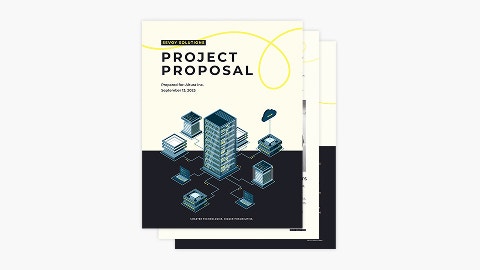
Об’єднуйте кілька проєктних звітів, оновлень або результатів роботи в один упорядкований PDF-файл перед тим, як поділитися ними із зацікавленими сторонами або клієнтами.

#fff

Об’єднуйте договори перед спільним використанням.

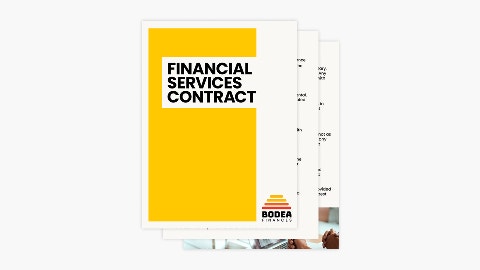
Об’єднуйте окремі сторінки договору в єдиний PDF-документ, щоб тримати все в одному файлі та легко переглядати.

#fff

Об’єднуйте відскановані документи.

Перетворюйте кілька відсканованих сторінок на один PDF-файл, щоб спростити зберігання, спільне використання та архівування документів.

#fff

Упорядковуйте форми.

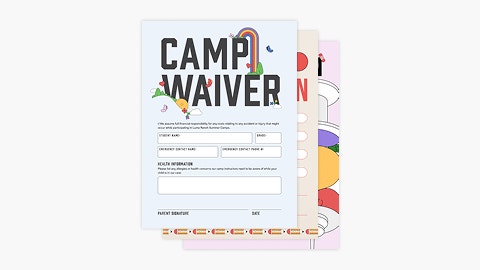
Об’єднуйте заповнені бланки, заяви чи анкети в єдиний PDF-файл, щоб упорядкувати документи й підготувати їх до подання.

#fff

Підготовлюйте податкові документи.

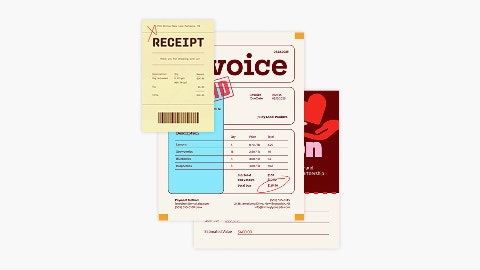
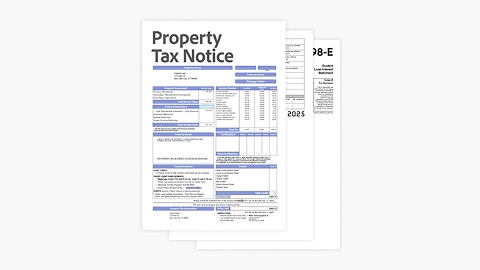
Об’єднуйте податкові форми, квитанції та супровідні документи в один PDF-файл, щоб вам було легше подавати звітність або надавати інформацію бухгалтерові.

Поширені запитання.

У якому порядку відображатимуться об’єднані PDF-файли?
Додаючи файли, які потрібно об’єднати, можна перетягнути їх у потрібному порядку. Перший файл у сформованому списку з’явиться першим в об’єднаному PDF-файлі.
Скільки сторінок можна додати в об’єднаний PDF?
Інструмент Acrobat для об’єднання PDF-файлів дає можливість створити об’єднаний PDF-документ обсягом до 1500 сторінок. Можна об’єднати до 100 файлів. Кожен окремий файл може містити до 500 сторінок.
Чи можна видаляти сторінки та змінювати їхній порядок після об’єднання файлів?

Об’єднуючи PDF-файли, ви маєте змогу поміняти місцями, додати чи видалити файли, перш ніж об’єднати їх в один документ. Увійдіть у систему, якщо вам потрібно змінити порядок окремих сторінок в об’єднаному PDF-файлі. За потреби ви зможете додати, видалити, перемістити або повернути сторінки PDF, поки не розташуєте вміст у бажаному порядку.

Ви також можете розпочати безкоштовний 7-денний пробний період Adobe Acrobat Pro для створення й редагування PDF-файлів, додавання номерів сторінок, закладок або водяних знаків, розділення PDF-файлів, захисту PDF-файлів паролем, конвертування файлів PNG та інших зображень у PDF і навпаки, конвертування PDF-файлів у документи Microsoft PowerPoint, Excel, Word і навпаки.

Чи буде в об’єднаному документі збережено форматування?
Так, одна з ключових переваг використання формату PDF полягає в тому, що він зберігає оригінальне форматування, шрифти й макет на різних пристроях і платформах.
Чи можна об’єднати PDF-файли, захищені паролем?
Можна, але вам потрібно буде ввести пароль для кожного захищеного файлу перед об’єднанням. Файли без правильно введеного пароля не будуть включені.
Чи можна об’єднувати PDF-документи з файлами інших типів?
Так, розпочавши безкоштовний 7-денний пробний період Acrobat Pro, ви зможете об’єднувати PDF-файли з документами Word, Excel, PowerPoint, зображеннями тощо. Усі файли конвертуються в послідовність сторінок у єдиному PDF-файлі. Якщо ви не користуєтеся Acrobat Pro, ви можете безкоштовно конвертувати всі свої файли в PDF, щоб використовувати онлайн-інструменти Acrobat.
Який інструмент для об’єднання PDF-файлів найкращий?
Інструмент об’єднання PDF Adobe Acrobat – це онлайн-сервіс, який допомагає швидко й безпечно об’єднувати PDF-файли, не встановлюючи жодних програм, що робить його одним із найкращих онлайн-інструментів для роботи з PDF.
Чи існує безкоштовний інструмент для об’єднання PDF?
Так, інструмент об’єднання PDF Adobe Acrobat дає змогу об’єднувати PDF-файли онлайн безкоштовно.
Як об’єднати документи в один файл?
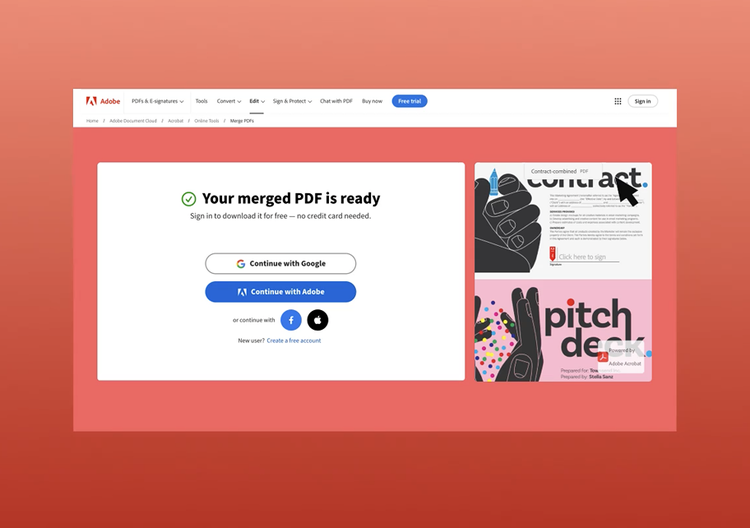
Щоб об’єднати документи в один файл, скористайтеся інструментом об’єднання PDF Adobe Acrobat вище. Передайте свої PDF-файли, розташуйте їх у потрібному порядку та об’єднайте в один зведений PDF-файл, який можна завантажити й поширити.
https://main--dc--adobecom.aem.live/dc-shared/assets/images/shared-images/frictionless/create-an-account-image/create-an-account.svg | текстова виноска, піктограма олівця та піктограма стопки PDF-файлів, які демонструють безкоштовні онлайн-інструменти Acrobat

Користуйтесь інструментами Acrobat безкоштовно

  • Увійдіть в обліковий запис, щоб спробувати понад 25 інструментів, як-от інструменти для перетворення або стиснення
  • Додавайте коментарі, заповнюйте форми й підписуйте PDF-файли безкоштовно
  • Зберігайте файли онлайн, щоб мати доступ до них з будь-якого пристрою

Створити безкоштовний обліковий запис | Створити безкоштовний обліковий запис Adobe Acrobat Вхід

Verb
merge-pdf

Випробуйте ці онлайн-інструменти Acrobat

Перетворення з PDF-файлу

Перетворення на PDF

Зменшення розміру файлу

Редагування

Підписання та захист

Перетворення з PDF-файлу
Перетворення на PDF
Зменшення розміру файлу
Редагування
Підписання та захист