Приєднуйтеся до мільйонів користувачів, які успішно розділяють PDF-файли за допомогою Acrobat.
Розділення сторінок PDF
Виконайте ці прості кроки, щоб розділити PDF-документ на кілька окремих файлів:
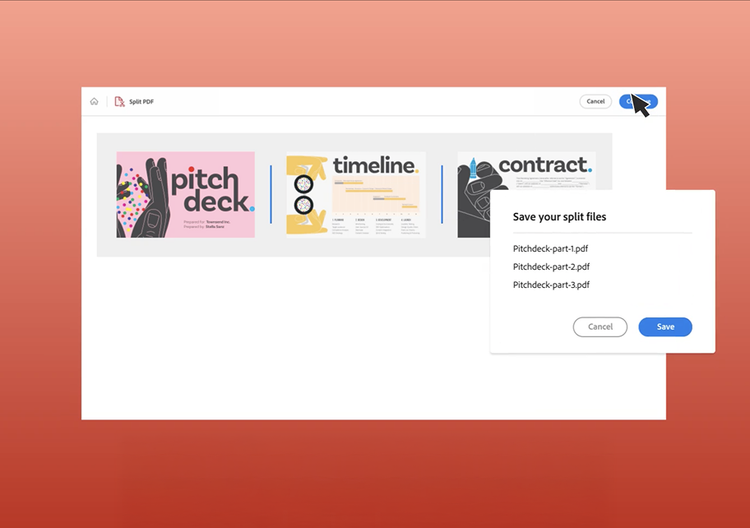
- Натисніть розташовану вище кнопку Вибрати файл або перетягніть PDF-файл на відповідну ділянку екрана, щоб розділити сторінки PDF.
- Виберіть документ, який потрібно розділити.
- Після того як Acrobat вивантажить файл, увійдіть у свій обліковий запис.
- Виберіть розділові лінії, щоб налаштувати діапазони сторінок для кожного PDF-файлу, що буде розділено.
- Натисніть Продовжити, виберіть папку, щоб зберегти розділені файли PDF, і натисніть «Зберегти».
Спробуйте наш безкоштовний інструмент розділення файлів PDF

Розділяйте сторінки PDF за допомогою захищеного онлайн-інструмента
З Adobe безпека ваших файлів у надійних руках. За допомогою нашого інструмента для розділення PDF-файлів ви можете розділяти сторінки, знаючи, що ваші документи безпечно обробляються нашими серверами й видаляються, якщо ви не ввійдете в систему та не збережете їх.

Створіть до 20 розділених файлів
Інструмент для розділення PDF-файлів Adobe Acrobat дає змогу швидко розділити сторінки PDF на декілька файлів (щонайбільше 20). Додайте до 19 ліній розділення, щоб указати конкретні діапазони сторінок.

Легко завантажуйте файли та діліться ними
Ви можете завантажити розділені файли PDF або поділитися ними з іншими користувачами. Ви також можете ділитися файлами для додавання коментарів і збирання відгуків в одному PDF-файлі.
Заощаджуйте час, повторно використовуючи вміст документів
Використовуйте вміст документів PDF повторно. Розділіть PDF-файл, а потім спробуйте інші онлайн-інструменти Acrobat, щоб змінити порядок сторінок або додати сторінки до розділених PDF-файлів.

Розділяйте PDF-файли онлайн із будь-якого пристрою
Онлайн-інструменти Acrobat працюють у будь-якому браузері, зокрема Microsoft Edge і Google Chrome. Отже ви можете користуватися ними на настільному комп’ютері, ноутбуку чи телефоні.

Найкращий інструмент для розділення файлів PDF онлайн
Формат PDF створено компанією Adobe. Спробуйте наші найкращі онлайн-інструменти для розділення PDF-файлів і роботи над вашими проєктами звідки завгодно.
Поширені запитання про розділення PDF-файлів.
Хоча розділення сторінок PDF не обов’язково знижує якість документа, ви можете скористатися Adobe Acrobat і виконати ці кроки, щоб роздільна здатність документів залишилася високою:
- Відкрийте PDF-файл в Acrobat.
- Виберіть «Інструменти» > «Організувати сторінки» > «Розділити».
- У розкривному меню «Розділити» можна вказати, чи потрібно розділити PDF за кількістю сторінок, максимальним розміром файлу або закладками верхнього рівня.
- Виберіть «Параметри виводу», щоб указати папку для збереження розділених PDF-файлів і налаштувати іменування файлів.
- Натисніть «OК» > «Розділити», щоб розпочати процес.
- Дайте ім’я новому PDF-файлу й натисніть «Зберегти».
Інструмент для розділення PDF створює нові PDF-файли такої самої якості.
Виконайте ці кроки, щоб розділити PDF-файл на Mac за допомогою програми Preview:
- Відкрийте PDF-файл у програмі Preview.
- Відкрийте перегляд мініатюр і виберіть сторінку чи сторінки для розділення.
- Перетягніть сторінки на робочий стіл або в іншу папку.
Ви можете продовжити розділення PDF-файлу, повторюючи два останні кроки. Тепер у вас є нові PDF-файли, створені зі старого, і за потреби їх можна поширити чи зберегти. Якщо вам потрібно додатково відредагувати PDF-файл, скористайтеся онлайн-сервісами Acrobat.
Вибравши сторінки та встановивши розділові лінії, натисніть кнопку «Зберегти». Acrobat збереже розділені PDF-файли в папці хмарного сховища Adobe у вашому обліковому записі Acrobat. Ви можете перейменовувати, завантажувати нові PDF-файли або поділитися ними з іншими користувачами.
Якщо вам потрібно більше можливостей для роботи з PDF, ніж просто розділення файлів, ви можете розпочати 7-денний безкоштовний пробний період Adobe Acrobat Pro для Mac або Windows. Інструменти редагування Acrobat дають змогу редагувати та об’єднувати PDF-файли, змінювати порядок окремих сторінок, витягувати сторінки, видаляти й повертати їх, зменшувати розмір файлів, установлювати паролі й дозволи, а також додавати закладки. Крім того, ви можете конвертувати зображення (наприклад, PNG чи JPG) і перетворювати PDF-файли на документи Microsoft Word, PowerPoint (PPT) та Excel і навпаки.

Користуйтесь інструментами Acrobat безкоштовно
- Увійдіть в обліковий запис, щоб спробувати понад 25 інструментів, як-от інструменти для перетворення або стиснення
- Додавайте коментарі, заповнюйте форми й підписуйте PDF-файли безкоштовно
- Зберігайте файли онлайн, щоб мати доступ до них з будь-якого пристрою
Створити безкоштовний обліковий запис | Створити безкоштовний обліковий запис Adobe Acrobat Вхід


