Приєднуйтеся до тисяч користувачів, які успішно додають сторінки PDF за допомогою Acrobat.
Як додавати сторінки у PDF-файл
Виконайте ці прості дії, щоб додати один або кілька файлів у ваш PDF-файл:
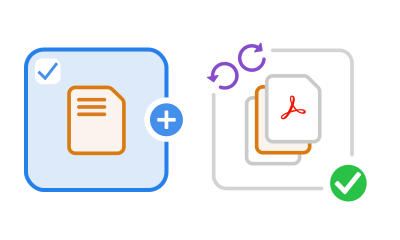
- Натисніть розташовану вище кнопку Вибрати файл або перетягніть PDF-файл на відповідну ділянку екрана.
- Виберіть документ PDF, до якого необхідно додати сторінки.
- Після передавання файлу програмою Acrobat увійдіть в обліковий запис.
- Виберіть точку вставлення перед або після ескізу сторінки, куди потрібно вставити сторінки.
- Перейдіть до файлу або файлів PDF, які потрібно додати.
- Упорядкуйте окремі сторінки за своїм бажанням. Виділіть один або кілька ескізів сторінок; потім перетягніть їх, щоб змінити порядок. Ви також можете скористатися параметрами вилучення та повороту на панелі інструментів.
- Натисніть кнопку Зберегти, щоб зберегти новий файл PDF. Завантажте новий документ або отримайте посилання для спільного доступу.
Спробуйте наш безкоштовний інструмент для додавання сторінок PDF

Уставлення сторінок у PDF-файл
Коли вам потрібно додати одну або кілька сторінок у PDF-файл, це можна швидко зробити за допомогою онлайн-інструмента Adobe Acrobat для вставлення сторінок PDF. Ви можете додати один або кілька PDF-файлів у будь-яке потрібне місце.

Можна додати до 1500 сторінок PDF
Ви можете додати багато сторінок до PDF-файлу, якщо кінцевий файл містить не більше 1500 сторінок, а його розмір становить не більше 100 МБ. Кожен файл, що додається, може містити не більше 500 сторінок.

Зберігайте свої файли та діліться ними онлайн
Якщо файли збережені в обліковому записі Acrobat, ви можете отримати до них доступ з будь-якого місця на будь-якому пристрої. Ви також можете ділитися посиланнями на них і збирати відгуки всіх користувачів в одному PDF-файлі онлайн.
Маєте запитання? Ми допоможемо.
Так, ви можете додати одну або кілька сторінок до PDF-файлу. Вивантажте PDF-файл за допомогою інструмента для вставлення сторінок і ввійдіть в обліковий запис Acrobat онлайн. Використовуйте курсор, щоб вибрати потрібну точку вставлення, а потім виберіть файл або файли, які потрібно додати, у діалоговому вікні, що з’явиться. Після додавання файлів ви можете перетягнути PDF-сторінки, щоб змінити їхній порядок. Ви також можете повернути вибрану сторінку, натиснувши кнопкою миші піктограму повороту за годинниковою стрілкою або повороту проти годинникової стрілки. Щоб вилучити окрему сторінку або діапазон сторінок, виберіть сторінки та натисніть піктограму кошика для сміття. Після збереження файлу ваш новий документ буде містити всі внесені вами зміни.
Щоб отримати доступ до розширених функцій роботи з PDF, ви можете розпочати 7-денний безкоштовний пробний період Adobe Acrobat Pro для операційних систем Windows або Mac чи переглянути ціни, щоб купити підписку. Безкоштовна пробна версія Acrobat Pro дає змогу витягувати сторінки, додавати порожні сторінки й вставляти файли інших типів, зокрема документи Microsoft Word, презентації PowerPoint та електронні таблиці Excel. За допомогою інструментів редагування PDF ви можете змінювати текст і зображення в PDF-файлах, додавати примітки до документів, об’єднувати кілька PDF-файлів, додавати закладки або водяні знаки, вставляти номери сторінок, копіювати вміст із файлів тощо. Крім того, ви можете змінювати розмір PDF-файлів, конвертувати файли в PDF і перетворювати документи PDF на файли форматів Microsoft або такі формати зображень, як PNG. Прості навчальні посібники допоможуть вам швидко розібратися.

Користуйтесь інструментами Acrobat безкоштовно
- Увійдіть в обліковий запис, щоб спробувати понад 25 інструментів, як-от інструменти для перетворення або стиснення
- Додавайте коментарі, заповнюйте форми й підписуйте PDF-файли безкоштовно
- Зберігайте файли онлайн, щоб мати доступ до них з будь-якого пристрою
Створити безкоштовний обліковий запис | Створити безкоштовний обліковий запис Adobe Acrobat Вхід


