Краща програма для редагування PDF від авторів формату PDF. Цій службі довіряють мільйони людей.
Редагуйте PDF-файли в режимі онлайн безкоштовно з Acrobat.
Спробуйте наш безкоштовний редактор PDF і прискорте роботу з документами.

Залишайте відгуки в коментарях
Додавайте наліпки, пропонуйте правки, замінюючи або додаючи текст, та позначайте колег, щоб зворотний зв’язок був чітким і спільним.

Додавайте примітки в PDF
Додавайте текстові поля в будь-якому місці PDF-файлу з настроюваними шрифтами та параметрами форматування.

Розмічайте документи
Додавайте малюнки від руки, лінії або фігури різних кольорів і стилів.

Виділяйте вибраний текст.
Виділіть текст, підкресливши його різними кольорами, та навіть додайте примітку для контексту.

Заповнюйте та підписуйте PDF-файли.
Заповнювати та підписувати документи в електронному вигляді дуже просто. Просто заповніть поля форми, поставте галочки та додайте підпис.

Діліться PDF-файлами з іншими
Поділіться посиланням на ваш PDF-файл, щоб будь-хто міг легко переглянути ваш документ і співпрацювати над ним.
Як редагувати PDF-файли в режимі онлайн
Редагуйте PDF за допомогою Adobe Acrobat – продукту від компанії, яка створила цей формат. Просто передайте файл, увійдіть у свій безкоштовний обліковий запис Adobe та розпочніть редагування за лічені секунди. Додавайте примітки, виділяйте текст, заповнюйте форми й підписуйте документи просто в браузері, не встановлюючи жодних програм. Легко додавайте коментарі та розмітку до PDF-файлів в інтернеті за допомогою наведених далі кроків.
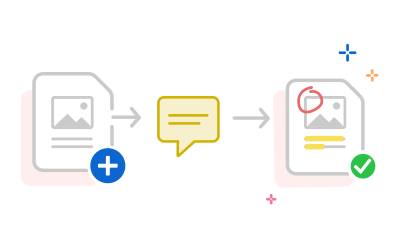
- Виберіть PDF-файл для редагування, натиснувши розташовану вище кнопку Вибрати файл або перетягнувши файл на відповідну ділянку екрана.
- Після передавання файлу програмою Acrobat, увійдіть в обліковий запис, щоб додати коментарі.
- Використовуйте панель інструментів, щоб додавати текст, наліпки, робити виділення, вставляти рисунки тощо.
- Завантажте файл із коментарями або отримайте посилання для спільного доступу.
Високоякісні інструменти для роботи з PDF-файлами. Безкоштовні та безпечні
Виконуйте більше дій із PDF-файлами в інтернеті за допомогою надійних інструментів Acrobat.

Швидке редагування документів PDF.
Наш безкоштовний онлайн-редактор PDF дозволяє легко додавати коментарі, стікери, виділення, малюнки та інше. Просто передайте файл і увійдіть, щоб додати примітки, а потім завантажте його або поділіться.

Ваш надійний безкоштовний редактор PDF-файлів.
PDF-файли, створені в Acrobat, мають вбудовані засоби безпеки, тому ви можете бути впевнені, що ваші документи захищені. Для забезпечення конфіденційності на серверах Adobe зберігаються лише файли, збережені у вашому обліковому записі.

Працюйте в Інтернеті за допомогою надійних інструментів для роботи з PDF-файлами
Як винахідник формату PDF, Adobe пропонує найякісніші онлайн-інструменти, призначені для збереження цілісності ваших файлів.
Більше способів роботи з PDF-файлами
Спробуйте наші онлайн-інструменти для перетворення, стиснення й об’єднання PDF-файлів – Acrobat упорається зі всіма цими завданнями.



«Якщо ви ведете малий бізнес і постійно оновлюєте документи – рекламні матеріали, презентації, договори чи рахунки-фактури, – Acrobat робить редагування простим та ефективним».
– Медісон Р.
Flirty Pineapple
Маєте запитання? Ми допоможемо.
Онлайн-редактор PDF Adobe Acrobat працює зі стандартними файлами *.pdf. Якщо вам потрібно відредагувати документ Word, файл PowerPoint чи Excel або зображення як PDF-файл, їх можна конвертувати за допомогою безкоштовних інструментів конвертування Adobe Acrobat:
Наші безкоштовні інструменти для редагування PDF надають можливість додавати текст, коментарі та рисунки у документи після входу в обліковий запис:
- Додавайте текстові поля або наклейки в будь-якому місці файлу
- Виділяйте, закреслюйте або підкреслюйте вміст
- Використовуйте інструмент малювання, щоб намалювати від руки все, що завгодно
Якщо потрібні розширені інструменти для редагування PDF, можна скористатися семиденною безкоштовною пробною версією Adobe Acrobat Pro на настільному комп’ютері, мобільному пристрої або в Інтернеті. За допомогою Acrobat Pro для Mac або Windows можна виконувати зазначені далі дії.
- Редагуйте текст PDF, щоб виправляти помилки, змінювати шрифт або додавати новий вміст
- Переміщайте, обертайте, перевертайте або додавайте зображення (JPG, PNG тощо)
- Додавайте маркіровані або нумеровані списки
- Вставляйте номера сторінок і водяні знаки
Безкоштовна пробна версія Acrobat Pro також надає можливість редагувати текст у сканованому документі за допомогою функції оптичного розпізнавання символів (OCR), створювати PDF-файли майже з будь-якого формату, створювати PDF-форми, підписувати PDF-файли електронними підписами, упорядковувати сторінки у PDF, зменшувати розмір файлів, встановлювати пароль для захисту PDF-файлів, компонувати вміст PDF і конвертувати PDF-файли у формат Microsoft Excel, PowerPoint і Word за допомогою інструментів Acrobat для конвертації PDF. За допомогою Помічника на базі ШІ ви також можете ставити запитання до PDF-файлів і створювати зведення для швидкого отримання інформації.

Користуйтесь інструментами Acrobat безкоштовно
- Увійдіть в обліковий запис, щоб спробувати понад 25 інструментів, як-от інструменти для перетворення або стиснення
- Додавайте коментарі, заповнюйте форми й підписуйте PDF-файли безкоштовно
- Зберігайте файли онлайн, щоб мати доступ до них з будь-якого пристрою
Створити безкоштовний обліковий запис | Створити безкоштовний обліковий запис Adobe Acrobat Вхід


Безкоштовний редактор PDF-файлів